


Microsoft Windows 11 Pro — бессрочный ключ
2 870 ₽2 470 ₽

Каталог
Магазин
Покупка и помощь
Пишем о технологиях


CRITICAL_PROCESS_DIED (код остановки 0x000000EF) означает, что внезапно завершился процесс, без которого Windows не работает: csrss.exe, wininit.exe, smss.exe, services.exe, winlogon.exe и ещё несколько системных. Windows останавливается сама, чтобы не испортить данные. Начните с того, что менялось на компьютере последним: откатите свежий драйвер или обновление, затем проверьте системные файлы командами DISM и sfc /scannow.
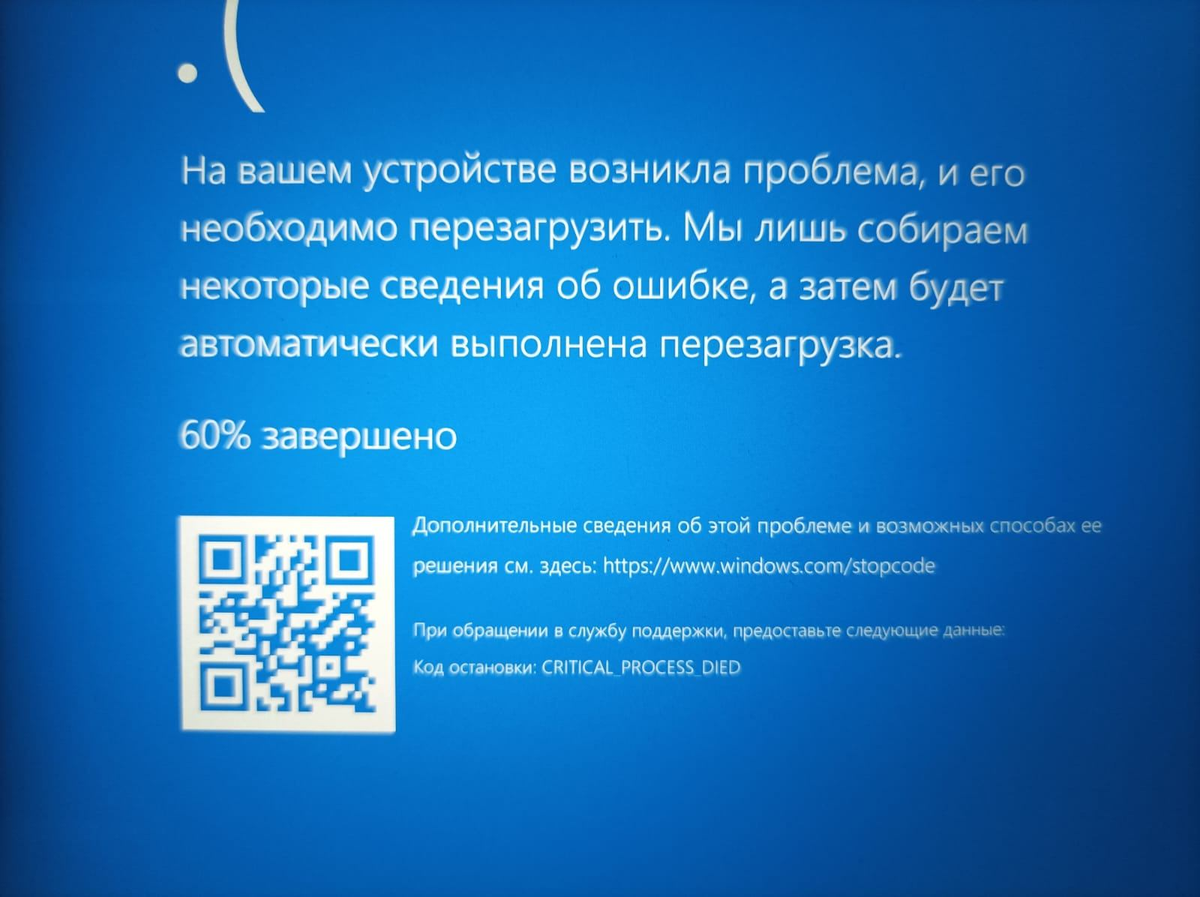
Синий экран CRITICAL_PROCESS_DIED
Синий экран называет жертву, но не виновника. Системный процесс убил чей-то сбой: стороннего драйвера, повреждённого файла, диска или памяти. По анализу Microsoft для всех стоп-ошибок, 70% из них вызывает код сторонних драйверов, 10% неисправное железо, 5% код самой Microsoft, а у 15% причину установить не удаётся. Отсюда порядок разделов: драйверы и обновления первыми, затем системные файлы, службы, диск и память, сброс Windows в самом конце.
В Windows 11 24H2 и новее экран ошибки бывает чёрным, код при этом тот же.
Факты мы сверили с документацией Microsoft 22.10.2026. К этому дню отдельная страница поддержки про 0xEF уже перенаправляла на общую инструкцию по стоп-кодам, так что шаги собраны из неё, из справочника Bug Check для разработчиков и из практики, которую подтверждают несколько независимых разборов.
У ошибки 0xEF четыре параметра, и по справочнику Microsoft первый из них это адрес объекта процесса, второй показывает, что умерло: 0 значит процесс, 1 значит поток. Третий и четвёртый зарезервированы. Адрес глазами ничего не скажет, имя процесса хранится в дампе.
Сначала убедитесь, что Windows записала сбой. Нажмите Win + R, введите eventvwr.msc, откройте «Журналы Windows» → «Система» и через «Фильтр текущего журнала» оставьте события с кодом 1001. У нужного события источник BugCheck, в тексте стоят «0x000000ef» и путь к сохранённому дампу. Как читать соседние ошибки в том же журнале, показывает инструкция по журналу событий Windows.
Малые дампы лежат в C:\Windows\Minidump, большой дамп (по умолчанию «автоматический», а также дамп ядра или полный) в C:\Windows\MEMORY.DMP. Открыть их помогает официальный отладчик WinDbg: он есть в Microsoft Store, а на странице установки Microsoft даёт и команду для терминала:
Скопируйте свежий файл .dmp на рабочий стол, откройте его в WinDbg через File → Start debugging → Open dump file, дождитесь загрузки символов и введите в строке команд:
В отчёте по 0xEF есть строки PROCESS_NAME и CRITICAL_PROCESS с именем упавшего процесса, например csrss.exe или svchost.exe. Сам виновник обычно виден ниже, в стеке вызовов STACK_TEXT и в строках MODULE_NAME и IMAGE_NAME. Сторонний файл .sys или .dll ведёт к драйверу или программе, системные ntoskrnl.exe и ntdll.dll говорят только о том, где всё остановилось. В примере из документации Microsoft стек привёл к службе брандмауэра mpssvc, и ошибку убрал сброс политик брандмауэра. Если WinDbg кажется тяжёлым, сторонняя программа WhoCrashed читает те же дампы и называет драйвер простыми словами.
Microsoft советует сравнить несколько дампов. Один и тот же модуль в нескольких сбоях подряд становится главным подозреваемым, разные модули при каждом сбое больше похожи на память или диск.
Если синий экран появляется на каждом старте, все исправления делаются из среды восстановления Windows (WinRE). Windows открывает её сама после нескольких неудачных загрузок, а вызвать её вручную можно так:
Дальше всё нужное лежит в разделе «Поиск и устранение неисправностей» → «Дополнительные параметры»: «Восстановление при загрузке», «Удалить обновления», «Восстановление системы», «Параметры загрузки» и «Командная строка» (все пункты есть в справке о среде восстановления).
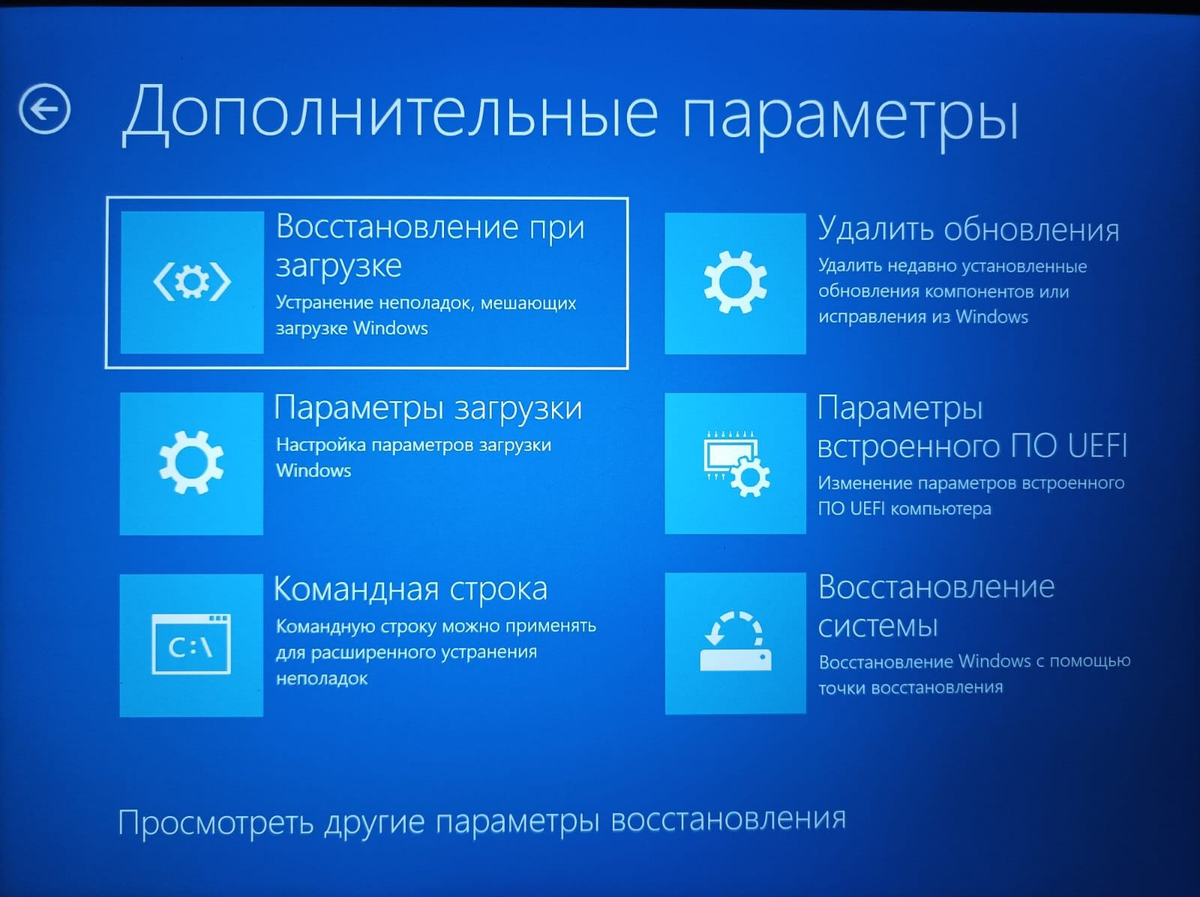
Дополнительные параметры в WinRE
Если диск зашифрован BitLocker, WinRE попросит ключ восстановления, и его стоит найти заранее по инструкции о ключе BitLocker. Если WinRE не открывается, загрузитесь с установочной флешки Windows той же разрядности и на втором экране нажмите «Восстановление системы».
Через «Параметры загрузки» → «Перезагрузить» включается безопасный режим (клавиша 4): Windows стартует с минимальным набором драйверов, и в нём доступны шаги из следующих разделов. Если 0xEF появляется и в безопасном режиме, сторонние драйверы автозагрузки уходят из подозреваемых первыми, на очереди системные файлы, диск и обновление. Там же клавиша 9 отключает автоматическую перезагрузку после сбоя, и код ошибки можно спокойно прочитать. Другие способы войти и выйти собраны в инструкции по безопасному режиму.
В Windows 11 24H2 и новее с включённым «Быстрым восстановлением системы» Windows при массовом сбое сама ловит повторяющиеся ошибки загрузки и пытается применить исправление через Центр обновления Windows. Это помогает, только если Microsoft уже выпустила исправление для такого сбоя, поэтому при единичной поломке сразу переходите к ручным шагам.
Драйверы стоят первыми не случайно: на них приходится большая часть стоп-ошибок в статистике Microsoft. Отдельных цифр по CRITICAL_PROCESS_DIED Microsoft не публикует, поэтому начните с того, что менялось последним. Вспомните, что ставили за последние дни: драйвер видеокарты, звука, сетевой карты, новое устройство с собственной утилитой.
Откройте «Диспетчер устройств» правым щелчком по «Пуску». Устройство с восклицательным знаком сразу под подозрением: правый щелчок → «Обновить драйвер», а если сбои продолжаются, отключите или удалите его. Для недавно обновлённого драйвера откройте свойства устройства, вкладку «Драйвер» и нажмите «Откатить». Серая кнопка значит, что прошлой версии в системе нет, и её придётся скачать у производителя устройства. Драйвер, который Windows подтянула из Центра обновления, подходит не всем ноутбукам и платам. Чипсет, управление питанием и звук надёжнее ставить из раздела поддержки производителя ноутбука или материнской платы под вашу модель. Новое устройство, после которого начались сбои, Microsoft советует просто отключить и проверить работу без него.
Если 0xEF начался сразу после установки обновления, удалите именно его. В Windows 11 откройте «Параметры» (в свежих сборках «Настройки») → «Центр обновления Windows» → «Журнал обновлений» → «Удалить обновления». В Windows 10 путь такой: «Параметры» → «Обновление и безопасность» → «Центр обновления Windows» → «Просмотр журнала обновлений» → «Удалить обновления».
Когда Windows не загружается, то же самое делается из WinRE: «Поиск и устранение неисправностей» → «Дополнительные параметры» → «Удалить обновления». Там два пункта: «Удалить последнее исправление» для ежемесячного накопительного обновления и «Удалить последнее обновление компонентов» для перехода на новую версию Windows. Вернуться к предыдущей версии после крупного обновления Windows разрешает только 10 дней. Номер обновления проверьте на странице известных проблем Windows 11: если Microsoft признала сбой, там будет обходной путь. Как не дать Windows поставить удалённое обновление снова, сказано в инструкции по удалению обновлений Windows 11.
Точка восстановления, созданная до сбоев, тоже выручит: «Восстановление системы» в WinRE откатит системные файлы, драйверы и настройки, а документы не тронет.
Критический процесс падает и тогда, когда повреждены его собственные файлы или библиотеки. Microsoft в инструкции по проверке системных файлов ставит DISM первым: он чинит хранилище компонентов, из которого sfc берёт исправные копии. Откройте «Терминал (Администратор)» правым щелчком по «Пуску» (в Windows 10 «Windows PowerShell (администратор)») и выполните по очереди:
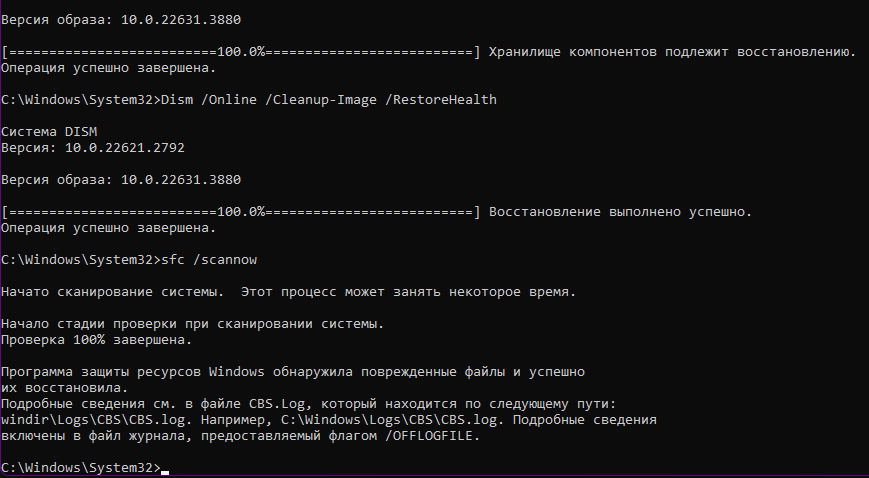
Вывод DISM и sfc /scannow
Окно не закрывайте, пока sfc не дойдёт до 100%. Сообщение «Защита ресурсов Windows обнаружила повреждённые файлы и успешно их восстановила» значит, что стоит перезагрузиться и понаблюдать. Если sfc нашёл файлы, но не все исправил, запустите обе команды ещё раз после перезагрузки. Что делать, если DISM сам завершается ошибкой, показано в разборе DISM и SFC.
Когда Windows не стартует, sfc запускается из командной строки WinRE, и ему нужно явно указать установленную систему. Буквы дисков в WinRE часто другие, поэтому сначала найдите раздел с Windows:
Нужен том NTFS размером с ваш системный диск. Убедитесь, что на нём есть папка Windows (команда dir D:\Windows, буква ваша), и запустите проверку, подставив эту букву:
Ключи /offbootdir и /offwindir в справке по sfc указывают каталог загрузки и каталог Windows для автономной проверки. Вирусы тоже повреждают системные файлы, поэтому после ремонта проверьте компьютер встроенной «Безопасностью Windows» с полным сканированием или автономной проверкой Microsoft Defender, которая работает до загрузки Windows.
В справочнике по 0xEF Microsoft прямо называет недавно добавленные системные службы: их советуют удалить или обновить. Такие службы ставят сторонние антивирусы, VPN-клиенты, программы резервного копирования, утилиты для видеокарт и игровые античиты. Если сбой случается в одно и то же время, например при запуске конкретной программы, начните с неё.
Когда очевидного кандидата нет, сделайте чистую загрузку. Нажмите Win + R, введите msconfig, на вкладке «Службы» поставьте флажок «Не отображать службы Майкрософт» и нажмите «Отключить все». Затем в «Диспетчере задач» (Ctrl + Shift + Esc) на вкладке «Автозагрузка приложений» (в Windows 10 «Автозагрузка») отключите всё стороннее и перезагрузитесь. Если синего экрана нет, включайте службы группами по несколько штук, пока сбой не вернётся. Подробный порядок и возврат к обычной загрузке есть в инструкции по чистой загрузке Windows.
Сторонний антивирус проще не отключать, а удалить через «Параметры» (в свежих сборках Windows 11 «Настройки») → «Приложения» → «Установленные приложения» (в Windows 10 «Приложения и возможности») и поработать день без него. Microsoft Defender включится сам. Синий экран пропал: поставьте свежую версию антивируса с сайта разработчика или оставьте Defender.
Если файлы системы портятся снова и снова, а sfc находит новые повреждения после каждой перезагрузки, проверьте сам диск. В терминале администратора выполните:
Системный диск занят, поэтому chkdsk предложит проверку при следующей перезагрузке: ответьте Y и перезагрузитесь. Ключ /r вместо /f дополнительно ищет повреждённые сектора и идёт заметно дольше. Из командной строки WinRE диск проверяется сразу, только с буквой из list volume. Что значат результаты, объясняет гид по chkdsk.
У SSD загляните на сайт производителя: фирменная утилита покажет состояние накопителя и предложит новую прошивку. Microsoft в справочнике по 0xEF отдельно советует проверить обновления BIOS и прошивок и запустить диагностику оборудования от производителя компьютера. И посмотрите на свободное место: Microsoft рекомендует держать свободными 10–15% системного диска, иначе Windows негде создать файл подкачки.
Сбойная планка памяти портит данные любого процесса, в том числе критического, и выдаёт себя разными модулями в разных дампах. Нажмите Win + R, введите mdsched.exe и выберите «Выполнить перезагрузку и проверку».
Тест идёт на синем экране, это нормально.
Результат появится после загрузки в журнале «Система», в событии с источником MemoryDiagnostics-Results.
Если в BIOS включён профиль XMP или EXPO либо разогнан процессор, верните настройки по умолчанию и поработайте так день. Сброс настроек BIOS, проверку планок по одной и долгий тест памяти возьмите из разбора синего экрана UNEXPECTED KERNEL MODE TRAP, шаги там те же.
Если драйверы, обновления, системные файлы, диск и память проверены, а 0xEF остаётся, переустановите Windows без потери документов. В Windows 11 22H2 и новее откройте «Параметры» (в свежих сборках «Настройки») → «Система» → «Восстановление». Там сначала есть мягкий вариант: переустановка текущей версии через Центр обновления Windows кнопкой «Переустановить сейчас» с сохранением файлов, приложений и параметров. Если и после неё 0xEF возвращается, в том же разделе напротив «Вернуть компьютер в исходное состояние» нажмите «Перезагрузка ПК» (откроется мастер сброса, а не перезагрузка) и выберите «Сохранить мои файлы». В Windows 10 путь «Параметры» → «Обновление и безопасность» → «Восстановление» → «Начать». Если Windows не загружается, кнопка есть в WinRE: «Поиск и устранение неисправностей» → «Вернуть компьютер в исходное состояние».
Документы, фотографии и другие личные файлы останутся, а установленные программы и настройки будут удалены. На вопрос об источнике выбирайте «Загрузка из облака»: по справке Microsoft она скачивает свежую копию Windows и выручает, когда локальные файлы повреждены. Экран при сбросе бывает чёрным больше 15 минут, выключать компьютер в это время нельзя. Пошагово и с вариантами для ноутбуков всё есть в инструкции по сбросу Windows.
Сброс лечит программные причины. От сбойной памяти или умирающего SSD он не спасёт: синий экран вернётся и на чистой системе.
Активация после сброса или переустановки на том же компьютере возвращается сама: если у устройства была цифровая лицензия, Windows активируется после подключения к интернету без ввода ключа. Если система раньше не была активирована, понадобится ключ активации той же редакции, например Windows 11 Pro.
Дистрибутивы: Microsoft Windows 11 Professional, Microsoft Windows 11 Домашняя (Home), Microsoft Windows 10 Professional.
Что значит CRITICAL_PROCESS_DIED?
Это синий экран с кодом 0x000000EF: внезапно завершился критический системный процесс, например csrss.exe, wininit.exe, smss.exe или services.exe. Windows останавливается сама. Сам процесс обычно лишь жертва сбоя драйвера, системных файлов, диска или памяти.
Что делать, если CRITICAL_PROCESS_DIED появляется при загрузке Windows 10 или 11?
Откройте среду восстановления: дважды прервите загрузку кнопкой питания на логотипе, на третий раз выберите «Дополнительные параметры». Оттуда удалите последнее обновление, запустите восстановление системы, безопасный режим или sfc с ключами /offbootdir и /offwindir.
Можно ли исправить CRITICAL_PROCESS_DIED без переустановки Windows?
Да, начните с шагов без переустановки. Откатите недавний драйвер или обновление, выполните DISM /Online /Cleanup-Image /RestoreHealth и sfc /scannow, проверьте диск командой chkdsk и память средством mdsched. Сброс с сохранением файлов оставьте последним шагом.
Слетит ли активация Windows после сброса компьютера?
Нет, если у компьютера была цифровая лицензия: после сброса или переустановки той же редакции Windows активируется сама после подключения к интернету. Ключ активации понадобится, если система до сбоя не была активирована.
Полезная статья?
Ваша оценка поможет нам стать лучше


Попробуйте ещё раз. Если не получится — напишите нам в онлайн-чат, мы на связи.
Менеджер свяжется с вами в ближайшее время и выставит счёт по реквизитам компании.
Код DISTR10 даёт −10% на первый заказ. Добавьте товар в корзину, и скидка применится при оформлении.


