
-
 Денис Самойлов
- 8 мин. чтения
- 29 сентября 2026
- 22 просмотра
Синий экран UNEXPECTED KERNEL MODE TRAP (0x7F): причины и что делать
Компьютер внезапно показывает синий экран «На вашем ПК возникла проблема, и его необходимо перезагрузить» (в новых сборках «На вашем устройстве возникла проблема…») с кодом остановки UNEXPECTED KERNEL MODE TRAP и уходит в перезагрузку. Это ошибка 0x0000007F: процессор поймал исключение, которое ядро Windows не смогло обработать. Звучит как программный сбой, но Microsoft первой причиной называет железо, прежде всего оперативную память.
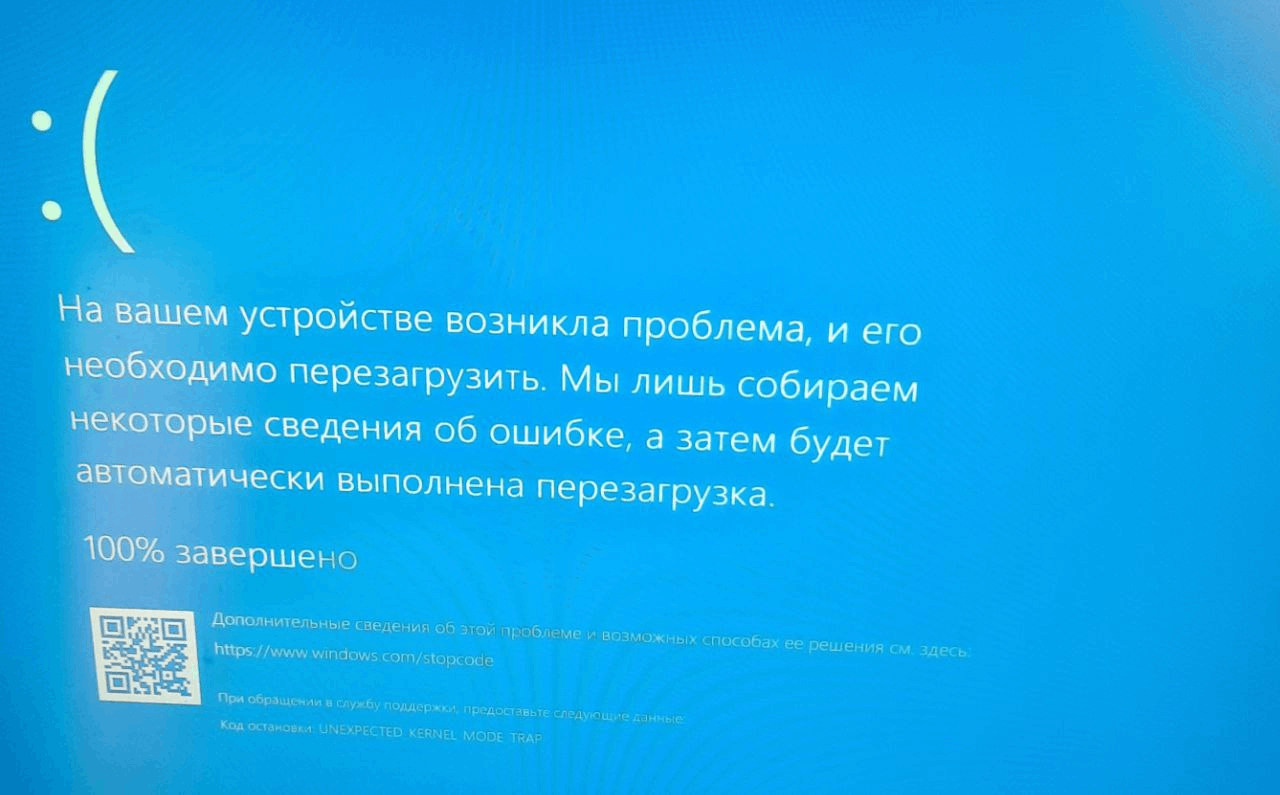
Код остановки на синем экране
Поэтому начинайте с простого: если в BIOS включён профиль XMP, EXPO или разгон процессора, верните настройки по умолчанию и поработайте день. Прошли сутки без синего экрана, значит, скорее всего, система не держала разгон. Если ошибка вернулась, посмотрите первый параметр ошибки: он подскажет, куда копать дальше. Факты сверены с документацией Microsoft 29 сентября 2026 года.
Коротко: что делать при UNEXPECTED KERNEL MODE TRAP
Узнайте первый параметр ошибки в журнале событий
На синем экране Windows 10 и 11 показывает только название ошибки, а четыре её параметра записывает в журнал. Для этой ошибки важен первый: это номер исключения процессора, и от него зависит, что проверять.
- Нажмите Win + R, введите
eventvwr.mscи нажмите Enter. - Слева откройте «Журналы Windows» → «Система».
- Справа нажмите «Фильтр текущего журнала», в поле «<Все коды событий>» введите
1001и нажмите «ОК». - Откройте событие с источником BugCheck. В тексте будет строка вида «Код ошибки: 0x0000007f (0x0000000000000008, …)». Первое число в скобках и есть нужный параметр.
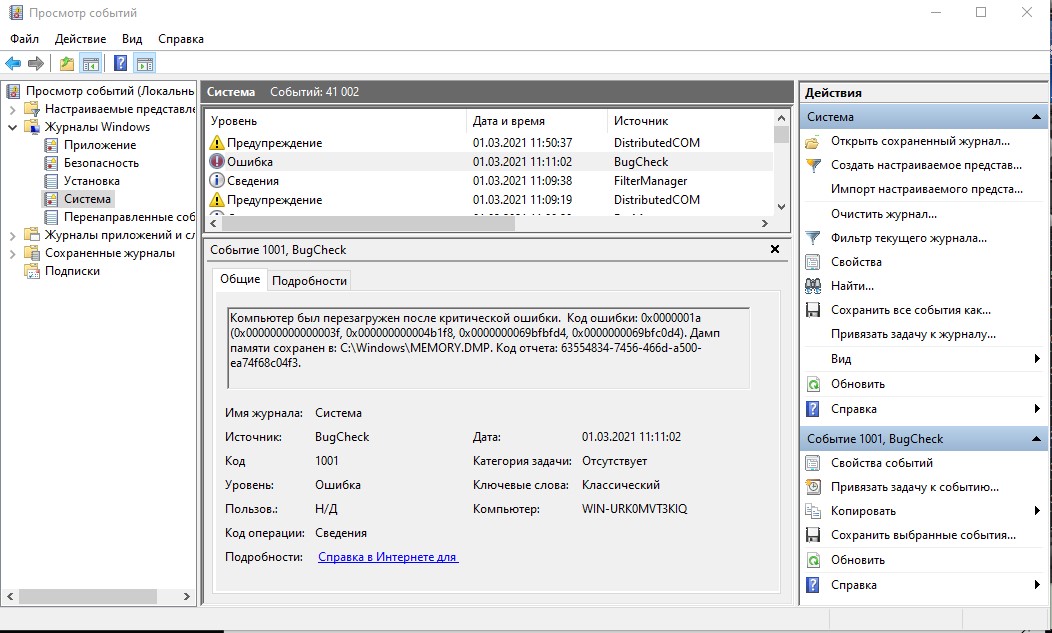
Событие 1001 BugCheck в журнале
Самые частые значения по описанию Microsoft:
У двойного сбоя Microsoft называет две частые причины: неисправное железо и переполнение стека ядра. Стек переполняется, когда к одному стеку подключено несколько драйверов, например два драйвера-фильтра файловой системы. Такие фильтры ставят антивирусы, программы резервного копирования и шифрования. Если параметр 0x00000008, сразу вспомните, что из этого ставили недавно.
Если событий 1001 нет, Windows не успела записать отчёт: так бывает при внезапном отключении питания. Тогда в том же журнале поищите событие 41 с источником Kernel-Power и переходите к разделу про питание.
Уберите разгон и профиль XMP или EXPO
Разгон процессора Microsoft прямо называет причиной этой ошибки. С памятью то же самое: профиль XMP (Intel) или EXPO (AMD) поднимает частоту и меняет тайминги, и не каждая пара «плата + процессор + планки» стабильна на заявленных цифрах.
- Перезагрузите ПК и войдите в BIOS: обычно клавиша Delete или F2 на первом экране.
- Найдите пункт загрузки настроек по умолчанию. Он называется Load Optimized Defaults, Load Setup Defaults или похоже, у ноутбуков обычно висит на F9.
- Сохраните изменения (часто F10) и загрузите Windows.
Ошибка ушла, а память нужна на полной частоте? Включите XMP или EXPO снова, но выберите более медленный профиль или частоту на ступень ниже. Если плата предлагает обновление BIOS со словами про стабильность памяти, поставьте его: Microsoft отдельно советует проверить обновления BIOS у производителя.
Проверьте оперативную память
Неисправная или разнородная память у Microsoft стоит в числе главных причин ошибки 0x7F.
- Нажмите Win + R, введите
mdsched.exeи нажмите Enter. - Выберите «Выполнить перезагрузку и проверку (рекомендуется)». Компьютер перезагрузится и покажет синий экран теста памяти: это не ошибка, так выглядит сама проверка.
- После загрузки Windows откройте журнал «Система» из предыдущего раздела и найдите событие с источником MemoryDiagnostics-Results. В нём написано, нашлись ли ошибки.
Встроенный тест находит не всё. Если он чист, а признаки указывают на память (параметр 0x00000006, сбои в тяжёлых задачах), в практике используют загрузочный Memtest86+ на несколько проходов. Когда планок две и больше, надёжнее всего оставить одну и поработать день, потом поменять. Планка, с которой синий экран возвращается, и есть виновник.
Найдите драйвер-виновник по дампу памяти
При каждом сбое Windows сохраняет малый дамп в папку C:\Windows\Minidump. В нём записано, какой модуль работал в момент ошибки. Если после предыдущих шагов синий экран не ушёл или первый параметр 0x00000008, разберите дамп.
- Установите WinDbg из Microsoft Store или командой в терминале:
- Скопируйте последний файл
.dmpизC:\Windows\Minidumpна рабочий стол, Проводник попросит подтверждение администратора. Копию WinDbg откроет без запуска от имени администратора. - Запустите WinDbg, выберите File → Start debugging → Open dump file и откройте скопированный файл. Дождитесь, пока загрузятся символы: при первом запуске это несколько минут.
- В строке команд внизу введите:
В отчёте найдите строки Arg1 (тот же первый параметр), MODULE_NAME и IMAGE_NAME. Если там файл .sys стороннего производителя, а не ntoskrnl.exe или hal.dll, по имени файла легко найти программу или устройство, которым он принадлежит. Системные модули в этих строках обычно значат, что Windows лишь приняла удар, а виноваты память или железо. Подробнее о чтении отчёта WinDbg рассказано в статье про синий экран KMODE_EXCEPTION_NOT_HANDLED.
Если папка Minidump пуста, откройте sysdm.cpl → «Дополнительно» → «Загрузка и восстановление» → «Параметры» и проверьте, что запись отладочной информации не отключена. Следующий сбой оставит дамп.
Откатите драйвер или удалите сторонний антивирус
Если ошибка началась после обновления драйвера или установки программы, начните с неё. Для драйвера устройства:
- Нажмите правой кнопкой по «Пуску» и выберите «Диспетчер устройств».
- Откройте свойства устройства, драйвер которого обновляли, перейдите на вкладку «Драйвер» и нажмите «Откатить». Кнопка неактивна, значит, предыдущей версии в системе нет: скачайте прошлую версию с сайта производителя.
Сторонний антивирус, VPN-клиент, программа резервного копирования или шифрования диска ставят свои драйверы в ядро. Microsoft отдельно советует удалять такие программы, если ошибка появляется при обновлении Windows. Удалите программу через «Параметры» → «Приложения», перезагрузитесь и поработайте без неё: встроенный Microsoft Defender включится сам. Если синий экран исчез, поставьте свежую версию программы или замените её.
Когда синий экран появляется сразу при загрузке, делайте то же самое в безопасном режиме. После двух неудачных загрузок подряд Windows сама откроет среду восстановления. Там выберите «Поиск и устранение неисправностей» → «Дополнительные параметры» → «Параметры загрузки» → «Перезагрузить» и нажмите 4 для безопасного режима. В этой же среде есть «Восстановление системы»: точка восстановления до установки драйвера вернёт систему в рабочее состояние без переустановки.
Если синий экран появился после замены железа
Microsoft советует начать с простого: снять недавно установленное устройство и проверить, повторится ли ошибка. Это касается новой планки памяти, видеокарты, диска, платы расширения. Отключите заодно всё лишнее из USB, кроме клавиатуры и мыши.
- Блок питания. Неисправный или слабый блок Microsoft тоже называет причиной. Признак: ПК перезагружается под нагрузкой, а в журнале есть событие Kernel-Power 41 без отчёта 1001.
- Перегрев. Посмотрите температуры процессора в простое и под нагрузкой бесплатной HWiNFO64. Если под нагрузкой температура близка к предельной для вашего процессора (её указывает производитель), почистите систему охлаждения.
- Материнская плата. Если память проверена поштучно, разгона нет, драйверы чистые, а ошибка остаётся, проверьте плату и процессор в сервисе или диагностикой от производителя компьютера.
Проверьте системные файлы Windows
Повреждённые системные файлы редко дают именно 0x7F, но проверка ничего не стоит. Нажмите правой кнопкой по «Пуску», откройте «Терминал (Администратор)» (в Windows 10 «Windows PowerShell (администратор)») и выполните по очереди:
Что означают результаты и что делать, если DISM завершается ошибкой, разобрано в статье про восстановление Windows через DISM и SFC.
Поможет ли переустановка Windows
Только если виноват драйвер или программа, которую не удаётся найти. От нестабильной памяти, разгона или слабого блока питания переустановка не спасёт: синий экран вернётся на чистой системе. Поэтому переустанавливайте Windows последним шагом, когда железо уже проверено.
С активацией при переустановке на том же компьютере ничего делать не нужно: цифровая лицензия восстановится автоматически после подключения к интернету. Если же в ходе поиска причины пришлось заменить материнскую плату, Windows может посчитать компьютер новым. Как вернуть активацию в этом случае, написано в статье про ошибку 0x803F7001 после замены оборудования.
Часто задаваемые вопросы
Что значит UNEXPECTED KERNEL MODE TRAP?
Это синий экран с кодом 0x0000007F. Процессор сгенерировал исключение, которое ядро Windows не смогло перехватить, например двойной сбой или недопустимую инструкцию. Чаще всего за ним стоят неисправная память, разгон, драйверы ядра и неисправное железо.
Где посмотреть параметры ошибки, если синий экран исчез слишком быстро?
В «Просмотре событий»: «Журналы Windows» → «Система», событие 1001 с источником BugCheck. В его тексте указан код 0x0000007f и четыре параметра в скобках, первый из них показывает тип исключения.
Опасна ли эта ошибка для данных?
Сама по себе она файлы не удаляет, но внезапная перезагрузка теряет несохранённую работу, а частые сбои повышают риск повредить открытые файлы. Пока причина не найдена, сохраняйтесь чаще и сделайте резервную копию важного.
Полезная статья?
Ваша оценка поможет нам стать лучше
Смотрите также
- 29 сентября 2026
- 5 просмотров
- 28 сентября 2026
- 75 просмотров
- 28 сентября 2026
- 49 просмотров

- 28 сентября 2026
- 176 просмотров
