


Microsoft Windows 11 Pro — бессрочный ключ
2 870 ₽2 470 ₽

Каталог
Магазин
Полезное
Покупка и помощь
Пишем о технологиях


Ошибка 0x803F7001 значит, что Windows не нашла для этого компьютера ни цифровую лицензию, ни действующий ключ продукта. Если вы недавно меняли системную плату, а лицензия была привязана к учётной записи Майкрософт, запустите «Устранение неполадок» в разделе «Активация» и выберите «На этом устройстве недавно были изменены аппаратные компоненты». Если у вас есть розничный ключ, которым Windows активировали раньше, введите его заново.
Новый ключ нужен, когда прежняя лицензия была предустановлена производителем и осталась на старой плате или когда её не было совсем.
В справке Microsoft по ошибкам активации код 0x803F7001 расшифрован так: не удалось найти действующую лицензию Windows для активации на вашем устройстве. Microsoft предлагает два пути: ввести действительный ключ через «Изменить ключ продукта» или купить цифровую лицензию в Microsoft Store из того же раздела «Активация». В отдельной статье Microsoft об ошибке 0x803F7001 названы и причины: Windows ставят на компьютер впервые, заменили оборудование, например системную плату, или переустановили не тот выпуск. После замены оборудования там советуют средство устранения неполадок активации.
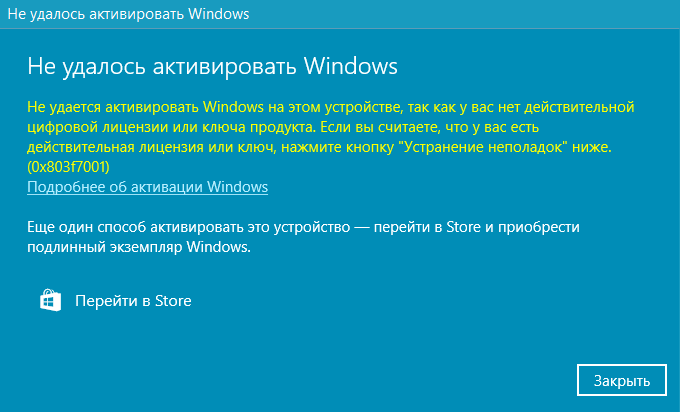
Сообщение с кодом 0x803F7001 в Windows 10
Цифровая лицензия хранится на серверах активации и связана с оборудованием компьютера. Пока оборудование прежнее, Windows активируется сама, даже после чистой переустановки той же редакции. Код 0x803F7001 появляется, когда серверы не узнают компьютер или установленная редакция не совпадает с лицензией. Как устроена такая лицензия, разобрано в статье о цифровой лицензии Windows.
От ситуации зависит, что сработает:
Похожий код 0xC004F211 Windows показывает, когда сама заметила замену оборудования. Шаги для него почти те же, они собраны в инструкции по ошибке 0xC004F211.
Откройте командную строку и выполните команду, права администратора для неё не нужны:
В окне Windows Script Host найдите строку «Описание». RETAIL означает розничный ключ, OEM_DM ключ производителя компьютера, VOLUME корпоративную лицензию. Чем розничная лицензия отличается от OEM при переносе, объяснено на странице про OEM и Retail.
По строке «Описание» видно, какое из решений ниже подходит вам.
Теперь проверьте учётную запись. Если до замены вы входили в Windows под учётной записью Майкрософт, в разделе «Активация» стояла надпись «Система Windows активирована с помощью цифровой лицензии, привязанной к вашей учетной записи Майкрософт». Список компьютеров этой учётной записи виден на странице устройств account.microsoft.com.
Способ подходит, если Windows была активирована цифровой лицензией и вы привязали её к учётной записи Майкрософт ещё до замены. Порядок по справке Microsoft о повторной активации после изменения оборудования:
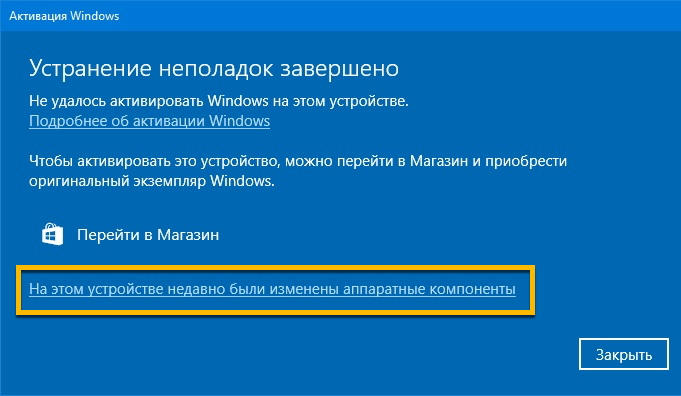
Ссылка для активации после замены оборудования
Редакция до и после замены должна совпадать: лицензия Pro не активирует Домашнюю, и наоборот.
Если нужного компьютера нет в списке, проверьте, что вошли в ту самую учётную запись Майкрософт, с которой связали цифровую лицензию этого компьютера до замены платы. Когда средство не справляется, остаются ключ продукта или поддержка Microsoft. Как привязать лицензию заранее, чтобы этот шаг сработал при следующем апгрейде, показано в инструкции по привязке лицензии Windows к учётной записи.
Если Windows активировали розничным ключом, введите его ещё раз: «Параметры» (в свежих сборках Windows 11 «Настройки») → «Система» → «Активация», строка «Изменение ключа продукта», кнопка «Изменить». Введите 25 символов ключа и нажмите «Далее». В Windows 10 тот же пункт «Изменить ключ продукта» лежит в разделе «Обновление и безопасность» → «Активация». То же самое делают в командной строке от имени администратора:
Вместо XXXXX-XXXXX-XXXXX-XXXXX-XXXXX подставьте свой 25-значный ключ вместе с дефисами. Первая команда устанавливает ключ, вторая отправляет запрос на сервер активации. Ответ каждой команды появляется в окне Windows Script Host. Проверьте результат командой slmgr /dli: в строке «Состояние лицензии» должно стоять «имеет лицензию».
Сам ключ ищите в письме о покупке, на коробке или на наклейке сертификата подлинности. Команда slmgr /dli показывает только последние пять символов установленного ключа, в строке «Частичный ключ продукта», поэтому розничный ключ целиком из системы не узнать. Где ещё его искать, рассказано в материале как узнать ключ Windows 11 и 10.
В Windows 10 эти команды работают точно так же.
Если розничный ключ действительный, а онлайн-активация после замены платы не проходит, активируйте Windows офлайн. С 3 декабря 2025 года звонок на номер из окна заменил портал активации продуктов Microsoft.
Экраны портала по шагам показаны в инструкции по VisualSupport.
Пример: на ноутбуке была активирована Windows 11 Домашняя, после чистой установки стоит Pro. Лицензия Домашней к Pro не подходит, и Windows показывает 0x803F7001. Проверить установленную редакцию можно в «Параметры» (в свежих сборках «Настройки») → «Система» → «О системе», строка «Выпуск».
Решений два. Первое: переустановить свою редакцию, после установки Windows активируется сама по оборудованию. Образ берут в средстве создания носителя Microsoft или в разделе Загрузок. Второе: оставить Pro и ввести ключ от неё через «Изменение ключа продукта», переустанавливать систему для этого не нужно.
Новый ключ нужен в двух случаях.
Первый: Windows была предустановлена производителем, а системную плату заменили. По справке Microsoft об ошибке 0x803F7001, в такой ситуации потребуется новая лицензия: лицензия Windows связана с оборудованием компьютера, а предустановленная лицензия осталась за старой платой.
Второй: у компьютера не было ни ключа, ни цифровой лицензии в учётной записи, например Windows стояла без активации или на активаторе. Восстанавливать тут нечего. В обоих случаях ключ вводят в работающей системе через «Изменение ключа продукта», если его редакция совпадает с установленной.
Дистрибутивы: Microsoft Windows 11 Professional, Microsoft Windows 11 Домашняя (Home), Microsoft Windows 10 Professional.
Если активация пропала без всякой замены деталей, причину ищите по статье почему пропала активация Windows.
Что означает ошибка 0x803F7001?
Windows не нашла для этого компьютера ни цифровую лицензию, ни действующий ключ продукта. Это бывает после замены системной платы, после установки другой редакции или на компьютере, где Windows ни разу не активировали.
Как активировать Windows после замены материнской платы?
Если лицензия была привязана к учётной записи Майкрософт, запустите «Устранение неполадок» в разделе «Активация» и выберите «На этом устройстве недавно были изменены аппаратные компоненты». Если есть розничный ключ, введите его заново или активируйте через портал Microsoft.
Подойдёт ли ключ от старого ноутбука?
Ключ, который производитель предустановил на ноутбук, относится к этому ноутбуку, и по справке Microsoft после замены платы понадобится новая лицензия. Розничный ключ вводят заново на новом оборудовании, если на старом компьютере Windows с ним больше не используется.
Поможет ли переустановка Windows?
Если причина в замене оборудования, нет: лицензия хранится на серверах активации, и переустановка её не вернёт. Переустановка помогает, когда поставили не ту редакцию: после установки своей Windows активируется сама.
Почему slmgr /ato выдаёт ту же ошибку?
Команда пытается активировать ключ, который уже установлен в системе. Если ключа нет или он не подходит к редакции, ошибка повторится. Сначала установите правильный ключ командой slmgr /ipk или запустите средство устранения неполадок.
Как не потерять активацию при следующем апгрейде?
Привяжите лицензию к учётной записи Майкрософт, пока Windows активирована: войдите в систему под этой учётной записью с правами администратора и проверьте надпись в разделе «Активация». Ключ из письма сохраните отдельно.
Полезная статья?
Ваша оценка поможет нам стать лучше


Попробуйте ещё раз. Если не получится — напишите нам в онлайн-чат, мы на связи.
Менеджер свяжется с вами в ближайшее время и выставит счёт по реквизитам компании.
Код DISTR10 даёт −10% на первый заказ. Добавьте товар в корзину, и скидка применится при оформлении.


