


Microsoft Windows 11 Pro — бессрочный ключ
2 870 ₽2 470 ₽

Каталог
Магазин
Полезное
Покупка и помощь
Пишем о технологиях


Ошибка 0xC004F211 означает, что Windows заметила серьёзную замену оборудования, например системной платы, и больше не находит лицензию для этого компьютера. Если лицензия была привязана к учётной записи Майкрософт, запустите «Устранение неполадок» в разделе «Активация» и выберите «На этом устройстве недавно были изменены аппаратные компоненты». Если есть розничный ключ, которым Windows активировали раньше, введите его заново.
Если Windows была предустановлена производителем, а вы заменили системную плату, Microsoft предупреждает, что может понадобиться новая лицензия.
В справке Microsoft по ошибкам активации код 0xC004F211 расшифрован так: Windows сообщила, что оборудование устройства изменилось. Цифровая лицензия Windows связана с оборудованием компьютера, и после значительных изменений, например замены системной платы, Windows при перезагрузке не находит подходящую лицензию. Рядом в той же строке справки стоит 0xC004F213, когда Windows не нашла ключ продукта: решение у них общее.
Важно понять, какая лицензия стояла до замены, потому что от этого зависит, что сработает:
Узнать тип ключа можно командой в командной строке (права администратора не нужны):
В строке «Описание» RETAIL означает розничный ключ, OEM_DM ключ производителя компьютера. Чем они отличаются при переносе, разобрано на странице про OEM и Retail.
Этот путь работает, если до замены Windows была активирована цифровой лицензией и вы привязали её к учётной записи Майкрософт. По справке Microsoft о повторной активации порядок такой:
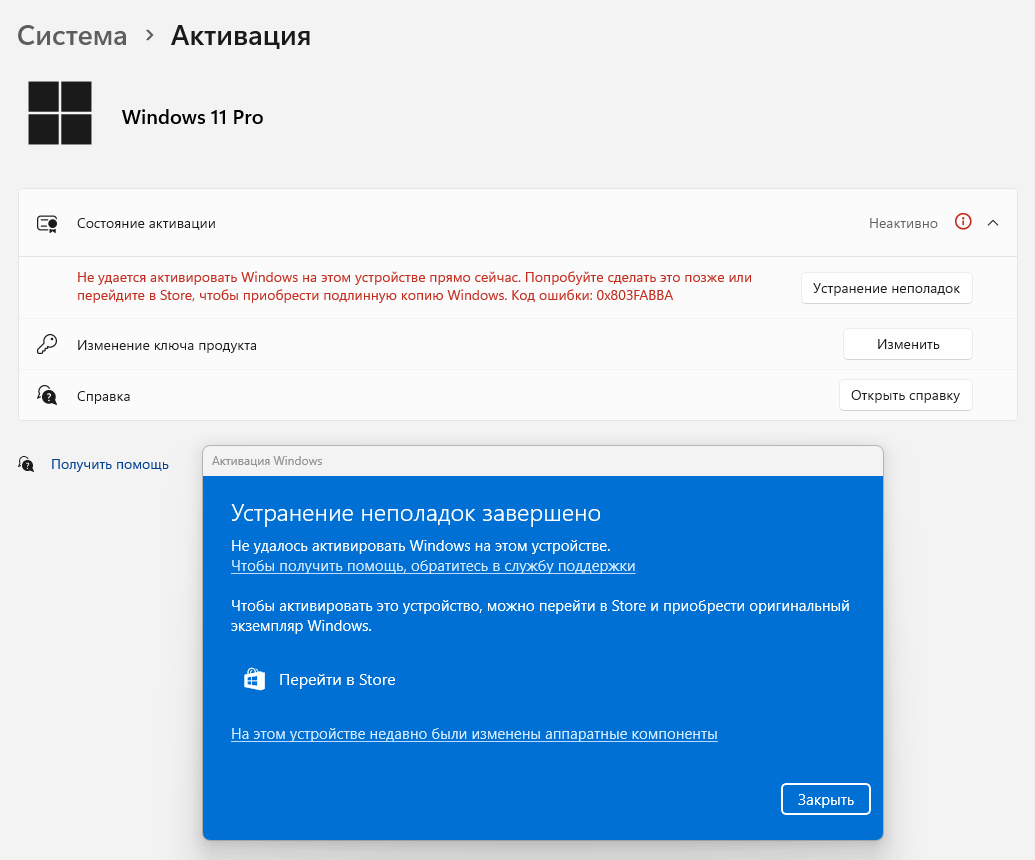
Ссылка для активации после замены оборудования
Выпуск Windows до и после замены должен совпадать: лицензия Pro не активирует Домашнюю и наоборот.
Если нужного компьютера нет в списке, проверьте, что вошли в ту же учётную запись, которую связали с цифровой лицензией. Если средство не справилось, оно покажет ссылку на повторную активацию после изменения оборудования: Microsoft называет это исключением для переноса лицензии и требует, чтобы вход в ту же учётную запись был выполнен ещё до замены.
Если Windows активировали розничным ключом, Microsoft советует ввести его снова: «Параметры» → «Система» → «Активация», строка «Изменить ключ продукта», кнопка «Изменить» (в Windows 10: «Параметры» → «Обновление и безопасность» → «Активация» → «Изменить ключ продукта»). Введите 25 символов ключа и нажмите «Далее». То же самое делают в командной строке от имени администратора:
Вместо XXXXX-XXXXX-XXXXX-XXXXX-XXXXX подставьте свой ключ из 25 символов с дефисами. Первая команда устанавливает ключ, вторая отправляет запрос на сервер активации через интернет; ответ каждой команды появляется в окне Windows Script Host. Результат проверьте командой slmgr /dli. Ключ, который лежит в письме или на коробке, ищите там же; если он потерян, Windows его не покажет полностью: slmgr /dli выводит только последние пять символов.
Если после ввода ключа сервер ответил ошибкой 0xC004C008 («ключ продукта уже использован на другом устройстве»), а ключ действительный и стоит только на этом компьютере, переходите к порталу ниже: для такого случая после замены системной платы Microsoft советует активацию по телефону.
Если розничный ключ действительный, а онлайн-активация после замены платы не проходит, активируйте Windows офлайн. С 3 декабря 2025 года звонок на номер из окна заменил портал активации продуктов Microsoft: Windows показывает код установки, портал выдаёт код подтверждения.
Проверьте результат командой slmgr /dli: в строке «Состояние лицензии» должно стоять «имеет лицензию». Вместо команд можно открыть мастер slui 4 через Win+R, но в Windows 11 сборки 26200.7922 и новее, по словам Microsoft, мастер не всегда работает: тогда используйте команды slmgr. Экраны портала по шагам показаны в инструкции по VisualSupport.
Новый ключ нужен в двух случаях.
Первый: Windows была предустановлена производителем, а системную плату заменили. По справке Microsoft, в такой ситуации вам, возможно, придётся купить новую лицензию, потому что ключ OEM относится к тому компьютеру, с которым продавался. Второй: у компьютера не было ни ключа, ни цифровой лицензии в учётной записи, например Windows стояла без активации или на активаторе. После замены железа восстанавливать нечего. В обоих случаях новый ключ вводят в работающей системе через «Изменить ключ продукта» в разделе «Активация», переустанавливать Windows не нужно, если выпуск совпадает с ключом.
Дистрибутивы: Microsoft Windows 11 Professional, Microsoft Windows 11 Домашняя (Home), Microsoft Windows 10 Professional.
Привяжите лицензию к учётной записи Майкрософт заранее, пока Windows активирована. Войдите в Windows как администратор, откройте «Параметры» → «Система» → «Активация» (в Windows 10: «Обновление и безопасность» → «Активация»), нажмите «Добавить учётную запись», введите адрес и пароль учётной записи Майкрософт и нажмите «Войти». После этого на странице появится надпись «Система Windows активирована с помощью цифровой лицензии, привязанной к вашей учётной записи Майкрософт», и средство устранения неполадок сможет найти лицензию после замены платы. Подробно на странице о привязке активации к учётной записи.

Лицензия привязана к учётной записи
Ключ из письма сохраните отдельно. Если после замены платы Windows показывает другой код, 0x803F7001, действуйте по инструкции для 0x803F7001. Как устроена сама цифровая лицензия, видно на странице о цифровой лицензии Windows.
Что означает ошибка 0xC004F211?
Windows сообщает, что оборудование компьютера изменилось, и не находит для него лицензию. Обычно это происходит после замены системной платы.
Как активировать Windows после замены материнской платы?
Если лицензия была привязана к учётной записи Майкрософт, запустите «Устранение неполадок» в разделе «Активация» и выберите «На этом устройстве недавно были изменены аппаратные компоненты». Если есть розничный ключ, введите его заново или активируйте через портал Microsoft.
Нужен ли новый ключ после ошибки 0xC004F211?
Обязательно, если у компьютера не было ни ключа, ни привязанной цифровой лицензии. Если Windows была предустановлена производителем и заменили системную плату, по справке Microsoft новая лицензия может понадобиться. Розничный ключ вводят заново, а привязанную лицензию возвращает средство устранения неполадок.
Можно ли активировать Windows по телефону после замены железа?
Звонок больше не нужен. С 3 декабря 2025 года офлайн-активация идёт через портал активации продуктов Microsoft: код установки берут командой slmgr /dti, а код подтверждения вводят командой slmgr /atp.
Почему средство устранения неполадок не видит мой компьютер?
Проверьте, что вы вошли в ту же учётную запись Майкрософт, которую связали с цифровой лицензией: средство работает только с ней. Если лицензию не привязали до замены, средство её не найдёт, и остаётся ввести ключ. Отдельно сверьте выпуск: лицензия активирует только тот выпуск, что стоял до замены.
Полезная статья?
Ваша оценка поможет нам стать лучше


Попробуйте ещё раз. Если не получится — напишите нам в онлайн-чат, мы на связи.
Менеджер свяжется с вами в ближайшее время и выставит счёт по реквизитам компании.
Код DISTR10 даёт −10% на первый заказ. Добавьте товар в корзину, и скидка применится при оформлении.


