


Microsoft Windows 11 Pro — бессрочный ключ
2 870 ₽2 470 ₽

Каталог
Магазин
Покупка и помощь
Пишем о технологиях


IRQL_NOT_LESS_OR_EQUAL (код 0x0000000A) и DRIVER_IRQL_NOT_LESS_OR_EQUAL (код 0x000000D1) означают, что код ядра Windows обратился к недопустимому адресу памяти на повышенном уровне прерываний (IRQL). Обычно это ошибка драйвера устройства, и справочник Microsoft для разработчиков называет драйверы главной причиной обоих кодов. Узнайте, какой файл .sys назван на синем экране или в дампе памяти, и обновите, откатите или удалите драйвер этого устройства.
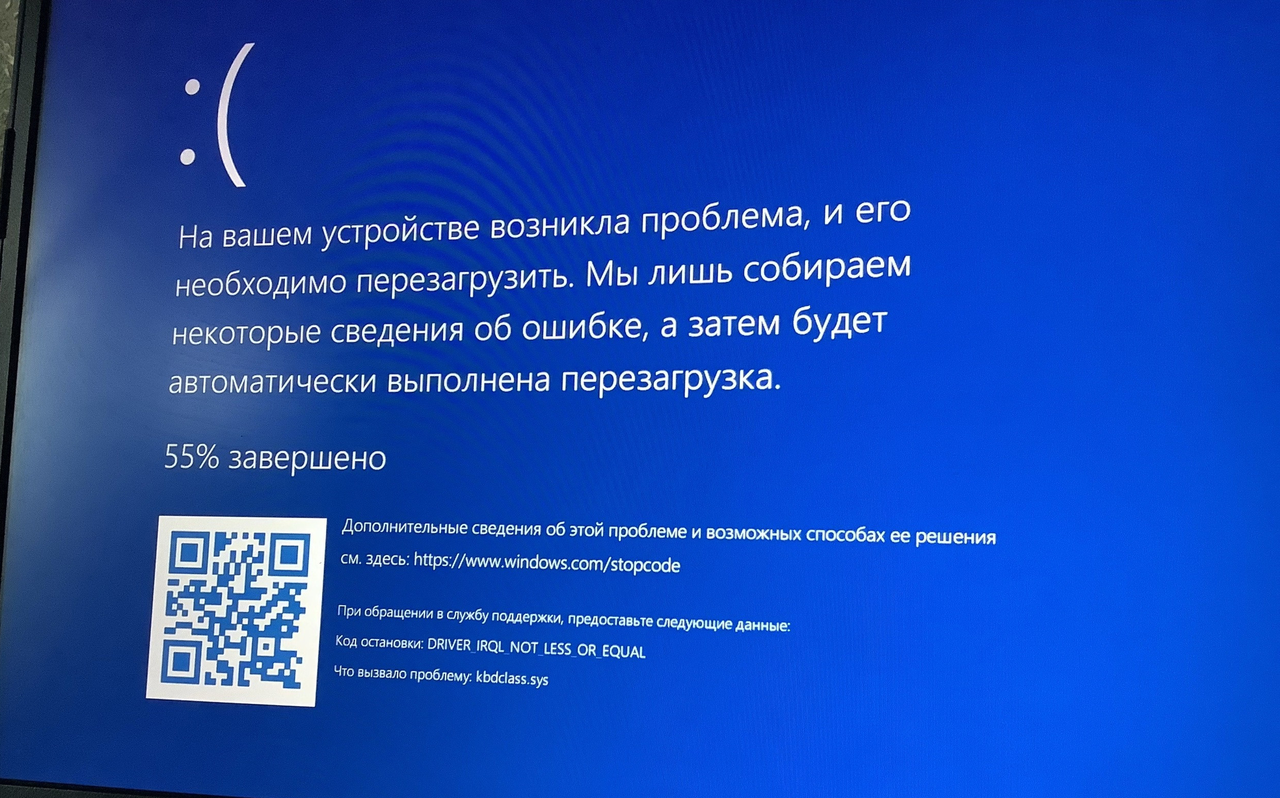
Код остановки и имя драйвера
Имя файла важнее самого кода.
Если оно стоит под кодом остановки, ищите свою строку в таблице. Если там ntoskrnl.exe или имени нет вовсе, файл придётся достать из дампа.
Справочные страницы Microsoft по 0xA и 0xD1 мы перечитали 23.10.2026: обе не обновлялись с 2022 года, так что порядок действий одинаков для Windows 10 22H2 и Windows 11 24H2 и 25H2.
За двумя кодами стоит один и тот же сбой. Windows работает с прерываниями на нескольких уровнях, и на уровне DISPATCH_LEVEL (значение 2) ядро уже не умеет ждать, пока нужная страница памяти подгрузится с диска. Драйвер, который в этот момент читает выгружаемую память или идёт по испорченному указателю, мгновенно роняет систему.
Разница в адресате. Код 0xA Microsoft оставляет и для самой Windows, и для драйвера режима ядра, а 0xD1 выдаётся, когда ошибся именно драйвер. Если система его опознала, имя файла печатается на синем экране и сохраняется в дампе.
Четыре параметра у кодов почти одинаковые: адрес памяти, к которому не удалось обратиться; уровень IRQL в момент сбоя; тип операции (0 чтение, 1 запись, 8 выполнение кода; у 0xD1 выполнение обозначается и значением 2); адрес инструкции, которая обратилась к памяти. Для владельца компьютера полезны два признака. Первый параметр меньше 0x1000, по справочнику Microsoft, скорее всего означает обращение по пустому указателю, то есть ошибку в коде драйвера: попробуйте другую версию этого драйвера. По справочнику 0xA та же ошибка рождается и из искажённого бита в памяти, поэтому при разных модулях в каждом дампе проверяйте оперативную память.
Microsoft отдельно пишет, что 0xA обычно возникает после установки неисправного драйвера, системной службы или прошивки BIOS, а при переходе на новую версию Windows его вызывают несовместимые драйверы, антивирусы и программы резервного копирования.
Когда синий экран мелькает и компьютер сразу перезагружается, сначала запретите автоматический перезапуск, чтобы успеть прочитать строку с файлом. Нажмите Win + R, введите sysdm.cpl, откройте вкладку «Дополнительно» и в блоке «Загрузка и восстановление» нажмите «Параметры». Снимите флажок «Выполнить автоматическую перезагрузку». В списке «Запись отладочной информации» оставьте «Автоматический дамп памяти» или выберите «Малый дамп памяти (256 КБ)»: малые дампы складываются в папку C:\Windows\Minidump, по одному файлу на сбой.
Прошлые сбои уже записаны в журнал. Запустите «Просмотр событий» (eventvwr.msc), в дереве слева выберите «Система» в группе «Журналы Windows» и отфильтруйте код 1001. Событие с источником BugCheck сообщает, что компьютер перезагрузился после критической ошибки, и называет код 0x0000000a или 0x000000d1 с теми же четырьмя параметрами в скобках. Вторым параметром обычно стоит 2 (DISPATCH_LEVEL), а время события подскажет, что вы делали в ту минуту: игра, видеозвонок, подключение к Wi‑Fi. Как фильтровать журнал и читать соседние предупреждения, показано в инструкции по журналу событий.
Само имя драйвера хранится в дампе.
Отладчик WinDbg ставится из Microsoft Store либо одной командой со страницы загрузки Microsoft:
Перенесите копию последнего дампа из Minidump в «Документы» (чтение системной папки требует прав администратора), в WinDbg выберите File → Start debugging → Open dump file, дождитесь, пока подтянутся символы, и введите в нижней строке по очереди:
В отчёте первой команды ищите строки MODULE_NAME и IMAGE_NAME: по описанию расширения !analyze они называют модуль, на инструкции которого всё остановилось. Вторая команда работает для 0xD1 и выводит файл, который Windows записала в виновники; в примере Microsoft это Wdf01000.sys. Строка FAILURE_BUCKET_ID вида AV_Netwtw14!unknown_function подтверждает тот же модуль.
Модуль от Microsoft (ndis.sys, tcpip.sys, storport.sys, Wdf01000.sys) заменить нельзя, зато через него работает драйвер, который можно обновить. В руководстве по стоп-ошибкам Microsoft разбирает как раз такой дамп: 0xD1 при обновлении Windows, IMAGE_NAME указывает на NDIS.SYS, а решение состоит в том, чтобы отключить сетевой адаптер в диспетчере устройств и повторить обновление. Сравните два-три дампа. Один и тот же файл в каждом из них можно считать найденным виновником.
Незнакомое имя проверьте по свойствам. Откройте папку C:\Windows\System32\drivers, щёлкните файл правой кнопкой, выберите «Свойства» и вкладку «Подробно»: в полях «Описание файла», «Название продукта» и «Авторские права» обычно виден производитель, например NVIDIA или Realtek.
Свежий драйвер, после которого начались сбои, проще всего вернуть назад.
В «Диспетчере устройств» (он есть в меню правого щелчка по «Пуску») найдите устройство из таблицы (видеокарта в «Видеоадаптерах», Wi‑Fi и сетевая карта в «Сетевых адаптерах», контроллер Intel RST в «Контроллерах запоминающих устройств»), откройте его свойства и на вкладке «Драйвер» нажмите «Откатить». Серой эта кнопка бывает тогда, когда прошлой версии в системе нет. Тогда возьмите драйвер в разделе поддержки на сайте того, кто выпустил ноутбук или материнскую плату, строго под вашу модель: для Wi‑Fi, контроллера дисков и чипсета сборка от изготовителя ноутбука надёжнее общей версии от Intel или Realtek.
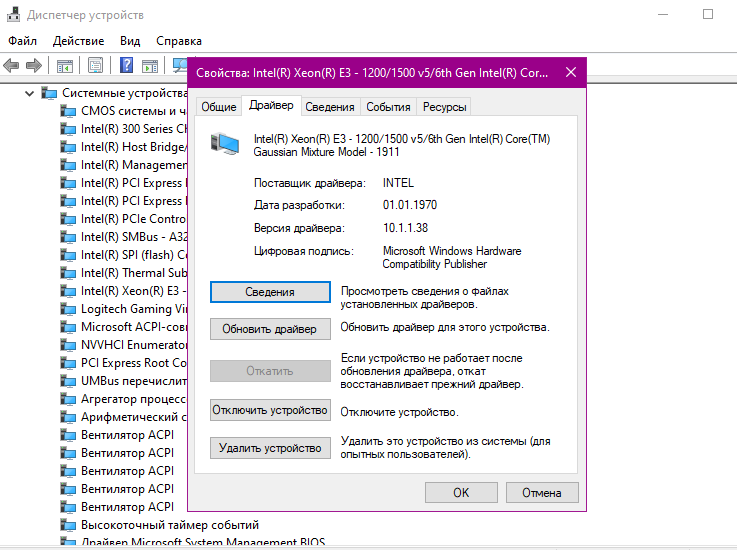
Вкладка «Драйвер», кнопка «Откатить»
Давно не обновлявшийся драйвер стоит поискать и в Центре обновления. В Windows 11 откройте «Параметры» (в свежих сборках «Настройки») → «Центр обновления Windows» → «Дополнительные параметры» → «Необязательные обновления» → «Обновления драйверов». Сами по себе необязательные драйверы не ставятся, их нужно отметить и скачать, а после установки перезагрузиться. В Windows 10 тот же список открывается из «Обновление и безопасность» → «Центр обновления Windows» → «Просмотреть необязательные обновления».
Видеодрайвер NVIDIA или AMD при сбоях лучше ставить начисто: в фирменном установщике есть вариант чистой установки, который удаляет старые профили и файлы: у NVIDIA это флажок «Выполнить чистую установку» в выборочной установке, у AMD пункт Factory Reset в установщике Adrenalin. Если и новая версия падает с тем же nvlddmkm.sys или atikmdag.sys, поставьте предыдущую стабильную версию из архива драйверов производителя.
Обновлений нет, а без устройства можно обойтись (второй сетевой адаптер, веб-камера, кардридер). Отключите его в диспетчере устройств правым щелчком и понаблюдайте день. Microsoft советует так поступать с драйвером, названным на синем экране, пока производитель не выпустит исправление. Недавно подключённое устройство, по совету справки по 0xA, просто отсоедините.
Сторонний антивирус, сетевой экран и VPN-клиент ставят в систему собственные драйверы: фильтр сетевого трафика и виртуальный сетевой адаптер. Их код работает внутри того же сетевого стека, поэтому на синем экране вместо них могут стоять ndis.sys или tcpip.sys. Microsoft в справочнике по 0xA советует отключить антивирус и проверить, вернётся ли ошибка. Надёжнее удалить его целиком: «Параметры» (в свежих сборках «Настройки») → «Приложения» → «Установленные приложения» (в Windows 10 раздел называется «Приложения и возможности»). Встроенная «Безопасность Windows» включится сама.
VPN-клиент удаляется тем же путём. Если после удаления в «Сетевых адаптерах» остался его виртуальный адаптер (TAP, WireGuard и подобные), удалите и его через правый щелчок → «Удалить устройство». Синий экран пропал, значит, причина была в этой программе: поставьте её свежую версию от разработчика или откажитесь от неё.
Здесь два разных сценария. Ошибка появилась сразу после ежемесячного обновления: удалите это обновление через журнал обновлений, и сверьте номер со списком известных проблем Windows 11. По состоянию на 23.10.2026 признанных Microsoft сбоев с кодами 0xA или 0xD1 в этом списке нет.
Второй сценарий обратный. Если в дампе стоит драйвер Microsoft (ndis.sys, tcpip.sys, storport.sys), а Windows давно не обновлялась, сначала поставьте все накопительные обновления: исправления системных драйверов Microsoft приходят именно с ними. Синий экран, который прерывает переход на новую версию Windows, по справке 0xA вызывают несовместимые драйверы и программы. Перед повторной попыткой обновите или удалите антивирус и программу резервного копирования, а сетевой адаптер на время перехода отключите в диспетчере устройств.
Driver Verifier (verifier.exe) встроен в Windows и нагружает выбранные драйверы так, чтобы ошибочный упал сразу и под своим именем. Microsoft предупреждает, что средство само вызывает сбои и рассчитано на тестовые компьютеры. Работа заметно замедлится, синих экранов станет больше, в папке Minidump появится несколько дампов. Запускайте его, только если дамп не назвал драйвер, а перед запуском создайте точку восстановления и сохраните важные файлы.
Запустите терминал от имени администратора (меню правого щелчка по «Пуску», пункт «Терминал (Администратор)») и откройте «Диспетчер проверки драйверов» командой:
Пройдите мастер:
verifier /bootmode resetonbootfail: если Windows не сможет загрузиться, проверка отключится сама. Затем перезагрузитесь и пользуйтесь компьютером как обычно, пока не случится сбой.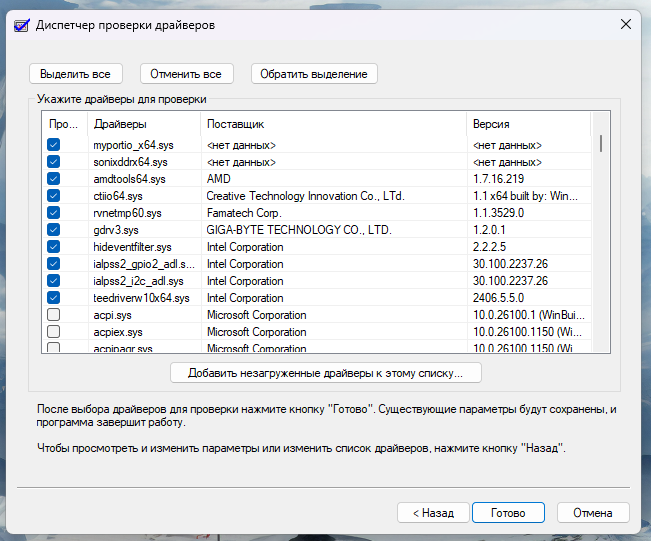
Выбор драйверов в verifier
Всё подряд не отмечайте.
Microsoft советует проверять группами по 10–20 драйверов, иначе система становится непригодной для работы. Пойманный драйвер обычно даёт синий экран DRIVER_VERIFIER_DETECTED_VIOLATION (0xC4), и тот же !analyze -v в новом дампе покажет его имя. Как сузить проверку до одного-двух драйверов, показано в инструкции по KMODE_EXCEPTION_NOT_HANDLED.
Когда виновник найден или прошло два-три дня без сбоев, выключите проверку и перезагрузитесь:
Если Windows падает уже на загрузке, войдите в среду восстановления, оттуда в «Параметры загрузки» и включите безопасный режим клавишей 4. Там Driver Verifier не работает, и команда verifier /reset выполняется спокойно. Все способы войти в безопасный режим и выйти из него есть в инструкции по безопасному режиму. Проверить, что проверка снята, можно командой verifier /querysettings.
Сегодня nvlddmkm.sys, завтра ntoskrnl.exe, послезавтра tcpip.sys: такой разброс указывает не на драйвер, а на данные, которые портятся по дороге.
Встроенный тест памяти вызывается командой mdsched.exe в окне Win + R; в нём выберите «Выполнить перезагрузку и проверку (рекомендуется)». Итог появится после входа в Windows, а в журнале «Система» его можно найти по источнику MemoryDiagnostics-Results.
Профиль XMP или EXPO и разгон процессора верните к заводским значениям в BIOS и поработайте так хотя бы день; сброс BIOS и проверку планок по одной смотрите в разборе UNEXPECTED_KERNEL_MODE_TRAP.
Повреждённые системные файлы при 0xA и 0xD1 встречаются реже драйверов, но проверка стоит десять минут: команды DISM и sfc с разбором их сообщений есть в инструкции по DISM и SFC. Если Windows не доходит до рабочего стола, среда восстановления открывается так же, как при синем экране CRITICAL_PROCESS_DIED: двумя прерванными загрузками подряд.
Переустановка с сохранением личных файлов уберёт сторонние драйверы и программы.
Плохую планку памяти или несовместимую карту Wi‑Fi она не вылечит: ошибка повторится и после переустановки, как только Windows снова поставит тот же драйвер. Как вернуть компьютер в исходное состояние, не теряя документов, смотрите в пошаговом сбросе Windows 11 и 10. Активацию после сброса на том же компьютере вернёт цифровая лицензия: Windows активируется сама после выхода в интернет, а для системы, которая до сбоя не была активирована, нужен ключ активации той же редакции.
Дистрибутивы: Microsoft Windows 11 Professional, Microsoft Windows 11 Домашняя (Home), Microsoft Windows 10 Professional.
Что значит IRQL_NOT_LESS_OR_EQUAL на синем экране?
Это стоп-код 0x0000000A: Windows или драйвер режима ядра обратился к недопустимому адресу памяти на повышенном уровне прерываний. Обычно виноват драйвер устройства, реже оперативная память или разгон.
Чем DRIVER_IRQL_NOT_LESS_OR_EQUAL отличается от IRQL_NOT_LESS_OR_EQUAL?
Механизм тот же, но код 0xD1 Windows выдаёт, когда ошибся именно драйвер. Если система его опознала, имя файла .sys стоит на синем экране и в дампе, его выводит команда dx KiBugCheckDriver в WinDbg.
На синем экране указан ntoskrnl.exe: что это значит?
Искать настоящий модуль. ntoskrnl.exe это ядро Windows, на нём сбой только остановился. Откройте минидамп в WinDbg командой !analyze -v; если в каждом дампе разный модуль, проверьте память через mdsched.exe и уберите разгон.
Как исправить DRIVER_IRQL_NOT_LESS_OR_EQUAL с nvlddmkm.sys?
nvlddmkm.sys принадлежит драйверу видеокарты NVIDIA. Откатите драйвер в диспетчере устройств или поставьте предыдущую стабильную версию с сайта NVIDIA с чистой установкой; если сбои продолжаются на разных версиях, проверьте память и разгон.
Полезная статья?
Ваша оценка поможет нам стать лучше


Попробуйте ещё раз. Если не получится — напишите нам в онлайн-чат, мы на связи.
Менеджер свяжется с вами в ближайшее время и выставит счёт по реквизитам компании.
Код DISTR10 даёт −10% на первый заказ. Добавьте товар в корзину, и скидка применится при оформлении.


