


Microsoft Windows 11 Pro — бессрочный ключ
2 670 ₽2 270 ₽

Каталог
Магазин
Покупка и помощь


Быстрее всего войти в безопасный режим Windows 11 и Windows 10 через перезагрузку с зажатой клавишей Shift. Дальше в среде восстановления нужно открыть «Параметры загрузки», перезагрузить компьютер и нажать цифру 4. Если Windows не загружается вовсе, в ту же среду восстановления можно попасть, дважды прервав загрузку кнопкой питания. Инструкции Microsoft по параметрам загрузки и среде восстановления мы сверили 18 октября 2026 года.
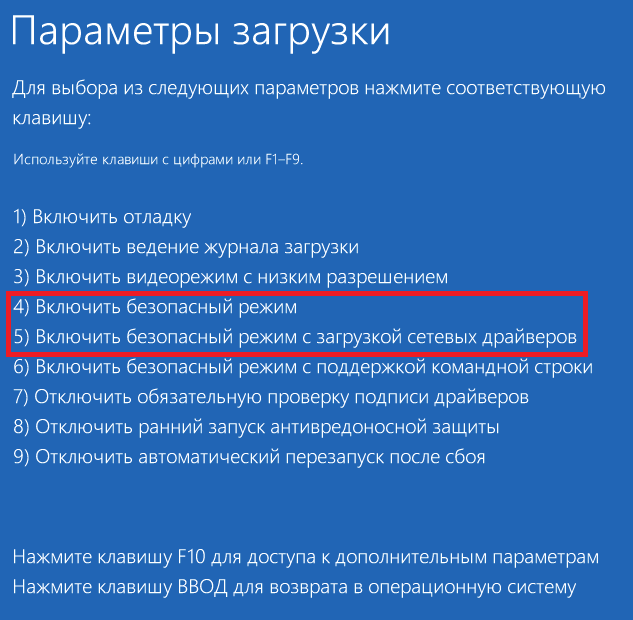
Экран «Параметры загрузки»: безопасный режим включается клавишей 4, с сетью клавишей 5
Если в Windows уже вошли, тот же синий экран открывается из «Параметров». В Windows 11 это «Система» → «Восстановление» → «Расширенные параметры запуска» → «Перезагрузить сейчас». В Windows 10 путь другой: «Обновление и безопасность» → «Восстановление» → «Особые варианты загрузки» → «Перезагрузить сейчас». Дальше шаги совпадают с шагами 2–4. Подписи в Windows 10 и Windows 11 отличаются, поэтому в инструкциях для другой версии пункт может называться иначе.
Enter загрузит обычную Windows.
Среда восстановления Windows (WinRE) запускается сама после двух неудачных загрузок подряд. Microsoft предлагает добиться этого вручную: включите компьютер и, как только появится логотип, удерживайте кнопку питания, пока он не выключится. Ещё раз. На третьем включении Windows покажет экран «Автоматическое восстановление»; нажмите «Дополнительные параметры» и пройдите шаги 2–4 из раздела выше.
Если и так среда восстановления не появляется, загрузитесь с установочной флешки Windows. На первом экране выберите язык, нажмите «Далее», а затем «Восстановление системы». Флешку можно сделать на другом компьютере по нашей инструкции о загрузочной флешке Windows 11.
На компьютере с BitLocker среда восстановления может запросить ключ восстановления, прежде чем даст сменить параметры загрузки. Держите его под рукой; где он хранится, мы рассказали в статье о ключе восстановления BitLocker.
По умолчанию нет: в Windows 10 и 11 действует стандартное меню загрузки, при котором клавиша F8 во время запуска игнорируется. Старое меню по F8 можно вернуть командой в командной строке, запущенной от имени администратора:
Вернуть обычное поведение, при котором клавиша F8 игнорируется, можно такой же командой со словом standard вместо legacy:
Этот способ удобен, когда в безопасный режим нужно попасть несколько раз подряд, например при удалении драйвера с перезагрузками. Нажмите Win+R, введите msconfig и откройте вкладку «Загрузка». Отметьте «Безопасный режим», выберите «Минимальная» или «Сеть», нажмите «ОК» и перезагрузитесь. «Минимальная» соответствует обычному безопасному режиму, а «Сеть» добавляет к нему сетевые драйверы и службы, так что в этом режиме можно, например, скачать свежий драйвер с сайта производителя прямо из безопасного режима. Теперь Windows будет загружаться в безопасном режиме каждый раз, пока флажок не снимут.
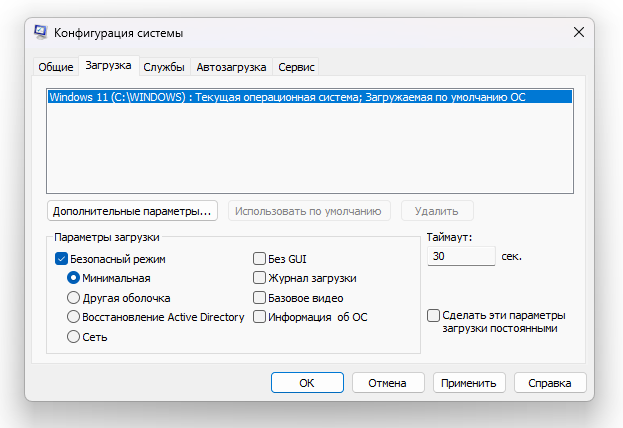
Флажок «Безопасный режим» в msconfig включает его при каждой загрузке
Об этом флажке часто забывают.
Вошли через Shift + «Перезагрузка» или «Параметры»? Тогда хватит обычной перезагрузки.
Если безопасный режим включается снова и снова, значит, он задан в настройках загрузки. Откройте msconfig, на вкладке «Загрузка» снимите флажок «Безопасный режим» и перезагрузитесь. Без msconfig то же делает команда от имени администратора:
Если Windows из-за этого не доходит даже до рабочего стола, выполните команду в командной строке среды восстановления («Дополнительные параметры» → «Командная строка»), заменив {current} на {default}:
В безопасном режиме Windows загружает только основные драйверы и службы. Если в нём проблема пропала, значит, её не вызывают настройки по умолчанию и базовые драйверы устройств. Дальше всё зависит от того, что изменилось на компьютере перед сбоем: поставили обновление Windows или новый драйвер видеокарты, установили программу, которая запускается вместе с системой, или компьютер выключился посреди работы и повредил системные файлы.
Если ничего не помогает, остаётся сбросить Windows до заводских настроек с сохранением личных файлов. Если та же редакция Windows уже была активирована на этом компьютере цифровой лицензией, после сброса она активируется через интернет автоматически.
Дистрибутивы: Microsoft Windows 11 Professional, Microsoft Windows 11 Домашняя (Home), Microsoft Windows 10 Professional.
Как зайти в безопасный режим Windows 11?
Зажмите Shift и выберите «Перезагрузка» в «Пуске». Затем откройте «Поиск и устранение неисправностей» → «Дополнительные параметры» → «Параметры загрузки» → «Перезагрузить» и нажмите 4.
Как запустить безопасный режим, если Windows не загружается?
Дважды прервите загрузку кнопкой питания при появлении логотипа. На третьем включении откроется «Автоматическое восстановление», оттуда через «Дополнительные параметры» можно перейти к параметрам загрузки.
Как выйти из безопасного режима Windows 10?
Перезагрузите компьютер. Если безопасный режим запускается снова, снимите флажок «Безопасный режим» в msconfig на вкладке «Загрузка» или выполните bcdedit /deletevalue {current} safeboot от имени администратора.
Чем безопасный режим с сетью отличается от обычного?
В режиме с сетью Windows дополнительно загружает сетевые драйверы и службы, поэтому в нём можно выйти в интернет, например чтобы скачать драйвер.
Полезная статья?
Ваша оценка поможет нам стать лучше


Попробуйте ещё раз. Если не получится — напишите нам в онлайн-чат, мы на связи.
Менеджер свяжется с вами в ближайшее время и выставит счёт по реквизитам компании.
Код DISTR10 даёт −10% на первый заказ. Добавьте товар в корзину, и скидка применится при оформлении.


