


Microsoft Windows 11 Pro — бессрочный ключ
2 670 ₽2 270 ₽

Каталог
Магазин
Покупка и помощь

Перейти с Windows 11 Домашняя на Pro без переустановки можно ключом Windows 11 Pro: «Параметры» (в свежих сборках «Настройки») → «Система» → «Активация» → «Изменение ключа продукта» → «Изменить», ввести 25 символов ключа и подтвердить обновление выпуска. После перезагрузки на месте остаются файлы, программы и настройки, только в сведениях о системе вместо «Домашняя» стоит Pro. Microsoft в таблице путей обновления отмечает переход Home → Pro как полное обновление с сохранением личных данных, параметров и приложений.
Это основной путь, но не единственный случай. В режиме S, на Windows 10 и при ошибке активации шаги другие, поэтому сначала определите, какой случай у вас. Сведения сверены по страницам Microsoft 13 октября 2026 года.
Откройте «Параметры» → «Система» → «Активация». Вверху окна рядом с логотипом Windows написан выпуск, ниже строка «Состояние активации». По этим двум строкам и по тому, есть ли у вас ключ Pro, случаев четыре.
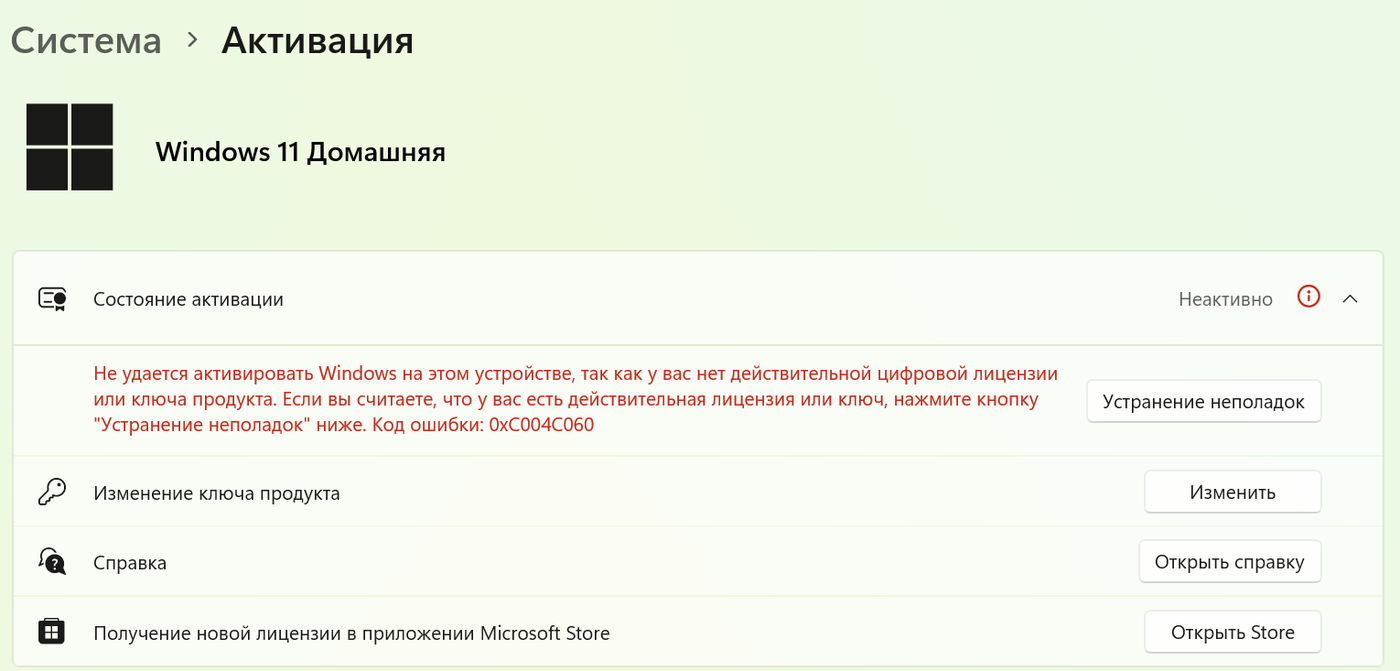
Активация: Домашняя не активирована
Если Домашняя не активирована, Microsoft советует сначала активировать её, а уже потом менять выпуск: инструкция Microsoft написана только для активированной Домашней.
Порядок по инструкции Microsoft:
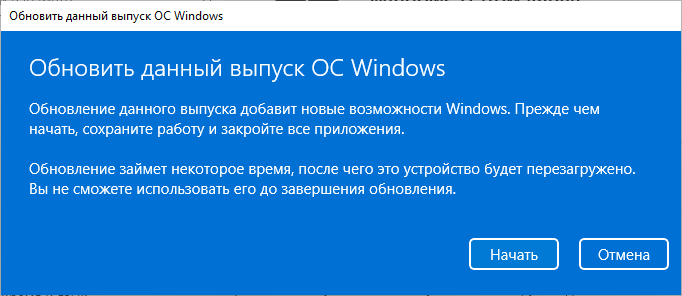
Подтверждение смены выпуска
Компьютер перезагрузится сам, на это уходит несколько минут. Сохраните открытые документы заранее. Интернет нужен: после смены выпуска Windows проверяет ключ на серверах Microsoft и активирует систему. По таблице Microsoft о смене выпусков для пути Home → Pro поддержан только этот способ, ручной ввод ключа с перезагрузкой; командная строка, MDM и пакеты подготовки для него отмечены как неподдерживаемые.
Проверьте результат.
На той же странице «Активация» должно быть написано «Pro» и состояние «Система Windows активирована с помощью цифровой лицензии». Быстрее посмотреть выпуск командой в окне «Выполнить» (Win + R):
Ключ Windows 11 Pro превращается в цифровую лицензию для этого компьютера. Если позже вы переустановите систему, выберите при установке именно Pro и пропустите ввод ключа кнопкой «У меня нет ключа продукта»: Windows активируется сама, когда подключится к интернету. Выбор Домашней при переустановке Microsoft называет причиной ошибки 0xC004F212: выпуск не совпадёт с лицензией. Как устроена такая лицензия и зачем привязывать её к учётной записи Майкрософт, рассказывает статья про цифровую лицензию Windows.
В том же разделе «Обновить выпуск Windows» есть кнопка «Открыть Store»: Microsoft называет покупку в магазине лучшим способом, Store сам проверяет, активирована ли Домашняя. Для России этот путь закрыт. В марте 2022 года Microsoft приостановила новые продажи в России, поэтому оплатить обновление в Store из России не получится. Остаётся купить ключ Windows 11 Pro и пройти шаги из предыдущего раздела.
Ключ вводится через тот же пункт «Изменение ключа продукта».
Перед покупкой подумайте, нужна ли вам Pro на самом деле. Шифрование устройства есть и в Домашней, а Pro добавляет BitLocker, редактор групповой политики, вход в домен, подключение к этому компьютеру по удалённому рабочему столу, Hyper-V и песочницу Windows. Если ни одно из этого вам не нужно, разница в повседневной работе не видна; сравнение по задачам есть в материале какая Windows 11 лучше: Home или Pro.
В Windows 11 режим S бывает только у Домашней, в нём ставятся программы лишь из Microsoft Store. Здесь Microsoft предупреждает прямо: не нажимайте ссылку в разделе «Обновить выпуск Windows», это другой процесс, после которого система останется в режиме S. Выход из режима S делается отдельно и бесплатно: «Параметры» → «Система» → «Активация», раздел «Перейти на Windows 11 Pro», ссылка «Перейти в Магазин», на странице «Переход из S-режима» кнопка «Получить». Вернуть режим S потом нельзя. После выхода у вас обычная Windows 11 Домашняя, и дальше переход на Pro ключом, как описано выше. Порядок шагов взят из ответов Microsoft о режиме S.
Инструкция Microsoft для Windows 10 по-прежнему опубликована. Путь: «Параметры» → «Обновление и безопасность» → «Активация», ссылка «Изменить ключ продукта», ввод 25-символьного ключа Windows 10 Pro, «Далее», перезагрузка. Поддержка Windows 10 закончилась 14 октября 2025 года, обновления безопасности домашние пользователи получают только по программе расширенной поддержки ESU, записаться в неё Microsoft разрешает до 12 октября 2027 года.
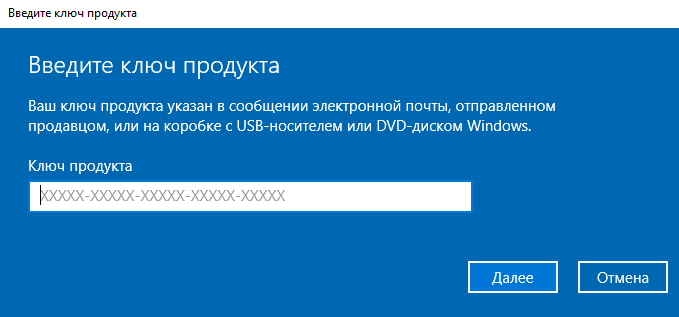
Ввод ключа в Windows 10
Поэтому подумайте о переходе сразу на Windows 11 Pro, если компьютер её тянет. По странице Microsoft о ключах продукта, если запустить установку Windows 11 (setup.exe) поверх Windows 10 и ввести ключ Windows 11 Pro, система обновится до Windows 11 сразу в выпуске Pro. Работает ли ключ Windows 11 Pro для активации Windows 10 Pro без перехода на Windows 11, Microsoft не пишет, рассчитывать на это не стоит.
Коды 0x803FA067 и 0xC004F050 Microsoft относит к одной группе: введённый ключ нельзя использовать для активации, нужен другой ключ. Сначала сверьте ключ: он должен быть именно от Windows 11 Pro (или Windows 10 Pro для «десятки»). Ключи Домашней, Корпоративной или Office здесь не подойдут. Ключ корпоративного выпуска на Домашней или Pro Microsoft связывает с отдельными кодами, например 0xC004F074 и 0xC004F038. Подробные разборы есть в статьях про 0x803FA067 и 0xC004F050.
Бывает, что ключ правильный, а окно «Не удалось обновить данный выпуск» всё равно появляется.
Для этого случая в обсуждениях на Microsoft Q&A и на winitpro.ru описан один и тот же обход: отключить компьютер от интернета, сменить выпуск, перезагрузиться, снова подключиться и активировать систему своим ключом Pro. Выпуск при этом меняют через «Изменение ключа продукта» или командой в командной строке, запущенной от имени администратора:
Вместо иксов ваш ключ. Учтите, что этот путь Microsoft не документирует: в её таблице командная строка для перехода Home → Pro помечена как неподдерживаемая, и в одной из веток Q&A changepk не помог. Начинайте с обычного ввода ключа, обход оставьте на потом. Посмотреть, в какие выпуски Windows разрешает перейти с текущего, можно встроенной командой:
Если в списке нет Professional, переход ключом не сработает, и тогда нужно разбираться с установленным выпуском. Ещё одна встроенная проверка, «Активация» → «Устранение неполадок», помогает, когда Pro уже стоит, а активация слетела после замены оборудования.
Понижение Pro → Домашняя Microsoft не поддерживает: нужна чистая установка, программы и настройки при этом не сохраняются. Поэтому переходите, только если Pro нужна.
Обратная ситуация, когда после крупного обновления Pro сама превратилась в Домашнюю, описана отдельно: после обновления Windows 11 Pro стала Home. Все допустимые переходы между выпусками, в том числе на Pro для рабочих станций и Корпоративную, собраны в статье как переходить между редакциями Windows.
Возможности Pro включаются не сами. Для BitLocker откройте «Панель управления» или «Параметры» и включите BitLocker по шагам. Чтобы подключаться к этому компьютеру удалённо, разрешите удалённый рабочий стол в «Параметрах» → «Система» → «Удалённый рабочий стол»; подключаться с другой стороны можно с любой Windows, в том числе Домашней, а настройку RDP лучше пройти целиком. Hyper-V и песочница Windows ставятся через «Включение или отключение компонентов Windows», для Hyper-V нужен 64-битный процессор с поддержкой SLAT и ещё одна перезагрузка.
У нас есть бессрочные ключи Windows 11 Pro и Windows 10 Pro, с ними подходит путь из раздела «Домашняя активирована, ключ Pro есть». Для рабочих станций с серверными процессорами и большим объёмом памяти есть Windows 11 Pro для рабочих станций: Microsoft разрешает переход на неё с Домашней тем же ручным вводом ключа, кому она нужна, рассказывает отдельная статья.
Дистрибутивы: Microsoft Windows 11 Professional, Microsoft Windows 10 Professional, Microsoft Windows 11 Pro для рабочих станций.
Можно ли обновить Windows 11 Home до Pro без переустановки?
Да. Ключ Windows 11 Pro вводится в «Параметрах» → «Система» → «Активация» → «Изменение ключа продукта», после перезагрузки файлы, программы и настройки остаются на месте.
Нужна ли переустановка, если Windows в режиме S?
Нет. Сначала бесплатно выйдите из режима S через «Перейти в Магазин» в разделе «Перейти на Windows 11 Pro», затем введите ключ Pro. Ссылку в разделе «Обновить выпуск Windows» в режиме S нажимать не нужно.
Что делать при ошибке 0x803FA067 или 0xC004F050?
Проверьте, что ключ именно от Pro той же версии Windows. Если ключ верный, смену выпуска пробуют при отключённом интернете и активируют систему после перезагрузки; Microsoft этот обход не документирует.
Можно ли потом вернуться с Pro на Домашнюю?
Только чистой установкой. Понижение выпуска с сохранением программ Microsoft не поддерживает.
Полезная статья?
Ваша оценка поможет нам стать лучше


Попробуйте ещё раз. Если не получится — напишите нам в онлайн-чат, мы на связи.
Менеджер свяжется с вами в ближайшее время и выставит счёт по реквизитам компании.
Код DISTR10 даёт −10% на первый заказ. Добавьте товар в корзину, и скидка применится при оформлении.


