


Microsoft Windows 11 Pro — бессрочный ключ
2 670 ₽2 270 ₽

Каталог
Магазин
Покупка и помощь


Сообщение «Диспетчер задач отключен администратором» Windows показывает, когда для вашей учётной записи включён запрет DisableTaskMgr. Его ставит групповая политика, программа-ограничитель или вирус, который прячет свои процессы. На домашнем компьютере запрет снимается одной парой команд. Откройте Терминал или командную строку от имени администратора (правой кнопкой по кнопке «Пуск») и выполните:
Затем нажмите Ctrl + Shift + Esc. Если одна из команд ответила, что не нашла раздел или параметр, всё в порядке: в этой ветке запрета просто не было. Вторую ветку, общую для всех пользователей компьютера, Microsoft называет в своей статье о сообщении (KB 555480), а в популярных инструкциях её пропускают. Если запрет записан и там, после правки одной HKCU Диспетчер остаётся закрытым. Если окно с запретом появилось снова, разберитесь по разделам ниже, кто его возвращает. Команды и пути мы сверили по документации Microsoft 13 октября 2026 года.
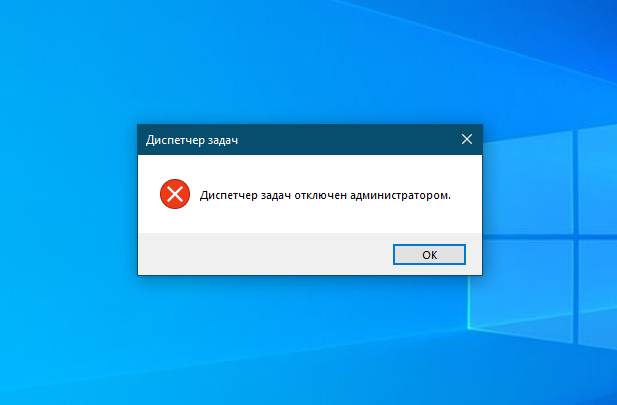
Сообщение о запрете Диспетчера
В Windows 11 и 10 Pro, Корпоративной и для образовательных учреждений запрет может быть задан в редакторе локальной групповой политики. Тогда удалённый в реестре параметр может вернуться при следующем обновлении политики, поэтому выключите саму политику.
gpedit.msc и нажмите «ОК».gpupdate /force или выйдите из системы и войдите снова.В старых статьях папку называют «Возможности Ctrl+Alt+Del»: так она подписана в Windows XP, в Windows 10 и 11 её нет. Как устроен сам редактор, мы разбирали в статье про gpedit.msc. В Домашней редакции редактора политик нет вовсе, там запрет записан прямо в реестр программой или вирусом, и хватает команд из начала статьи.
Если удобнее мышью, нажмите Win + R, введите regedit и перейдите в раздел HKEY_CURRENT_USER\Software\Microsoft\Windows\CurrentVersion\Policies\System. Найдите параметр DisableTaskMgr (тип REG_DWORD): значение 1 означает запрет, 0 или отсутствие параметра означает, что Диспетчер разрешён. Удалите параметр или поставьте 0, затем повторите то же в HKEY_LOCAL_MACHINE\SOFTWARE\Microsoft\Windows\CurrentVersion\Policies\System. Если раздела System нет, создавать его не нужно: нет раздела, значит, нет и запрета в этой ветке. Обычно Диспетчер открывается сразу, иначе выйдите из учётной записи и войдите снова. Перед правкой полезно сохранить копию раздела, как это сделать, рассказано в материале о безопасной работе с реестром.
То же самое делает PowerShell от имени администратора:
Remove-ItemProperty -Path "HKCU:\Software\Microsoft\Windows\CurrentVersion\Policies\System" -Name "DisableTaskMgr" -ErrorAction SilentlyContinueДля второй ветки замените в пути HKCU на HKLM, а Software на SOFTWARE.
Предупреждение для тех, кто копирует готовые решения. Листинг реестра в русском переводе KB 555480 на сайте Microsoft искажён: заголовок переведён («Редактор реестра Windows версии 5.00»), а значения записаны как dword:0000000000, десятью цифрами. Копировать его в .reg-файл не стоит. В нескольких популярных инструкциях кочует команда с опечаткой /d /0, правильно писать /d 0. Надёжнее удалить параметр командой reg delete, как в начале статьи.
Здесь есть ловушка, о которой инструкции молчат. Когда вы запускаете консоль «от имени администратора» и вводите пароль чужой учётной записи, ветка HKCU в этой консоли принадлежит администратору. Команда удаляет параметр у администратора или сообщает, что не нашла его, а запрет у вас остаётся. Узнайте свой идентификатор в обычной, не повышенной консоли командой whoami /user (строка вида S-1-5-21-…), затем в консоли администратора удалите параметр по этому идентификатору:
reg delete "HKU\S-1-5-21-…\Software\Microsoft\Windows\CurrentVersion\Policies\System" /v DisableTaskMgr /fВместо многоточия подставьте свой SID целиком.
Иногда вместе с Диспетчером закрыт и редактор реестра.
Тогда при запуске regedit появляется окно «Редактирование реестра запрещено администратором системы». За него отвечает параметр DisableRegistryTools в той же ветке Policies\System. По описанию Microsoft эта политика выключает Regedit.exe, поэтому сначала попробуйте снять оба запрета командами reg из консоли администратора: к DisableTaskMgr добавьте reg delete "HKCU\Software\Microsoft\Windows\CurrentVersion\Policies\System" /v DisableRegistryTools /f. Если и командная строка заблокирована, работайте из PowerShell или из другой учётной записи администратора. В Pro обе политики выключаются в gpedit: «Удалить диспетчер задач» в папке «Варианты действий после нажатия CTRL+ALT+DEL», а запрет средств редактирования реестра прямо в папке «Система».
Значит, его кто-то ставит заново.
Выполните в консоли gpresult /r: команда покажет, какие объекты групповой политики применены к пользователю. Если в списке только Local Group Policy, запрет стоит в локальном gpedit, и его надо выключить там. Подробный отчёт с источником каждого параметра даёт gpresult /h "%USERPROFILE%\Desktop\gp.html", ищите в нём «Удалить диспетчер задач». Если источник — доменная политика с именем вашей организации или компьютер подключён к рабочей учётной записи, Диспетчер закрыл администратор. Microsoft в этом случае советует обращаться в ИТ-поддержку, и обходить такой запрет на рабочем компьютере бессмысленно: при следующем обновлении политики он вернётся. Если политики чистые, а параметр появляется снова, проверьте Планировщик заданий (taskschd.msc) и автозагрузку на незнакомые задачи и запустите автономную проверку Microsoft Defender. Откройте приложение «Безопасность Windows» → «Защита от вирусов и угроз» → «Параметры сканирования», отметьте автономную проверку Microsoft Defender и запустите её: компьютер перезагрузится и проверится в среде восстановления, без загрузки Windows. Та же проверка запускается командой Start-MpWDOScan в PowerShell от имени администратора. Безопасный режим сам запрет не снимает, но вредонос, прописанный в обычную автозагрузку, в нём не стартует и не успевает записать параметр заново.
Ещё два механизма мешают запуску, хотя DisableTaskMgr при этом пуст. Первый — политика «Не запускать указанные приложения Windows» (параметр DisallowRun), в список которой внесён taskmgr.exe. По описанию Microsoft она блокирует только запуск из Проводника, например из меню панели задач, а Ctrl + Shift + Esc не перекрывает. Второй — параметр Debugger в разделе HKLM\SOFTWARE\Microsoft\Windows NT\CurrentVersion\Image File Execution Options\taskmgr.exe. Его законно ставит Process Explorer, когда вы включаете в нём замену Диспетчера, и тогда вместо Диспетчера открывается он. Если в Debugger записан путь, который не ведёт к Process Explorer или другой известной вам замене Диспетчера, удалите параметр и проверьте компьютер антивирусом: так делают и вредоносы.
Если завис процесс, а Диспетчер недоступен, помогут консольные команды. Список процессов выводит tasklist, завершает их taskkill /im имя.exe /f (или /pid с номером процесса из списка). В PowerShell то же делают Get-Process и Stop-Process. Монитор ресурсов запускается через Win + R командой resmon, а бесплатный Process Explorer из набора Sysinternals (версия 17.14 вышла 10 сентября 2026 года) показывает процессы подробнее штатного Диспетчера. Старый вид Диспетчера через taskmgr -d запрет не обходит, это та же программа.
Политики в gpedit есть только в Pro и старших редакциях Windows. Если вы управляете ограничениями для детей или сотрудников и хотите делать это штатно, переход с Домашней на Pro решает вопрос ключом, без переустановки системы.
Дистрибутивы: Microsoft Windows 11 Professional, Microsoft Windows 11 Домашняя (Home), Microsoft Windows 10 Professional.
Почему Диспетчер задач отключен, если я администратор?
Запрет DisableTaskMgr действует на учётную запись независимо от её прав. Администратор просто может его снять: удалите параметр командой reg delete или выключите политику «Удалить диспетчер задач» в gpedit.
Как включить Диспетчер задач в Windows 11 Домашняя без gpedit?
Через реестр. Удалите параметр DisableTaskMgr в ветках HKCU и HKLM …\Policies\System командами reg delete или в редакторе реестра, затем снова нажмите Ctrl + Shift + Esc.
Это вирус?
Не обязательно. Запрет ставят и программы-ограничители, и администратор. Если gpresult не показывает таких политик, а параметр возвращается после удаления, запустите автономную проверку Microsoft Defender.
Нужно ли перезагружать компьютер?
Обычно нет, Диспетчер открывается сразу после удаления параметра. Если после изменения политики в gpedit запрет остался, выполните gpupdate /force или выйдите из системы и войдите снова.
Полезная статья?
Ваша оценка поможет нам стать лучше


Попробуйте ещё раз. Если не получится — напишите нам в онлайн-чат, мы на связи.
Менеджер свяжется с вами в ближайшее время и выставит счёт по реквизитам компании.
Код DISTR10 даёт −10% на первый заказ. Добавьте товар в корзину, и скидка применится при оформлении.


