
Microsoft Windows 11 Pro — бессрочный ключ
2 390 ₽1 990 ₽

 Денис Самойлов
Удалить обновление Windows 11 можно за минуту, если понятно, что именно вы удаляете. Ежемесячный патч, новая версия 26H2 и большой переход вроде Windows 10 на 11 убираются тремя разными способами. Если же компьютер после обновления вообще не загружается, нужен четвёртый, из среды восстановления. Ошибиться легко: 26H2, пришедшую через Центр обновления, откатывают вовсе не кнопкой «Назад», а команда wusa /uninstall из старых инструкций на накопительных обновлениях не работает.
В сентябре удалять обновления пришлось многим. После KB5124008 у части пользователей пропал звук USB-наушников, компьютеры перестали входить в домен, на серверах отваливался RDP. После KB5124010 вылетают игры и старые программы, а с 29 сентября на компьютеры приходит Windows 11 26H2. Если ваш случай из этого списка, начните с разбора по ссылке, там есть детали именно этого сбоя. Ниже общий порядок для любого обновления. Пути и команды сверены с документацией Microsoft 4 октября 2026 года.
Откройте окно «Выполнить» сочетанием Win + R, введите команду и нажмите Enter:
Первая часть номера сборки говорит о версии: 26100 означает 24H2, 26200 означает 25H2, 26300 означает 26H2. Цифры после точки меняются с каждым ежемесячным обновлением. Дальше сопоставьте с тем, что вы видели.
Какие обновления пришли и когда, видно в «Журнале обновлений» (о нём ниже). Быстрее посмотреть пять последних в PowerShell:
Команду wmic qfe list, которую советует большинство инструкций, не ищите: Microsoft убрала WMIC из Windows 11 24H2 и 25H2 августовским предварительным обновлением 2026 года.
Сначала поставьте обновления на паузу, иначе при следующей проверке Windows скачает тот же пакет и поставит его снова. Пауза ставится за полминуты, шаги в разделе про отмену обновлений. Потом:
winver: цифры после точки должны стать меньше.Личные файлы и программы при этом не трогаются, Windows просто возвращает предыдущие версии системных файлов. Предварительные (необязательные) обновления вроде KB5124010 исправлений безопасности не содержат, их удаляйте спокойно. С обязательным обновлением безопасности Microsoft советует сначала попробовать переустановку текущей версии: «Система» → «Восстановление» → «Устранение неполадок с помощью Центра обновления Windows» → «Переустановить сейчас». Windows переставит ту же версию поверх себя и сохранит программы, файлы и настройки. Если сбой массовый и уже признан Microsoft, этот шаг пропускайте и удаляйте сразу: переустановка вернёт то же обновление с тем же сбоем.
На рабочем компьютере, где обновлениями управляет администратор, ничего не удаляйте сами: пункт будет недоступен или обновление вернётся по политике. Напишите администратору.
На странице «Удалить обновления» Windows честно предупреждает: «Вы не сможете удалить некоторые обновления». Обновление стека обслуживания (служебный компонент, который ставит остальные обновления) удалить нельзя вообще. Накопительное обновление Windows 11 приходит одним пакетом вместе с ним. Поэтому команда wusa /uninstall /kb:… на таком пакете не сработает, Microsoft прямо пишет об этом в описаниях обновлений и предлагает DISM.
Откройте «Терминал (Администратор)» через Win + X и выведите накопительные пакеты:
Нужна строка вида Package_for_RollupFix~31bf3856ad364e35~amd64~~26100.9550.1.10. Первая часть номера в имени пакета не обязательно совпадает с winver: на 25H2 там тоже стоит 26100. Сверяйте цифры после точки (здесь 9550) с номером сборки и, если строк несколько, берите ту, где они совпадают. Скопируйте имя целиком из первого столбца и подставьте в команду вместо ИМЯ_ПАКЕТА:
После сообщения об успешном завершении перезагрузите компьютер. Удаляйте только пакет RollupFix, у которого цифры после точки совпадают с вашей сборкой. Остальные строки списка (языковые пакеты, компоненты) трогать не нужно, без них система может не загрузиться.
Если DISM отвечает ошибкой, а кнопки в «Параметрах» нет, остаются два пути из следующего раздела: удаление из среды восстановления и откат на точку.
Среда восстановления открывается двумя способами.
Дальше «Поиск и устранение неисправностей» → «Дополнительные параметры» → «Удалить обновления». Вариантов два:
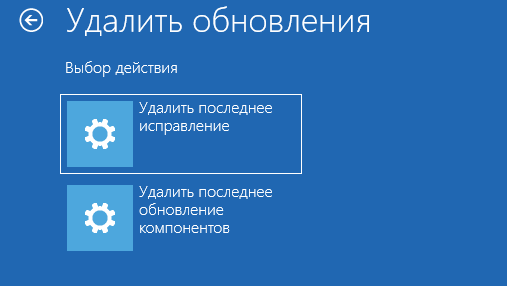
Удаление из среды восстановления
Подтвердите кнопкой «Удалить исправление» или «Удалить обновление компонентов». Удалить так можно только самое последнее обновление, выбрать из списка нельзя.
Если диск зашифрован, среда восстановления попросит ключ BitLocker. Где его взять, когда Windows не запускается, разобрано в статье про ключ восстановления BitLocker.
Не помогло? В том же меню «Дополнительные параметры» есть «Восстановление системы». Оно возвращает системные файлы и параметры на точку восстановления, личные файлы не трогает, но удаляет программы, драйверы и обновления, поставленные после неё. Работает, только если защита системы была включена заранее. Ещё один вариант для свежих сборок описан ниже.
С июня 2026 года в Windows 11 24H2 и новее появилось восстановление до точки во времени. Windows сама делает снимок системного диска примерно раз в сутки и хранит снимки до 72 часов. В Домашней и в Pro, которой не управляет организация, функция включена по умолчанию, если системный диск от 200 ГБ. Раскатывается она постепенно, поэтому на конкретном компьютере может ещё не появиться.
Проверить, включена ли она: «Система» → «Восстановление» → «Восстановление до точки во времени» → «Просмотреть или изменить» (нужны права администратора). Запустить откат можно только из среды восстановления: «Поиск и устранение неисправностей» → «Восстановление до точки во времени».
Это тяжёлая артиллерия. Откатывается весь системный диск: программы, настройки, пароли и файлы на диске C, созданные после снимка. Другие диски не трогаются. Заодно могут откатиться и свежие обновления безопасности, поэтому после восстановления зайдите в «Центр обновления Windows». Берите этот способ, когда Windows не грузится, а удаление последнего исправления не помогло.
Для компьютеров на 24H2 и 25H2 версия 26H2 приходит пакетом активации KB5121794. У этих трёх версий общие системные файлы, новые функции уже лежат в системе выключенными, а пакет работает как рубильник и включает их за одну перезагрузку. Поэтому и откат простой: удалите KB5121794 в «Удалить обновления» тем же способом, что и ежемесячное обновление. Ищите строку по номеру KB5121794, а не по названию: пакет предыдущей версии 25H2 даже в русской Windows подписан по-английски.
После перезагрузки winver покажет сборку 26200 (25H2) или 26100 (24H2), смотря с какой версии вы обновлялись. Отдельной инструкции по удалению пакета у Microsoft нет, но так откатывают 26H2 и до неё 25H2 (пакет KB5054156): способ описывают несколько независимых профильных сайтов. Если строки KB5121794 в списке нет, а сборка 26300, значит, 26H2 ставилась как большой переход: с ISO-образа или Помощником по установке. Тогда работает «Назад» из следующего раздела.
Подумайте, куда вы возвращаетесь. Для Домашней и Pro поддержка заканчивается: у 24H2 13 октября 2026 года, у 25H2 12 октября 2027 года, у самой 26H2 10 октября 2028 года. Откат на 24H2 поэтому временная мера на несколько дней. На 25H2 можно спокойно сидеть год и ждать, пока Microsoft исправит то, что мешает. Что нового в 26H2 и стоит ли туда возвращаться, собрано в обзоре Windows 11 26H2.
После большого перехода (с Windows 10 на 11, установка поверх с ISO-образа, Помощник по установке) откат делается из «Параметров»: «Система» → «Восстановление» → в блоке «Параметры восстановления» кнопка «Назад». Мастер спросит причину, предложит проверить обновления и вернёт прежнюю систему. Личные файлы останутся, а программы и драйверы, поставленные после перехода, и изменения в настройках пропадут.
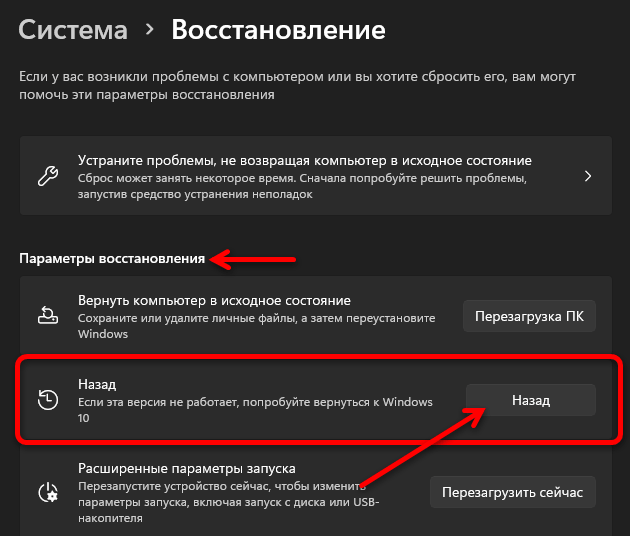
Возврат к Windows 10 кнопкой «Назад»
Срок обычно 10 дней. Чтобы откат сработал:
Кнопки «Назад» нет, если 10 дней прошли, папку Windows.old удалили или обновление было ежемесячным. Сколько дней после перехода отведено на откат (обычно 10), покажет команда в «Терминале (Администратор)»:
Пока срок не истёк, его можно продлить до 60 дней:
Если прошло больше дней, чем вы указываете, продление не поможет: откат уже закрыт. Запустить возврат без «Параметров», например когда окно не открывается, можно так:
Возвращаться на Windows 10 смысла мало. Её поддержка закончилась в октябре 2025 года, а расширенные обновления безопасности (ESU) для домашних пользователей продлятся до 12 октября 2027 года, но из России штатно записаться в программу не получается. Если Windows 11 не устраивает чем-то конкретным, дешевле исправить это, чем откатываться.
Если после обновления пропал звук, мерцает экран или отвалился Wi‑Fi, а в журнале обновлений в группе «Обновления драйверов» свежая строка, удалять обновление Windows не нужно.
Кнопка серая, если предыдущего драйвера в системе нет. Тогда скачайте прошлую версию с сайта производителя ноутбука или видеокарты и поставьте поверх. В Pro можно запретить Windows ставить драйверы через Центр обновления политикой «Не включать драйверы в обновления Windows», она лежит рядом с политикой выбора версии из раздела ниже.
Обновление скачивается или ждёт перезагрузки, а ставить его вы не хотите. Откройте «Центр обновления Windows», в блоке «Приостановка обновлений» нажмите «Выбор даты» и выберите дату в календаре. По правилам Microsoft пауза длится до 35 дней от сегодняшнего дня, а начатые загрузки и установки отменяются. Ближе к концу срока паузу можно продлить, выбрав новую дату. Если ничего не делать, обновления сами включатся после выбранной даты. Календарь Microsoft раскатывает постепенно: если его у вас ещё нет, срок паузы выбирается там же из списка, до 5 недель.
Уже скачанные файлы можно убрать, чтобы они не встали из кэша. В «Терминале (Администратор)» по очереди:
Первая команда останавливает службу Центра обновления, вторая переименовывает папку загрузок, третья запускает службу обратно. Windows создаст пустую папку и при следующей проверке скачает только то, что разрешено. Папку Download.bak потом можно удалить.
Если на экране уже «Не выключайте компьютер», не выключайте. Обрыв на этом этапе рискует оставить систему, которая не загружается. Дождитесь окончания, а если сломалось, удалите обновление способами выше.
Windows считает удалённое обновление просто не установленным и при следующей проверке скачает его снова. Что реально работает:
gpedit.msc): «Конфигурация компьютера» → «Административные шаблоны» → «Компоненты Windows» → «Центр обновления Windows» → «Управление обновлениями, предложенными Центром обновления Windows». Включите политику «Выбор версии для обновления целевого компонента», в первом поле укажите Windows 11, во втором 25H2.С политикой версии есть две ловушки, о которых предупреждает Microsoft. Укажете версию ниже текущей, и новые версии перестанут приходить вообще. А когда у выбранной версии закончится поддержка, через 60 дней Windows обновится принудительно. Когда захотите 26H2, верните политике состояние «Не задано». В Домашней редакции этой политики нет, остаются пауза и переключатель. Другие способы остановить обновления надолго, со всеми минусами, разобраны в статье как отключить обновления Windows 11.
Старое средство Microsoft «Показать или скрыть обновления» (wushowhide.diagcab) ещё скачивается, но оно построено на устаревшем механизме диагностики и на свежих сборках работает через раз. Рассчитывать на него не стоит.
И последнее. Удалённое обновление безопасности оставляет дыры, которые оно закрывало. Держите паузу ровно до выхода исправления: следите за записью о сбое в списке известных проблем Windows, когда её статус сменится на «Resolved», ставьте свежее обновление и снимайте паузу.
Дистрибутивы: Microsoft Windows 11 Professional, Microsoft Windows 11 Домашняя (Home), Microsoft Windows 10 Professional.
Удалятся ли мои файлы, если удалить обновление Windows 11?
Нет. Удаление ежемесячного обновления и пакета 26H2 не трогает файлы и программы. При откате большого перехода кнопкой «Назад» файлы тоже остаются, пропадают программы и настройки, появившиеся после перехода. Файлы на диске C, созданные или изменённые после снимка, теряет только восстановление до точки во времени.
Почему удалённое обновление установилось снова?
Центр обновления скачал его при следующей проверке. Поставьте паузу до удаления, а не после, и выключите переключатель «Получайте последние обновления, как только они будут доступны».
Через сколько дней уже нельзя откатить Windows 11?
Ограничение в 10 дней касается только большого перехода между версиями, его можно продлить до 60 дней командой DISM, пока срок не истёк. Ежемесячное обновление и пакет 26H2 удаляются в любой момент, пока они есть в списке «Удалить обновления».
Почему в разделе «Восстановление» нет кнопки «Назад»?
Прошло больше 10 дней, удалена папка Windows.old или вы обновлялись не большим переходом. 26H2, пришедшая с версий 24H2 и 25H2 через Центр обновления, откатывается удалением пакета KB5121794, кнопка «Назад» для неё не нужна.
Почему не работает команда wusa /uninstall?
Накопительное обновление Windows 11 приходит одним пакетом с обновлением стека обслуживания, а его удалить нельзя. Для такого пакета Microsoft предлагает DISM с ключом /Remove-Package или кнопку «Удалить» в «Параметрах».
Полезная статья?
Ваша оценка поможет нам стать лучше
Все варианты в каталоге: Ключи Windows 11, Ключи Windows 10
Попробуйте ещё раз. Если не получится — напишите нам в онлайн-чат, мы на связи.
Менеджер свяжется с вами в ближайшее время и выставит счёт по реквизитам компании.
Код DISTR10 даёт −10% на первый заказ. Добавьте товар в корзину, и скидка применится при оформлении.
Проверяем ссылку…


