


Microsoft Windows 11 Pro — бессрочный ключ
2 670 ₽2 270 ₽

Каталог
Магазин
Покупка и помощь


Точка восстановления Windows это снимок системных файлов, реестра, программ и драйверов, к которому можно откатиться после неудачного обновления или установки. Личные файлы откат не трогает. Только защита системы в Windows по умолчанию выключена. Поэтому на многих компьютерах ни одной точки нет, и узнают об этом в момент, когда она нужна.
Проверить это и создать первую точку можно за минуту. Нажмите Win+R, введите systempropertiesprotection и нажмите Enter. Если напротив диска C написано «Отключено», нажмите «Настроить», выберите «Включить защиту системы», задайте место ползунком и нажмите «Применить». Затем вернитесь на вкладку и нажмите «Создать». Инструкции Microsoft по защите и восстановлению системы мы сверили 18 октября 2026 года.
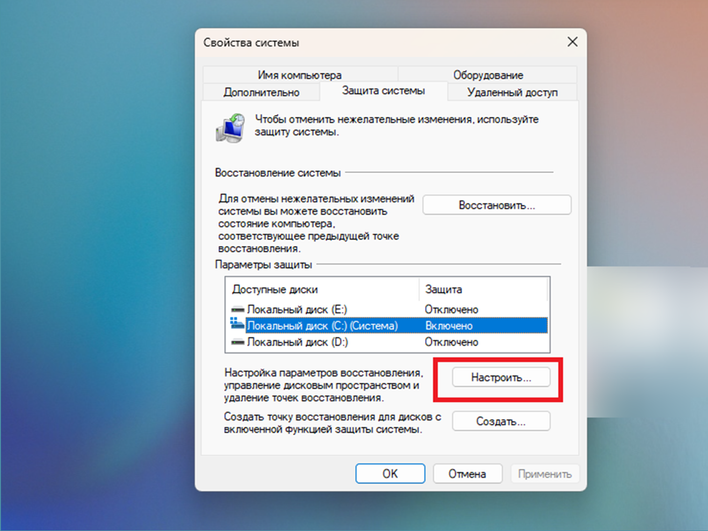
Вкладка «Защита системы»: здесь включают защиту и создают точку
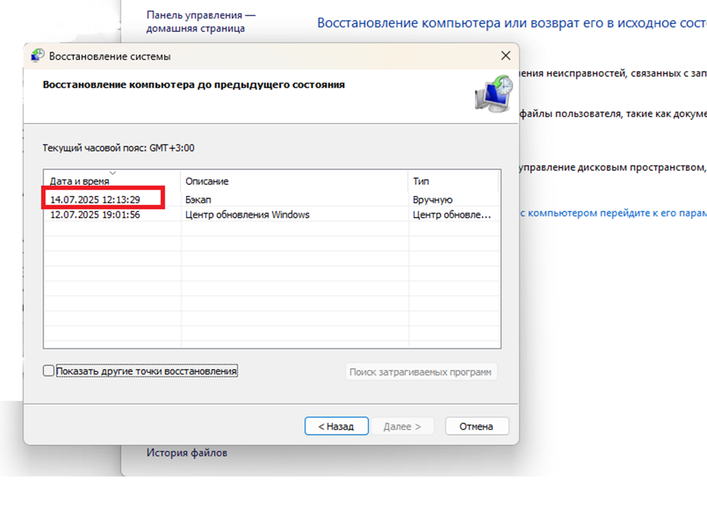
Мастер rstrui показывает точки с датой, описанием и типом
Перед каждым восстановлением Windows сама создаёт ещё одну точку. Если после отката стало хуже, снова запустите rstrui и выберите «Отменить восстановление системы».
Восстановление системы запускается и из среды восстановления Windows. Попасть в неё можно так же, как в безопасный режим: дважды прервать загрузку кнопкой питания или загрузиться с установочной флешки, как в нашей инструкции о безопасном режиме Windows 11 и 10. На синем экране выберите «Поиск и устранение неисправностей» → «Дополнительные параметры» → «Восстановление системы». Там же есть пункт для отмены последнего отката.
Если диск зашифрован, среда восстановления попросит ключ BitLocker. Ключ ищите в учётной записи Microsoft, в рабочей или учебной учётной записи, на распечатке или на флешке: это зависит от того, куда его сохранили при включении шифрования; варианты собраны в материале про ключ BitLocker.
У Windows 10 есть известная проблема: после установки обновлений откат к старой точке иногда заканчивается синим экраном с ошибкой 0xc000021a. Microsoft предлагает обход. В среде восстановления откройте «Поиск и устранение неисправностей» → «Дополнительные параметры» → «Параметры загрузки» (если этого пункта не видно, сначала откройте другие параметры восстановления) → «Перезагрузить». В списке параметров выберите «Отключить обязательную проверку подписи драйверов», для этого может понадобиться клавиша F7. Windows загрузится и закончит восстановление.
Личные файлы при любом из этих откатов остаются на месте.
Если защита включена, Windows создаёт точку перед установкой обновлений из Центра обновления Windows, перед установкой программы с совместимым установщиком и перед каждым восстановлением системы. Кроме того, раз в неделю появляется плановая точка, если за семь дней не было других.
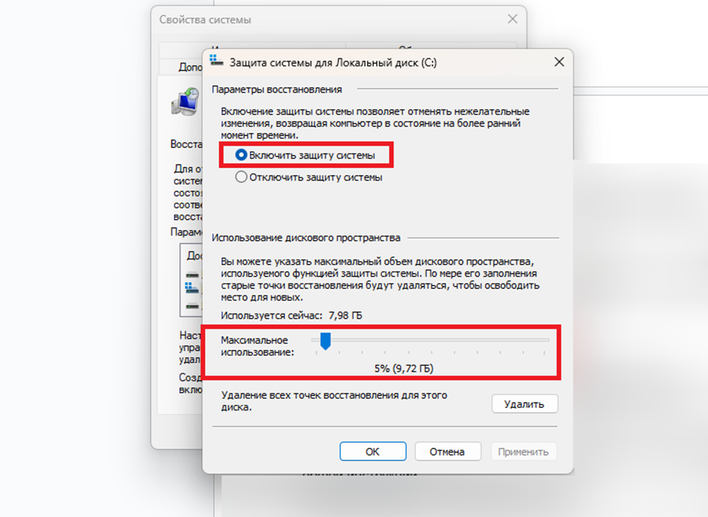
Включение защиты системы и место под точки восстановления
Место под точки ограничено ползунком в настройках защиты. Когда оно заканчивается, Windows удаляет самые старые точки. Поэтому полагаться на точку месячной давности не стоит: её может уже не быть.
В Windows 11 24H2 и новее появилась ещё одна функция с похожим названием. «Восстановление до точки во времени» примерно раз в сутки делает снимок всего системного диска и хранит снимки до 72 часов. В отличие от обычной точки, такой откат возвращает к моменту снимка и файлы на этом диске: созданное позже пропадёт. Microsoft советует пробовать его первым, а обычные точки восстановления использовать, если такой функции нет или откатиться нужно дальше чем на три дня. Как ею пользоваться, мы показали в инструкции как удалить обновление Windows 11.
Это удобно, если точку нужно делать перед каждой рискованной настройкой. Откройте Windows PowerShell от имени администратора и выполните:
Включить защиту для диска C можно командой Enable-ComputerRestore -Drive "C:\". Обе команды работают только в Windows PowerShell 5.1, который встроен в Windows: из PowerShell 7 их убрали.
Есть ограничение: начиная с Windows 8 Checkpoint-Computer создаёт не больше одной точки в сутки. Если точка уже появилась за последние 24 часа, новая не создастся. Изменить его можно параметром SystemRestorePointCreationFrequency (DWORD) в разделе HKLM\Software\Microsoft\Windows NT\CurrentVersion\SystemRestore. По умолчанию такого параметра нет, его нужно создать. Значение 0 снимает лимит, любое другое число задаёт интервал в минутах.
Список точек проще всего открыть в самом мастере rstrui, отметив «Показать другие точки восстановления». В Windows PowerShell 5.1 тот же список выводит Get-ComputerRestorePoint.
Удалить все точки диска можно в настройках защиты: «Настроить» → «Удалить». Из командной строки от имени администратора самая старая теневая копия удаляется так:
Если восстановление не помогло совсем, следующий шаг это проверка системных файлов командами DISM и SFC, а крайний вариант сброс Windows до заводских настроек с сохранением личных файлов.
Дистрибутивы: Microsoft Windows 11 Professional, Microsoft Windows 11 Домашняя (Home), Microsoft Windows 10 Professional.
Как создать точку восстановления в Windows 11?
Нажмите Win+R, введите systempropertiesprotection, включите защиту для диска C через «Настроить», если она выключена, и нажмите «Создать». Введите описание точки, дату Windows добавит сама.
Как откатить Windows 10 до точки восстановления?
Запустите rstrui через Win+R, выберите точку, созданную до проблемы, проверьте затрагиваемые программы и нажмите «Готово». Если Windows не загружается, восстановление системы запускается из среды восстановления.
Удаляет ли точка восстановления личные файлы?
Нет. Откат меняет системные файлы, реестр, программы и драйверы, а документы, фотографии и другие личные файлы не затрагивает.
Почему нет ни одной точки восстановления?
Скорее всего, защита системы выключена: по умолчанию в Windows она не включена. Включите её для диска C в окне «Защита системы» и создайте точку вручную.
Полезная статья?
Ваша оценка поможет нам стать лучше


Попробуйте ещё раз. Если не получится — напишите нам в онлайн-чат, мы на связи.
Менеджер свяжется с вами в ближайшее время и выставит счёт по реквизитам компании.
Код DISTR10 даёт −10% на первый заказ. Добавьте товар в корзину, и скидка применится при оформлении.


