
Microsoft Windows 11 Pro — бессрочный ключ
2 390 ₽1 990 ₽

 Денис Самойлов
Экранная клавиатура в Windows 11 и 10 открывается сочетанием Win + Ctrl + O (латинская O, на клавиатуре это та же клавиша, что и русская Щ). Скачивать ничего не нужно: программа встроена в систему и называется osk. Если физическая клавиатура не работает совсем, клавиатуру на экране можно вызвать одной мышью, и даже на экране входа, где нужно ввести пароль или ПИН-код. Ниже все способы по порядку, а ещё как сменить на ней язык и что делать, если она выскакивает сама при каждом включении. Пути в меню сверены 2 октября 2026 года.
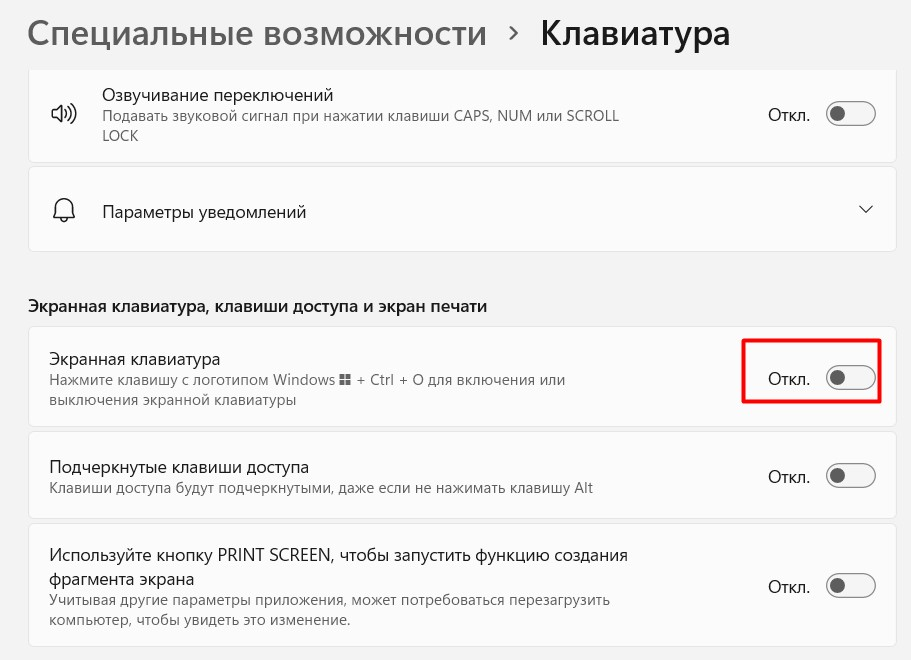
Переключатель в Windows 11
В Windows 10 путь такой же: «Параметры» → «Специальные возможности» → «Клавиатура», переключатель под заголовком «Использовать экранную клавиатуру». На этой же странице в обеих версиях настраивается залипание клавиш.
Сразу на страницу клавиатуры ведёт команда для окна «Выполнить» (Win + R):
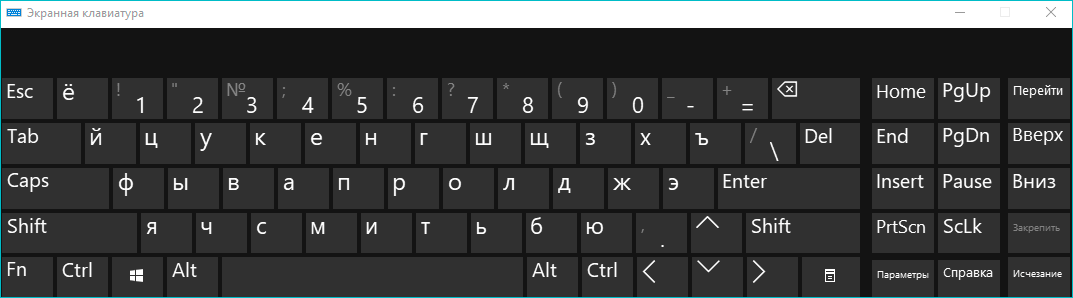
Экранная клавиатура Windows
Клавиши выбираются щелчком мыши, на сенсорном экране пальцем. Ctrl, Shift, Alt и Win на экранной клавиатуре нажимаются по очереди, а не одновременно: щёлкните Ctrl, потом C, и получится копирование. Модификатор остаётся нажатым до следующей клавиши. Остальные сочетания специальных возможностей собраны в справочнике горячих клавиш Windows 11.
Окно «Выполнить». Нажмите Win + R, введите команду и нажмите Enter:
Поиск. Откройте «Пуск», наберите «экранная клавиатура» и выберите её в разделе «Лучшее соответствие».
Панель управления. В окне «Выполнить» введите команду ниже, откроется «Центр специальных возможностей». В нём нажмите кнопку «Включить экранную клавиатуру».
Ярлык на рабочем столе. Щёлкните правой кнопкой по пустому месту рабочего стола → «Создать» → «Ярлык». В поле расположения введите osk, нажмите «Далее», назовите ярлык и нажмите «Готово». Удобно, если клавиатура нужна каждый день.
Значок на панели задач. Пока экранная клавиатура открыта, щёлкните правой кнопкой по её значку на панели задач и выберите «Закрепить на панели задач». Дальше она запускается одним щелчком.
Сочетание клавиш и поиск здесь не помогут, поэтому идём через меню.
Второй путь: «Пуск» → список всех приложений → папка «Спец. возможности» → «Экранная клавиатура». Сразу закрепите её на панели задач, как описано выше, чтобы в следующий раз не искать.
На экране входа, когда нечем ввести пароль или ПИН-код, нажмите кнопку «Специальные возможности» в правом нижнем углу и выберите «Экранная клавиатура». ПИН-код набирается мышью так же, как пароль.
В Windows две клавиатуры на экране, и их часто путают.
Чтобы вывести значок сенсорной клавиатуры в Windows 11, щёлкните правой кнопкой по панели задач → «Параметры панели задач» → раздел «Значки панели задач» и рядом с пунктом «Сенсорная клавиатура» выберите «Всегда». В Windows 10 щёлкните правой кнопкой по панели задач и отметьте «Показать кнопку сенсорной клавиатуры».
Своей раскладки у экранной клавиатуры нет: она печатает на том языке, который сейчас выбран в Windows, и показывает его буквы. Проще всего щёлкнуть индикатор языка у часов (РУС или ENG) и выбрать нужный. Буквы на клавишах сменятся сразу.
Сочетанием тоже получится, но по очереди: щёлкните Shift, затем Alt, затем ещё раз Shift (или Alt → Shift → Alt). Подсветка с клавиш снимется, и язык переключится. Способ работает, если язык в Windows переключается сочетанием Alt + Shift, как настроено по умолчанию.
Русского языка нет в списке у часов? Его нужно добавить в систему, инструкция в статье как установить русский язык в Windows 11.
На самой экранной клавиатуре справа внизу есть клавиша «Параметры» (в части сборок она подписана по-английски: Options). В её окне:
Размер меняется как у любого окна: потяните за край или угол. На большом мониторе клавиатуру удобно растянуть по ширине экрана.
Если вместо полной клавиатуры видны только стрелки, Tab, Enter и пробел, включилась упрощённая раскладка Nav (на русской клавиатуре её включает клавиша «Перейти» в правом столбце). Вернуть полную можно только кнопкой на самой упрощённой раскладке, в английской версии она подписана General. Закрыть и снова открыть не поможет: экранная клавиатура запоминает последнюю раскладку, даже если её переключили на экране входа.
Сначала посмотрите, какая именно клавиатура выскакивает. Обычное окно с заголовком «Экранная клавиатура» и клавишами Fn и PrtScn значит, что запускается экранная клавиатура. Крупные клавиши и кнопка эмодзи значат, что это сенсорная, и выключается она в другом месте (следующий подраздел).
Экранную клавиатуру при каждом входе в систему запускает флажок в Центре специальных возможностей. Выключите его:
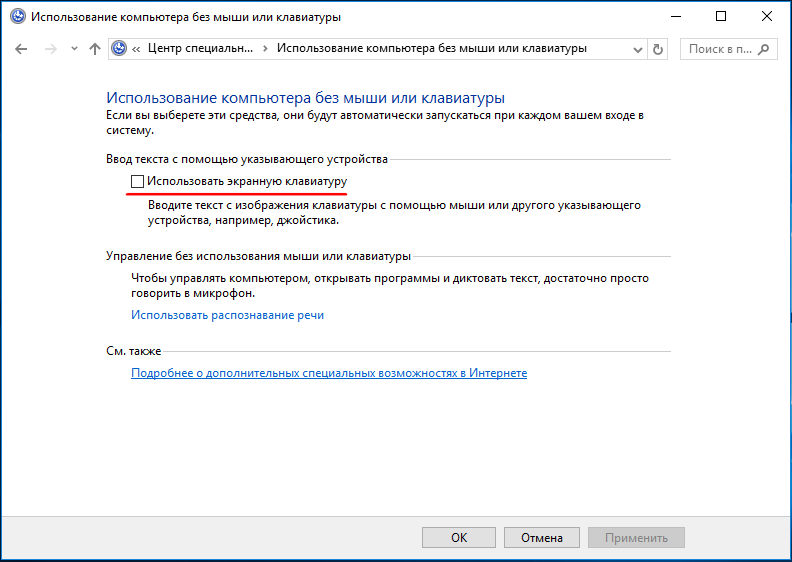
Автозапуск экранной клавиатуры
Так бывает на ноутбуках с сенсорным экраном и трансформерах: Windows решает, что клавиатуры нет, и показывает сенсорную при каждом щелчке по полю ввода.
В Windows 11 откройте «Параметры» → «Время и язык» → «Ввод» → «Сенсорная клавиатура» и в списке «Отображать сенсорную клавиатуру» выберите «Никогда». Затем щёлкните правой кнопкой по панели задач → «Параметры панели задач» и рядом с «Сенсорная клавиатура» тоже выберите «Никогда». Без значка сенсорная клавиатура появляться не должна.
В Windows 10 откройте «Параметры» → «Устройства» → «Ввод» и в разделе «Сенсорная клавиатура» выключите показ сенсорной клавиатуры, когда устройство не в режиме планшета и клавиатура не подключена. Если включён режим планшета, выключите его в Центре уведомлений.
Символы вводятся сами, когда водите мышью. Включён режим наведения. Нажмите на экранной клавиатуре клавишу «Параметры» (Options) и выберите «Нажатие клавиш».
Клавиатура не открывается ни одним способом. Проверьте целостность системных файлов: запустите командную строку от имени администратора и выполните команду:
Если sfc сообщит, что исправить всё не удалось, следующим шагом идёт DISM, порядок разобран в статье про восстановление Windows через DISM и SFC.
В Windows 10 не открывается сенсорная клавиатура. Нажмите Win + R, введите services.msc и найдите «Служба сенсорной клавиатуры и панели рукописного ввода». Откройте её двойным щелчком, поставьте тип запуска «Автоматически», нажмите «Применить», затем «Запустить».
Дистрибутивы: Microsoft Windows 11 Professional, Microsoft Windows 11 Домашняя (Home), Microsoft Windows 10 Professional.
Нужно ли скачивать экранную клавиатуру?
Нет. Она входит в Windows 11, 10 и более старые версии и запускается командой osk. Программы «экранных клавиатур» со сборников софта ставить незачем: встроенная справляется с вводом паролей и текста, в ней есть цифровой блок и ввод наведением.
Как включить экранную клавиатуру в Windows 7?
Откройте «Пуск» → «Все программы» → «Стандартные» → «Специальные возможности» → «Экранная клавиатура». Команда osk в окне «Выполнить» тоже работает.
Как набрать «собаку» @ на экранной клавиатуре?
Переключитесь на английский язык, щёлкните Shift, затем 2.
Есть ли экранная клавиатура на Mac?
Да, она называется «Ассистивная клавиатура». Включается в меню Apple → «Системные настройки» → «Универсальный доступ» → «Клавиатура» → «Ассистивная клавиатура». Ещё один путь: меню ввода в строке меню → «Показать панель „Клавиатура“».
Полезная статья?
Ваша оценка поможет нам стать лучше
Все варианты в каталоге: Ключи Windows 11, Ключи Windows 10
Попробуйте ещё раз. Если не получится — напишите нам в онлайн-чат, мы на связи.
Менеджер свяжется с вами в ближайшее время и выставит счёт по реквизитам компании.
Код DISTR10 даёт −10% на первый заказ. Добавьте товар в корзину, и скидка применится при оформлении.
Проверяем ссылку…


