


Microsoft Windows 11 Домашняя (Home) — бессрочный ключ
2 770 ₽2 370 ₽

Каталог
Магазин
Полезное
Покупка и помощь
Пишем о технологиях


Чтобы перевести Windows 11 на русский язык, откройте «Параметры → Время и язык → Язык и регион», добавьте русский с языковым пакетом, выберите его в поле «Язык интерфейса Windows» и выйдите из учётной записи. Переустанавливать систему не нужно. Исключение одно: редакция Windows 11 Home Single Language поддерживает только один язык интерфейса, и для смены языка её придётся обновить до Home или Pro.
Ниже путь показан из английского интерфейса, рядом с английскими названиями кнопок стоит перевод. В свежих сборках русской Windows 11 приложение «Параметры» может быть подписано «Настройки». Дальше идут установка одной командой PowerShell, экран входа, старые программы с «кракозябрами» и раскладка клавиатуры. Всё работает без сторонних утилит.
Нажмите Win + I и откройте System → About («Система → О системе»). В блоке Windows specifications найдите строку Edition.
По справке Microsoft о редакциях с одним языком, для установки других языков Windows 11 Home Single Language нужно обновить до Windows 11 Home или Windows 11 Pro. Это делается сменой ключа продукта или покупкой обновления в Microsoft Store, без переустановки и потери файлов. Порядок смены ключа есть в инструкции как обновить Windows Домашняя до Pro. Отличия Single Language от обычной Home собраны в статье «Windows для одного языка».
Русская раскладка и русский интерфейс настраиваются отдельно.
Печатать по-русски можно в любой редакции, даже там, где меню перевести нельзя.
Подключите компьютер к интернету: Windows скачивает с серверов Microsoft языковой пакет и базовые компоненты ввода (проверку орфографии и подсказки при наборе). На медленном или лимитном подключении загрузка затягивается, поэтому режим лимитного подключения лучше на время выключить. Затем откройте Settings → Time & language → Language & region («Параметры → Время и язык → Язык и регион»).


Для перевода меню нужен только языковой пакет. Text-to-speech и Handwriting отвечают за озвучивание текста и рукописный ввод, их стоит выбирать, если вы будете пользоваться этими функциями. Список языков и компонентов Microsoft приводит на странице «Языковые пакеты для Windows».
После установки проверьте верхнее поле Windows display language. В нём должен стоять «Русский». Если остался английский, раскройте список и выберите русский: наличие Russian в списке ниже само меню не переключает.

Сохраните открытые документы, нажмите Sign out («Выйти») и войдите снова. Перезагрузка не обязательна: хватает нового входа в учётную запись. После входа откройте Параметры и Проводник: их интерфейс должен стать русским.
Перед вводом пароля проверьте раскладку на экране входа: значок языка в правом нижнем углу.
Если компьютеров несколько или окно Параметров не открывается, язык ставится из PowerShell. Нажмите Win + X, выберите Terminal (Admin) («Терминал (администратор)») и выполните две команды:
Первая команда скачивает и устанавливает языковой пакет и связанные компоненты. Вторая назначает русский основным языком интерфейса системы: с ним будут создаваться новые учётные записи. Текущей учётной записи русский назначает третья команда из модуля International. Выполняйте её в том же окне, если вы вошли в Windows под учётной записью администратора:
После этого перезагрузите компьютер или выйдите из учётной записи и войдите снова. Проверить, что пакет установлен, можно командой:
В выводе должна быть строка ru-RU. Install-Language, Set-SystemPreferredUILanguage и Get-InstalledLanguage входят в модуль LanguagePackManagement, который есть в Windows 11. Install-Language скачивает файлы, поэтому ей нужен интернет. Без сети она завершится ошибкой.
Если компьютером пользуется несколько человек или вы будете создавать новые учётные записи для детей и сотрудников, этот шаг лучше не пропускать, иначе каждый новый пользователь увидит при первом входе английский интерфейс и будет заново искать языковые настройки.
Языковые параметры относятся к текущему пользователю. Экран приветствия, системные учётные записи и новые пользователи по умолчанию остаются на прежнем языке. Чтобы перенести на них русский:
То же самое делает команда PowerShell от имени администратора. Она копирует настройки текущей учётной записи, поэтому выполняйте её, когда меню у вас уже русское, а после неё перезагрузите компьютер:
Если меню Windows уже русское, а старая программа или игра выводит символы вроде «Ïðèâåò» или знаки вопроса, дело в языке для программ без Юникода. Языка интерфейса это не касается.
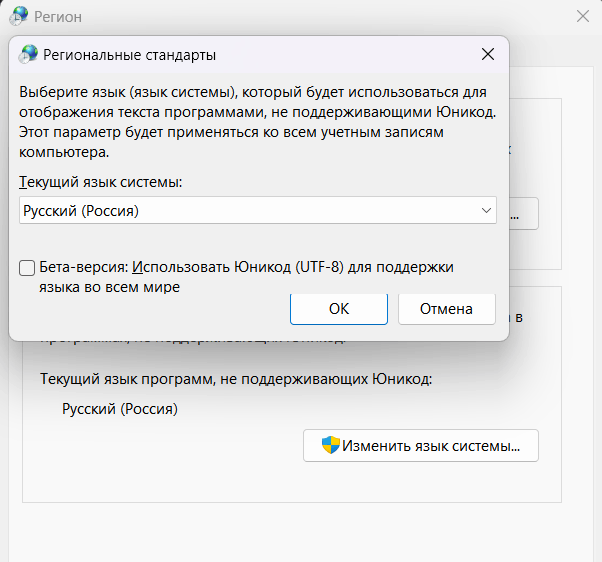
Язык программ без Юникода
Это влияет на все старые программы сразу, поэтому меняйте настройку только тогда, когда проблема действительно есть, и запомните прежнее значение. Если после смены у какой-то программы сломались надписи на другом языке, верните прежнее значение тем же путём.
В Language & region нажмите три точки рядом с Russian и откройте Language options («Параметры языка»). Найдите строку Language pack. Если рядом есть кнопка Download («Скачать»), нажмите её и дождитесь завершения.
Вернитесь назад, выберите русский в Windows display language и выйдите из учётной записи. Если Windows сообщает, что поддерживает только один язык интерфейса, вернитесь к проверке редакции: повторное скачивание пакета ограничение Single Language не снимает.
Если загрузка обрывается с ошибкой, запишите её код. Проверьте по порядку: есть ли интернет, не приостановлен ли Центр обновления Windows, не получает ли рабочий компьютер обновления через сервер организации (в этом случае обратитесь к администратору). Скачанные с посторонних сайтов файлы языковых пакетов ставить не стоит.
Язык интерфейса Windows и язык отдельных программ настраиваются в разных местах.
В разделе Preferred languages перетащите русский на первое место. Приложения Microsoft Store и сайты, которые учитывают этот список, берут первый поддерживаемый ими язык. Если конкретная программа осталась английской, у неё своя настройка языка в собственных параметрах.
Поле Country or region для перевода меню менять не нужно. Microsoft советует менять регион только при длительном переезде: от него зависит доступность приобретённых приложений и другого содержимого в Store.
Откройте «Параметры → Время и язык → Ввод → Дополнительные параметры клавиатуры». В списке «Переопределение метода ввода по умолчанию» выберите «Русский — Русская». Раскладки переключаются сочетанием Win + Пробел или Alt + Shift. Остальные настройки раскладок есть в справке Microsoft по языковым настройкам.
Да, в Store есть «Пакет локализованного интерфейса на русском». После установки всё равно проверьте поле Windows display language и войдите в систему заново.
Для домашнего компьютера проще начать с Параметров. Там сразу видно, добавлен ли русский язык, загружен ли пакет и какой язык выбран для меню.
Store нужен скорее тогда, когда Параметры не открываются.
Дистрибутивы: Microsoft Windows 11 Домашняя (Home), Microsoft Windows 11 Professional.
Нужно ли переустанавливать Windows 11, чтобы перевести её на русский?
Нет. В любой редакции, кроме Home Single Language, достаточно установить русский языковой пакет в Параметрах и выйти из учётной записи. Файлы и программы остаются на месте.
Что делать, если Windows пишет «Your Windows license supports only one display language»?
Это редакция Windows 11 Home Single Language. Microsoft предлагает обновить её до Windows 11 Home или Pro сменой ключа продукта в «Параметры → Система → Активация», после этого русский устанавливается обычным способом.
Как узнать, какая у меня редакция Windows 11?
Нажмите Win + I и откройте «Система → О системе». Редакция указана в строке «Выпуск» (Edition) блока «Характеристики Windows».
Почему после установки русского меню всё равно на английском?
Проверьте две вещи: выбран ли русский в поле «Язык интерфейса Windows» и выходили ли вы из учётной записи после смены. Выберите русский и нажмите «Выйти».
Как перевести на русский экран входа?
В «Административных языковых параметрах» нажмите «Копировать параметры», отметьте экран приветствия и новые учётные записи и перезагрузите компьютер.
Как убрать «кракозябры» в старых программах?
Смените язык программ, не поддерживающих Юникод, на «Русский (Россия)» в «Административных языковых параметрах» и перезагрузите компьютер.
Можно ли установить русский язык без интернета?
В Параметрах и через PowerShell пакет скачивается с серверов Microsoft, поэтому нужен интернет. Офлайн-установку с образа Languages and Optional Features ISO применяют в организациях при подготовке системы.
Полезная статья?
Ваша оценка поможет нам стать лучше
Все варианты в каталоге
Ключи Windows 11Проверка активации по выводу slmgr и кодам ошибок, проверка нового ноутбука. Всё работает в браузере, ничего не нужно устанавливать.


Попробуйте ещё раз. Если не получится — напишите нам в онлайн-чат, мы на связи.
Менеджер свяжется с вами в ближайшее время и выставит счёт по реквизитам компании.
Код DISTR10 даёт −10% на первый заказ. Добавьте товар в корзину, и скидка применится при оформлении.


