


Microsoft Windows 11 Домашняя (Home) — бессрочный ключ
2 770 ₽2 370 ₽

Каталог
Магазин
Полезное
Покупка и помощь
Пишем о технологиях


Windows 11 Home Single Language, по-русски «Windows 11 Домашняя для одного языка», — это обычная Домашняя редакция с одним ограничением: в ней можно пользоваться только одним языком интерфейса. Её ставят производители на ноутбуки и готовые компьютеры. Все программы, обновления и функции Home в ней те же, а сменить язык меню можно без переустановки: по справке Microsoft для этого систему обновляют до Windows 11 Домашняя или Pro.
Дальше о том, как узнать редакцию и что делать, если нужен другой язык.
Single Language переводится как «один язык». Это выпуск Windows 11 Домашняя, лицензия которого разрешает только один язык интерфейса, тот, что был выбран при установке системы производителем. Какой это язык, видно по самой системе: на каком языке меню, тот язык и закреплён за лицензией.
Ограничение касается только меню, Параметров, Проводника и системных сообщений, то есть всего, что Windows показывает сама, а на работу с текстами, сайтами и документами на других языках оно никак не влияет. Раскладки клавиатуры других языков добавляются к текущему языку интерфейса: «Время и язык → Язык и регион», кнопка «…» рядом с языком, «Параметры языка → Добавить клавиатуру». Поэтому печатать по-английски, по-украински или по-казахски можно и в Single Language. Сайты и программы тоже работают на любом языке, если в них есть своя настройка.
Есть три способа проверить редакцию, любой займёт меньше минуты.
winver и нажмите Enter. Название выпуска показано в окне «Windows: сведения».Ещё один признак: при попытке добавить язык интерфейса Windows пишет «Ваша лицензия Windows поддерживает только один язык интерфейса» или «Разрешен только один языковой пакет». По Microsoft, эти сообщения появляются именно в редакции для одного языка.
Функций Pro в обеих редакциях нет: BitLocker, подключение к этому компьютеру по удалённому рабочему столу, Hyper-V и вход в домен есть только начиная с Pro. В Home вместо BitLocker есть упрощённое шифрование устройства, и то не на всех компьютерах. Если они нужны, посмотрите сравнение Windows 11 Home и Pro.
Single Language приходит вместе с компьютером: эту редакцию ставит производитель, и он же выбирает язык системы. Лицензия такой Windows обычно записана в прошивке UEFI ноутбука, поэтому после переустановки той же редакции активация, как правило, проходит сама.
Пока язык интерфейса вас устраивает, менять ничего не нужно.
Скачать и поставить другой языковой пакет поверх Single Language не получится: Windows откажет с сообщением об одном языке. У Microsoft два официальных пути, оба без переустановки и без потери файлов.
Обновить редакцию через Microsoft Store. На странице Microsoft о редакциях с одним языком есть ссылка «Обновление до Windows 11 Домашняя или Windows 11 Pro», которая открывает покупку обновления прямо в Store. В самой системе то же обновление открывается в «Параметры → Система → Активация»: разверните раздел «Обновление выпуска Windows» и нажмите «Открыть Store». Если раздела нет, обновление выпуска на этом устройстве сейчас недоступно.
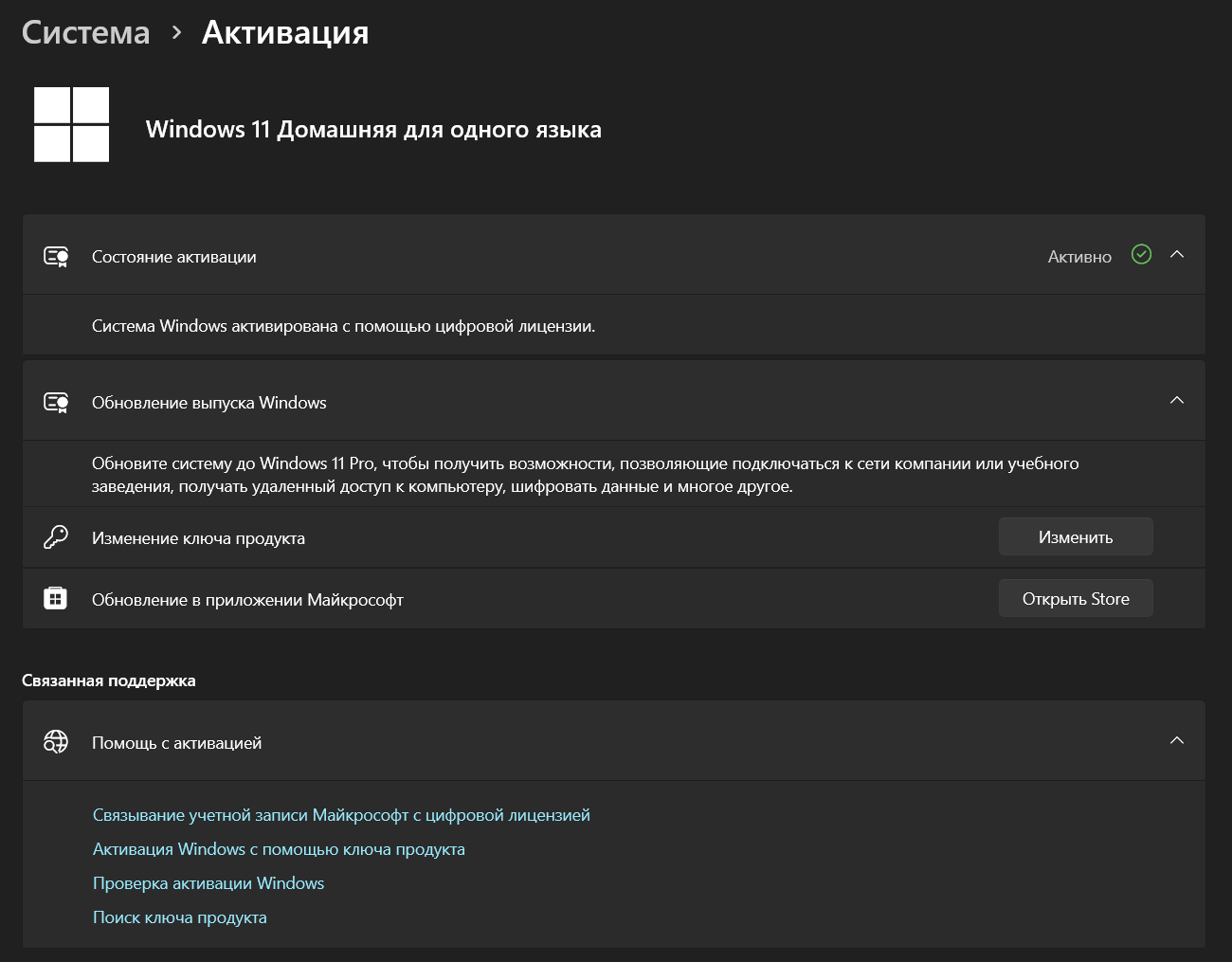
Активация в Single Language
Ввести ключ Windows 11 Домашняя или Pro. Откройте «Параметры → Система → Активация», разверните раздел «Обновление выпуска Windows» (если он есть), рядом с пунктом «Изменение ключа продукта» нажмите «Изменить», введите 25-значный ключ и нажмите «Далее». Подтвердите запуск обновления: Windows сменит редакцию и перезагрузится. Порядок действий с картинками есть в инструкции как обновить Windows Домашняя до Pro, а общие правила ввода ключа Microsoft приводит в статье «Установка или обновление Windows с помощью ключа продукта».
После обновления редакции язык ставится как в любой Windows 11: «Параметры → Время и язык → Язык и регион», кнопка «Добавить язык» рядом с «Предпочитаемые языки». Пошагово, с командами PowerShell и переводом экрана входа, это есть в статье как установить русский язык в Windows 11.
После обновления лицензия Single Language больше не используется: система активирована по введённому ключу или по цифровой лицензии, купленной в Store. Чтобы не потерять активацию при замене деталей, привяжите лицензию к учётной записи по инструкции о привязке Windows к учётной записи Microsoft.
Иногда советуют просто переустановить систему с образа на нужном языке. Учтите, что установщик Windows 11 может взять лицензию из прошивки ноутбука и снова поставить Домашнюю для одного языка: ограничение одного языка тогда останется, а все программы и настройки придётся ставить заново.
Переустановка нужна, только если систему всё равно ставить с нуля.
Для этого пригодятся инструкции о загрузочной флешке и об установке Windows 11.
Какой ключ подходит к какой редакции, подскажет статья как узнать версию Windows и выбрать ключ.
Дистрибутивы: Microsoft Windows 11 Домашняя (Home), Microsoft Windows 11 Professional.
Что значит Windows 11 Home Single Language?
Это Windows 11 Домашняя для одного языка: обычная Домашняя редакция, в которой можно пользоваться только одним языком интерфейса. Её предустанавливают производители ноутбуков и компьютеров.
Можно ли сменить язык в Windows Single Language без переустановки?
Да. Microsoft предлагает обновить систему до Windows 11 Домашняя или Pro через Microsoft Store или вводом ключа в «Параметры → Система → Активация» (в свежих сборках приложение называется «Настройки»). После этого другой язык устанавливается обычным способом.
Чем Single Language отличается от Home по функциям?
Только ограничением на один язык интерфейса. Программы, обновления и остальные возможности такие же, как у Windows 11 Домашняя.
Можно ли в Single Language печатать на английском?
Да. Раскладки клавиатуры других языков добавляются без ограничений через «Параметры языка → Добавить клавиатуру», запрет касается только языка меню и системных окон.
Как узнать, что у меня Single Language?
Нажмите Win + I, откройте «Система → О системе» и посмотрите строку «Выпуск» в разделе «Характеристики Windows». Для этой редакции там написано «Windows 11 Домашняя для одного языка».
Приходят ли на Single Language обновления?
Да, Windows 11 Домашняя для одного языка получает те же обновления, что и обычная Домашняя. Поддержка Windows 10, включая её Single Language, закончилась 14 октября 2025 года.
Полезная статья?
Ваша оценка поможет нам стать лучше
Все варианты в каталоге
Ключи активации Windows 11Проверка активации по выводу slmgr и кодам ошибок, проверка нового ноутбука. Всё работает в браузере, ничего не нужно устанавливать.


Попробуйте ещё раз. Если не получится — напишите нам в онлайн-чат, мы на связи.
Менеджер свяжется с вами в ближайшее время и выставит счёт по реквизитам компании.
Код DISTR10 даёт −10% на первый заказ. Добавьте товар в корзину, и скидка применится при оформлении.


