


Microsoft Windows 10 Pro — бессрочный ключ
2 770 ₽2 370 ₽

Каталог
Магазин
Покупка и помощь
Пишем о технологиях


Редакцию Windows быстрее всего видно в «Параметры» → «Система» → «Активация»: там написано «Windows 11 Pro», «Windows 11 Домашняя» или другой выпуск. Версию, сборку и разрядность показывает раздел «Система» → «О системе», а команда winver открывает окно с выпуском и сборкой за пару секунд. Ключ активирует только свою редакцию: ключ Home не подойдёт к Pro, а ключ Pro не активирует LTSC.
Ниже три способа проверки и чем отличаются ключи разных редакций.
Откройте «Пуск» → «Параметры» → «Система» → «Активация» (в Windows 10: «Параметры» → «Обновление и безопасность» → «Активация») или нажмите кнопку:
Открыть раздел «Активация»В строке выпуска указана редакция, рядом состояние активации. Здесь же есть пункт «Изменить ключ продукта».
Откройте «Пуск» → «Параметры» → «Система» → «О системе» или нажмите кнопку:
Открыть «О системе»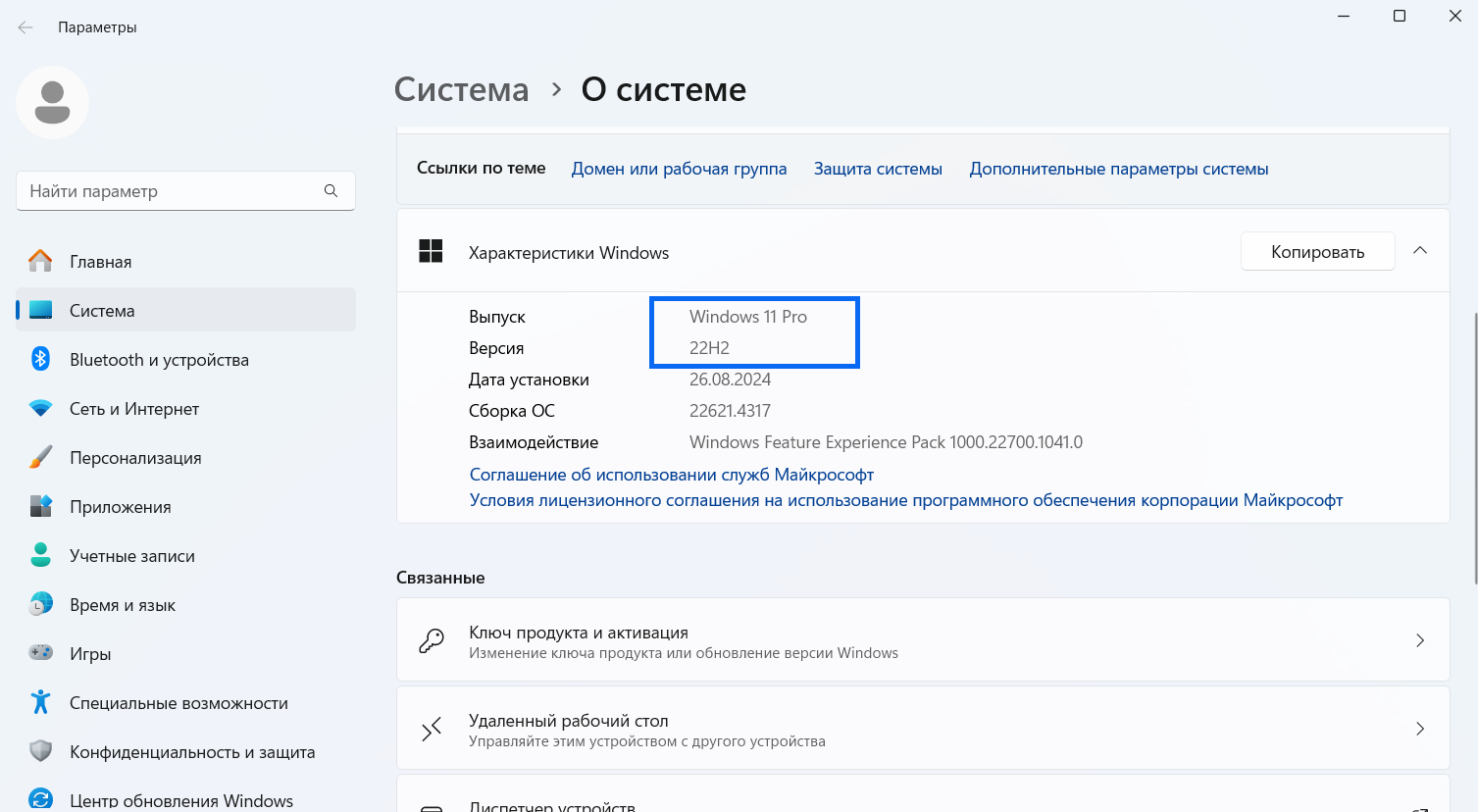
Блок «Характеристики Windows» в Windows 11 Pro 22H2, кадр digi-keys.ru. Номера версии и сборки у вас будут свои.
В блоке «Характеристики устройства» строка «Тип системы» показывает разрядность, например «64-разрядная операционная система, процессор x64». В блоке «Характеристики Windows» есть ещё три строки:
Windows 11 выпускается только в 64-разрядном варианте. Поддержка Windows 10 Home и Pro закончилась 14 октября 2025 года, о переходе собран материал о бесплатном обновлении Windows 10 до Windows 11.
Нажмите Win+R, введите команду и нажмите Enter:
Откроется окно «Windows: сведения» с версией, сборкой и названием выпуска. Команда одинаково работает в Windows 10 и Windows 11.
Подробный отчёт о системе, BIOS и оборудовании даёт утилита msinfo32, она запускается так же через Win+R. В строке «Тип» там видна разрядность: «Компьютер на базе x64».
Дистрибутивы: Microsoft Windows 10 Professional, Microsoft Windows 10 Домашняя (Home), Microsoft Windows 11 Professional.
Pro отличается от Home функциями для работы: шифрованием BitLocker, подключением к домену, Hyper-V и входящими подключениями к удалённому рабочему столу. Корпоративная (Enterprise) и LTSC рассчитаны на организации. Сравнение Home и Pro по пунктам собрано в материале какая Windows 11 лучше: Home или Pro, требования к компьютеру есть в статье о системных требованиях Windows 11.
Ключ Pro можно ввести в установленную Home: в разделе «Активация» выберите «Изменить ключ продукта», и Windows перейдёт на Pro без переустановки и с сохранением файлов. Обратного пути нет: чтобы вернуться с Pro на Home, Windows придётся переустановить.
LTSC (Long-Term Servicing Channel) получает ежемесячные исправления безопасности и ошибок, а новых функций в выпуске годами не появляется. Microsoft Store и часть встроенных приложений в LTSC не предустановлены.
Ключ LTSC активирует только выпуск LTSC, для которого он выдан, и к обычным Home и Pro не подходит. Ключи Home и Pro тоже не активируют LTSC. Исключение одно: Windows 10 Корпоративная LTSC 2021 с накопительным обновлением за май 2023 года (сборка 19044.2905) или новее ключ Windows 10 IoT Корпоративная LTSC 2021 переводит в выпуск IoT без переустановки. Перед покупкой проверьте строку «Выпуск» в разделе «О системе»: там видно, стоит ли у вас Windows 11 IoT Корпоративная LTSC, Windows 10 Корпоративная LTSC или обычная редакция. Обновить Pro или Home до LTSC на месте нельзя, Microsoft такой переход не поддерживает. Если стоит обычная Pro или Home, а нужен LTSC, систему ставят заново с дистрибутива LTSC из раздела загрузок.
Отличия выпусков LTSC собраны в обзоре Windows 10 Корпоративной и её версий LTSC.
Сначала сравните выпуск в разделе «О системе» с тем, для какой редакции ключ. Если редакция совпадает, а активация не проходит, проверьте подключение к интернету и попробуйте ещё раз позже.
Разбор частой ошибки есть в статье про ошибку 0xC004D302, общий порядок активации собран в инструкции по активации Windows 11.
Дистрибутивы: Microsoft Windows 11 Домашняя (Home), Microsoft Windows 10 Корпоративная LTSC 2021.
Как узнать редакцию Windows?
Нажать Win+R и выполнить winver или открыть «Параметры» → «Система» → «Активация». Редакцию видно в строке выпуска.
Как узнать разрядность Windows?
В «Параметры» → «Система» → «О системе», строка «Тип системы». Windows 11 бывает только 64-разрядной.
Можно ли ввести ключ Pro в установленную Home?
Да. В разделе «Активация» выберите «Изменить ключ продукта», Windows перейдёт на Pro без переустановки. С Pro вернуться на Home можно только переустановкой.
Подойдёт ли ключ Pro к Windows LTSC?
Нет. LTSC активируется только ключом своего выпуска LTSC, а ключ LTSC не активирует Home и Pro.
Что делать, если ключ не подошёл?
Сравнить редакцию ключа с выпуском в разделе «О системе», проверить подключение к интернету и повторить активацию.
Полезная статья?
Ваша оценка поможет нам стать лучше


Попробуйте ещё раз. Если не получится — напишите нам в онлайн-чат, мы на связи.
Менеджер свяжется с вами в ближайшее время и выставит счёт по реквизитам компании.
Код DISTR10 даёт −10% на первый заказ. Добавьте товар в корзину, и скидка применится при оформлении.


