


Microsoft Windows 10 Корпоративная — бессрочный ключ
2 370 ₽1 970 ₽

Каталог
Магазин
Покупка и помощь

Windows 10 Корпоративная (Enterprise) 22H2 ставится с носителя для корпоративного лицензирования. Образ с сайта Microsoft для этого не годится: в потребительском ISO есть Домашняя, Pro и выпуски для учебных заведений, а Корпоративной нет. Нужный носитель лежит на нашей странице загрузки, в русском и английском вариантах, оба 64-разрядные. Дальше три действия: записать образ на флешку, в списке выпусков выбрать «Windows 10 Корпоративная» и после установки ввести свой ключ в разделе «Активация».
Одно условие стоит знать до скачивания. Версия 22H2 последняя у Windows 10, и её поддержка закончилась 14 октября 2025 года. Исправлений безопасности Корпоративная без платной программы ESU больше не получает, а ESU для организаций Microsoft в России не продаёт. Если система нужна на годы, сначала прочитайте ответ про LTSC и Windows 11 ближе к концу.
Берите русский ISO ru-ru_windows_10_business_editions_version_22h2_x64_dvd_61849fe8.iso размером 5,3 ГБ (5 685 035 008 байт). 10 октября 2026 года мы прочитали его содержимое прямо на нашем сервере. В файле sources\install.wim пять выпусков, и установщик покажет их под такими названиями:
В английском образе выпусков десять: к тем же пяти добавлены варианты N без встроенных мультимедийных компонентов. Для русской системы он не нужен.
Образ собран 8 сентября 2022 года, к самому выходу 22H2, поэтому после установки система будет сильно отставать. Центр обновления подтянет её до последнего общего накопительного обновления KB5066791 от 14 октября 2025 года со сборкой 19045.6456. Более поздние исправления выходят только для компьютеров, записанных в ESU.
Рядом с файлом у нас опубликована его сумма SHA-256. Когда образ скачается, откройте PowerShell в папке с ним и посчитайте сумму у себя:
Get-FileHash .\ru-ru_windows_10_business_editions_version_22h2_x64_dvd_61849fe8.iso -Algorithm SHA256Если суммы совпали, файл докачался целиком и это ровно тот образ, что лежит у нас. Опубликованной Microsoft суммы именно для этого файла мы в открытом доступе не нашли, так что проверка подтверждает только целость загрузки.
Файл install.wim в этом образе весит 4,4 ГБ (4 714 225 367 байт), а загрузочную флешку форматируют в FAT32, где один файл не может быть больше 4 ГБ. Проводник остановится именно на нём с сообщением, что файл «слишком велик для конечной файловой системы».
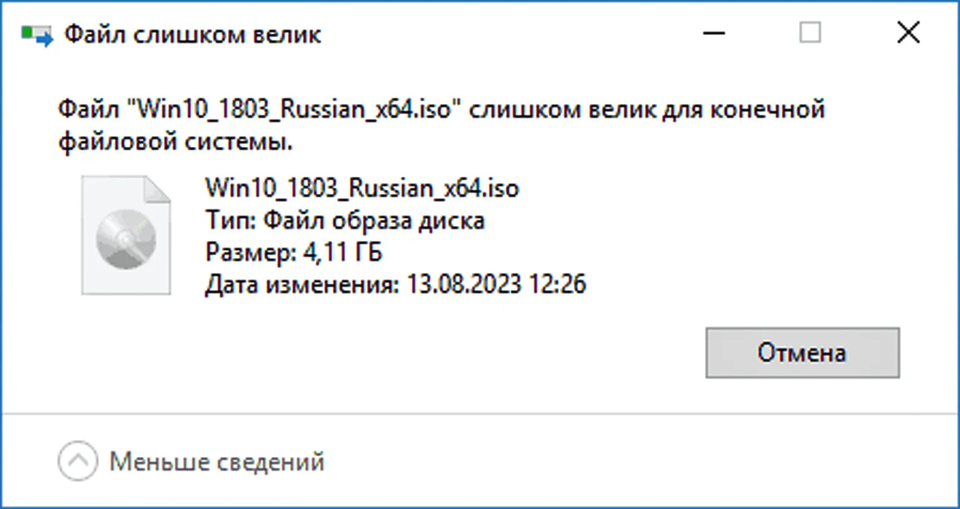
Проводник: файл слишком велик
Обходов два. Проще всего записать флешку программой Rufus: она видит большой install.wim и сама размечает флешку так, чтобы с неё загрузился компьютер с UEFI. Настройки для Windows 10 есть в нашей инструкции по флешке в Rufus. Media Creation Tool здесь бесполезен: он скачивает потребительский образ без Корпоративной.
Без сторонних программ флешку собирают вручную по руководству Microsoft. Возьмите флешку на 8–32 ГБ: больший объём окно форматирования Windows в FAT32 не предложит. Отформатируйте её в FAT32, подключите ISO двойным щелчком и запустите командную строку от имени администратора. Ниже ISO подключён как диск D:, флешка стоит как E:, подставьте свои буквы. Первая команда копирует всё, кроме большого файла:
Вторая режет install.wim на части по 3 800 МБ и кладёт их на флешку под именем install.swm. Установщик сам соберёт их при установке:
Для старого компьютера с BIOS без UEFI раздел флешки ещё нужно сделать активным в «Управлении дисками», а если там этот пункт недоступен, командой active в diskpart.
Загрузите компьютер с флешки через меню загрузки. Установка с этого носителя начинается иначе, чем с потребительского образа: окна ключа нет, сразу появляется список выпусков.
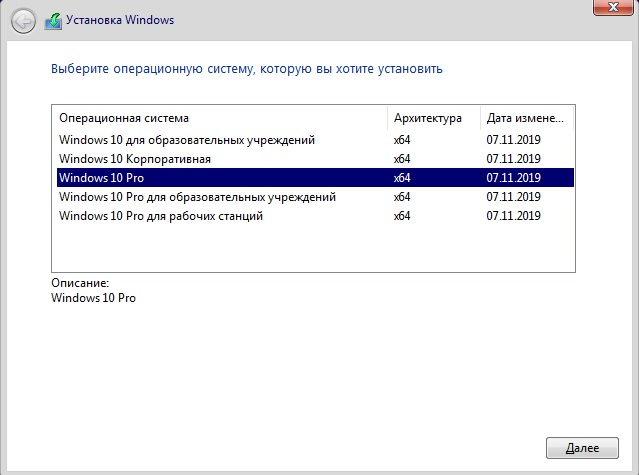
Список выпусков на носителе
После первого входа откройте Центр обновления и ставьте всё, что он предложит, до тех пор, пока новых обновлений не останется. С образом 2022 года это займёт несколько перезагрузок.
Так устроен носитель. Корпоративная с образа корпоративного лицензирования ставится с общим ключом KMS-клиента и ищет в локальной сети сервер активации организации. Дома и в небольшом офисе такого сервера нет, поэтому раздел «Активация» показывает ошибку 0xC004F074. Система при этом исправна, ей нужен ваш ключ.
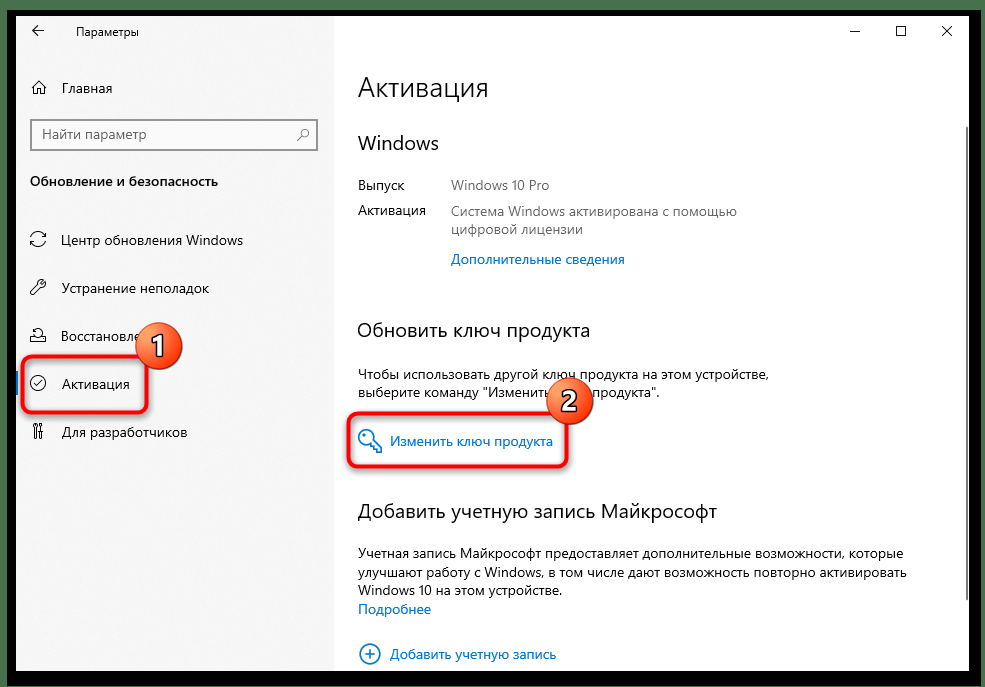
Ссылка «Изменить ключ продукта»
Откройте «Пуск» → «Параметры» → «Обновление и безопасность» → «Активация» и нажмите «Изменить ключ продукта». Введите 25 знаков ключа, нажмите «Далее», затем «Активировать». Нужен интернет: ключ проверяют серверы Microsoft, учётная запись Microsoft для этого не нужна.
Если окно не принимает ключ или ничего не происходит, сделайте то же в командной строке от имени администратора. Первая команда ставит ключ, вместо иксов подставьте свой:
Вторая отправляет его на проверку:
Ответ придёт в отдельном окне: сообщение об успешной активации или код ошибки. Коды 0xC004C008 и 0xC004C003 приходят уже от серверов Microsoft: сервер отказал самому ключу, переустановка системы тут не поможет. Значения этих и остальных кодов ищите в разборе активации LTSC и Корпоративной ключом.
Да, если стоит Windows 10 Pro или Pro для рабочих станций. Microsoft поддерживает смену выпуска вводом ключа Корпоративной: без перезагрузки, с сохранением программ, файлов и настроек. Образ для этого не нужен. Ключ вводят в той же «Активации» через «Изменить ключ продукта». Если окно не принимает ключ, смените выпуск командой в командной строке от имени администратора:
С Домашней напрямую не перейти, такого пути в таблице Microsoft нет. Сначала нужна Pro (её ставят ключом Pro), потом ключ Корпоративной. Если готовы переустановить систему, проще сразу выбрать Корпоративную в установщике этого образа. Как поднять Домашнюю до Pro, показывает наша инструкция по переходу между редакциями Windows.
Нет, если компьютер не записан в ESU. Поддержка Корпоративной и выпуска для образовательных учреждений версии 22H2 закончилась 14 октября 2025 года вместе с поддержкой всей Windows 10. С этого дня Microsoft не выпускает для неё ни исправлений безопасности, ни других исправлений системы вне ESU. Обновления определений антивируса Microsoft Defender при этом приходят и дальше, Microsoft обещает их минимум до октября 2028 года. Работать система продолжит как прежде, просто без защиты от уязвимостей, которые Microsoft находит и закрывает в поддерживаемых версиях Windows каждый месяц.
У ESU два варианта, и Корпоративной в России не подходит ни один. Домашняя программа, которую Microsoft продлила до 12 октября 2027 года, рассчитана на Домашнюю, Pro, Pro для образовательных учреждений и Pro для рабочих станций, Корпоративной в этом списке нет. Программа для организаций покупается по годам через корпоративное лицензирование, максимум на три года после конца поддержки. Россию Microsoft исключила из рынков, где её продаёт.
Корпоративная 22H2 оправдана, когда нужна именно обычная Windows 10 последней версии. Программа или оборудование не работают на Windows 11, на остальных компьютерах организации уже стоит Корпоративная, или вы переустанавливаете систему, ключ к которой у вас уже есть. Такой компьютер лучше держать подальше от повседневного браузера и почты: новых исправлений он не получит.
Если Windows 10 нужна на годы и с исправлениями, смотрите на LTSC. LTSC 2019 на версии 1809 получает обновления до 9 января 2029 года, но программы, которым нужна версия 2004 и новее, на ней не запустятся. LTSC 2021 новее, только её поддержка кончается уже 12 января 2027 года. IoT LTSC 2021 обслуживается до 13 января 2032 года, однако её лицензия рассчитана на устройства с фиксированным назначением вроде кассы или станка, обычный рабочий компьютер она не покрывает. Каждая LTSC ставится со своего образа, ключ обычной Корпоративной к ней не подходит.
Если компьютер проходит требования Windows 11, разумнее сразу Windows 11 Корпоративная. Каждая её ежегодная версия получает обновления 36 месяцев, у 26H2 до 9 октября 2029 года.
Дистрибутивы: Microsoft Windows 10 Корпоративная LTSC 2019, Microsoft Windows 11 Корпоративная (Enterprise).
Чем Windows 10 Корпоративная отличается от Pro?
Интерфейс и программы те же. Корпоративная добавляет функции защиты и управления для компаний, например Credential Guard, который прячет учётные данные в изолированную среду, и Shell Launcher, который заменяет оболочку Windows одной программой на киосках и терминалах. Для домашнего ПК разница почти незаметна. Подробнее о функциях в обзоре Windows 10 Корпоративная и LTSC.
Подойдёт ли к этому образу ключ Windows 10 LTSC 2021 или LTSC 2019?
Нет. LTSC это отдельный выпуск со своим образом, в списке этого носителя его нет. Скачать LTSC 2021 и LTSC 2019 можно по инструкции для Windows 10 LTSC.
Есть ли 32-разрядная Windows 10 Корпоративная 22H2?
У Microsoft есть, на нашей странице только 64-разрядные образы. 32-разрядная Windows 10 видит не больше 4 ГБ оперативной памяти, поэтому на компьютер с процессором x64 ставят 64-разрядную.
Можно ли скачать Корпоративную бесплатно у Microsoft?
Нет. Ознакомительную версию Windows 10 Корпоративная Microsoft из Evaluation Center убрала, теперь там ознакомительная Windows 11 Корпоративная на 90 дней для ИТ-специалистов. Ключом ознакомительную версию не активировать: чтобы перейти на полную, систему ставят заново с полного образа.
Полезная статья?
Ваша оценка поможет нам стать лучше


Попробуйте ещё раз. Если не получится — напишите нам в онлайн-чат, мы на связи.
Менеджер свяжется с вами в ближайшее время и выставит счёт по реквизитам компании.
Код DISTR10 даёт −10% на первый заказ. Добавьте товар в корзину, и скидка применится при оформлении.


