


Microsoft Windows 11 Pro — бессрочный ключ
2 870 ₽2 470 ₽

Каталог
Магазин
Покупка и помощь
Пишем о технологиях


Boot Menu, меню разовой загрузки, открывается клавишей сразу после включения компьютера и позволяет один раз загрузиться с флешки, диска или по сети, не меняя настройки BIOS. Клавиша зависит от производителя: F12 у Lenovo, Dell, Acer и плат Gigabyte, Esc у ноутбуков ASUS, Esc и затем F9 у HP, F11 у MSI и ASRock. Нажимайте её несколько раз подряд сразу после кнопки питания. Если Windows всё равно загружается, выключите компьютер полностью или перезагрузите его, а не завершайте работу обычным способом: мешает быстрый запуск Windows.
Клавиши в таблице сверены по справке производителей там, где она есть. Внутри одной марки бывают исключения, поэтому если клавиша не сработала, загляните в руководство своей модели или воспользуйтесь способом из Windows, он описан ниже и от марки не зависит. И вставьте флешку до включения.

Boot Menu ноутбука: выбор устройства стрелками и Enter
На IdeaPad, Yoga и Legion меню загрузки открывает F12, а на многих моделях есть ещё кнопка Novo: маленькая кнопка или отверстие под скрепку со значком изогнутой стрелки. Ищите её на боковом торце или рядом с кнопкой питания, точное место показано в руководстве модели.
Выключите ноутбук полностью и нажмите Novo, на отверстии — концом скрепки. Ноутбук включится и покажет Novo Button Menu, причём по руководству Lenovo из этого меню открываются настройки BIOS/UEFI, выбор устройства загрузки и экран параметров запуска Windows. Выберите Boot Menu стрелками, нажмите Enter. Способ не зависит от быстрого запуска Windows, потому что начинается с выключенного ноутбука.

Кнопка Novo: значок изогнутой стрелки
На ThinkPad кнопки Novo нет. Меню загрузки открывается клавишей F12, а на части моделей сначала нажимают Enter и уже в появившемся меню F12. Общая инструкция для линеек Lenovo есть в статье поддержки Lenovo.
На части ноутбуков Acer меню по F12 выключено в настройках, и клавиша ничего не делает. По базе знаний Acer его включают так:
После перезагрузки F12 откроет меню загрузки. Настройка сохраняется, повторять её не нужно. Если пункта F12 Boot Menu на вкладке Main нет, у модели этой функции нет, тогда меняйте порядок загрузки в BIOS или загрузитесь с флешки из Windows.

Параметр F12 Boot Menu на вкладке Main
У ноутбуков HP сначала открывается Startup Menu: включите компьютер и сразу нажимайте Esc примерно раз в секунду. В меню F9 открывает Boot Device Options со списком устройств, F10 открывает настройки BIOS. Так шаги перечислены в руководстве HP по загрузке с USB. Выбор через F9 действует только на одну загрузку.
У ноутбуков ASUS поддержка ASUS советует полностью выключить устройство, зажать Esc и, не отпуская, нажать кнопку питания. Когда появится меню, отпустите Esc и выберите флешку. Если меню не открывается, ASUS предлагает зайти в BIOS: зажать F2 и нажать кнопку питания, затем открыть Boot Menu клавишей F8 и выбрать флешку. Если флешки в списке нет, нажмите F7 (Advanced Mode), на вкладке Boot переведите Fast Boot в Disabled и сохраните настройки клавишей F10.

Меню выбора устройства загрузки на ноутбуке
У Dell меню разовой загрузки One-Time Boot открывается клавишей F12 на логотипе (база знаний Dell). У MSI клавиша F11, так написано в FAQ MSI. У Gigabyte F12 нажимают на логотипе Gigabyte, Aorus или Aero, по FAQ Gigabyte. На настольных платах ASRock меню открывает F11, на старых моделях бывает F8 (FAQ ASRock).
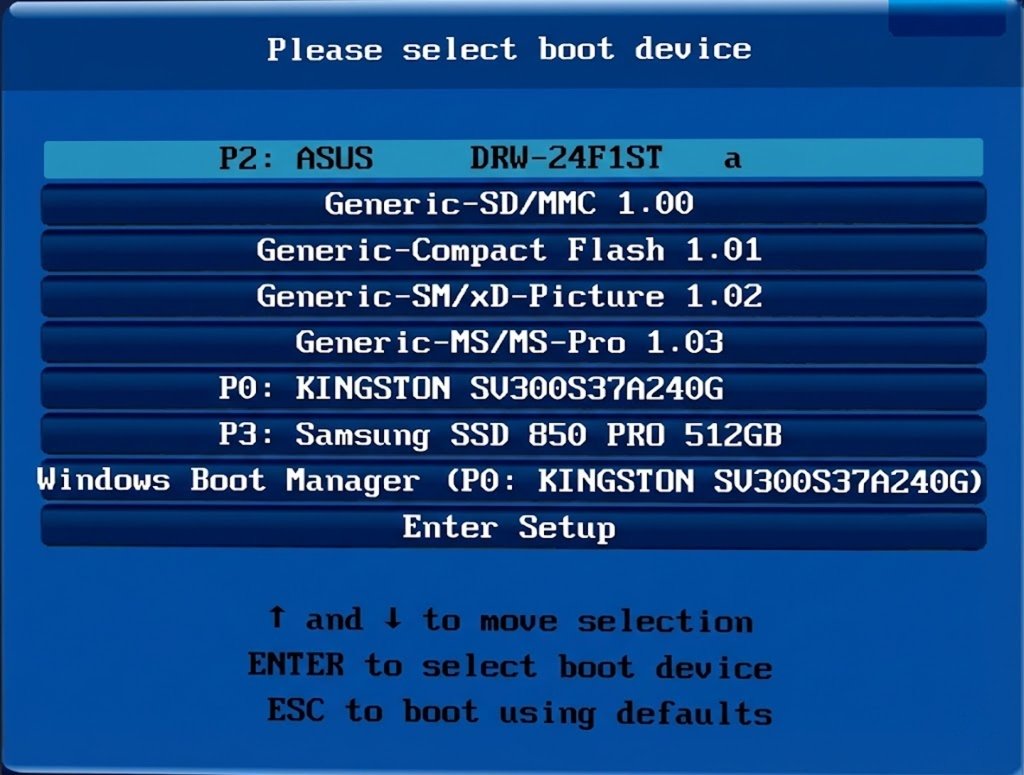
Меню загрузки настольной платы
Если клавиша правильная, а компьютер её не замечает и грузит Windows, первым делом проверьте быстрый запуск. По справке Microsoft эта функция включена по умолчанию на компьютерах, которые поддерживают гибернацию, так обычно бывает в Windows 10 и 11. При обычном «Завершении работы» система не выключается полностью, а сохраняет ядро на диск, похоже на гибернацию, и следующее включение идёт так быстро, что прошивка успевает пропустить нажатие клавиши. Решений три.
Перезагрузка вместо завершения работы. В меню «Пуск» выберите «Перезагрузка»: при перезагрузке быстрый запуск не используется. Начинайте нажимать клавишу Boot Menu, как только погаснет экран.
Полное выключение. Удерживайте Shift и нажмите «Завершение работы» в меню «Пуск». Тот же результат даёт команда в командной строке, она выключает компьютер без подготовки к быстрому запуску:
По справке Microsoft подготовку к быстрому запуску делает только ключ /hybrid, а /s без него выключает компьютер полностью. После этого включите компьютер и нажимайте клавишу Boot Menu.
Отключить быстрый запуск. Подходит, если в меню загрузки и BIOS вы заходите часто. Нажмите Win+R, введите powercfg.cpl и нажмите Enter. Слева выберите «Действия кнопок питания», затем «Изменение параметров, которые сейчас недоступны» (нужны права администратора). Снимите флажок «Включить быстрый запуск (рекомендуется)» и нажмите «Сохранить изменения». Включаться компьютер станет чуть дольше, зато клавиши Boot Menu и BIOS будут срабатывать после любого завершения работы, а не только после перезагрузки.

Флажок быстрого запуска в «Электропитании»
Если клавишу поймать не получается или она неизвестна, загрузиться с флешки можно из самой Windows. Вставьте флешку, откройте «Параметры» (в свежих сборках Windows 11 приложение подписано «Настройки») → «Система» → «Восстановление» и у пункта «Расширенные параметры запуска» нажмите «Перезагрузить сейчас». В Windows 10 путь «Параметры» → «Обновление и безопасность» → «Восстановление» → «Особые варианты загрузки». Быстрее всего то же меню открывается щелчком по «Перезагрузка» с зажатой клавишей Shift.
На синем экране «Выбор действия» выберите «Использовать устройство» и в списке укажите флешку. Этот пункт появляется только на компьютерах, загруженных в режиме UEFI. Если пункта нет или флешки нет в списке, выберите «Поиск и устранение неисправностей» → «Дополнительные параметры» → «Параметры встроенного ПО UEFI», и компьютер перезагрузится в настройки, где можно поменять порядок загрузки. На компьютере в режиме BIOS (Legacy) нет и этого пункта: войдите в настройки клавишей из таблицы выше. Чем UEFI отличается от BIOS и как узнать режим своего ПК, рассказано в статье «UEFI и BIOS: в чём разница».
Дистрибутивы: Microsoft Windows 11 Professional, Microsoft Windows 11 Домашняя (Home), Microsoft Windows 10 Professional.
В меню будут системный диск, флешка, привод, если он есть, и сетевая загрузка с пометкой PXE, LAN или Network. Флешка обычно подписана моделью, например Kingston DataTraveler или SanDisk, либо общим словом USB. Выберите её стрелками и нажмите Enter. Выбор действует один раз: при следующем включении компьютер загрузится как обычно, порядок в BIOS не меняется. Одна и та же флешка бывает в списке дважды, с приставкой UEFI и без неё. Для установки Windows 11 выбирайте строку с UEFI. Строка без приставки запускает флешку в режиме совместимости с BIOS, и установщик Windows 11 в нём откажет.
Если флешки в списке нет, проверьте три вещи: записана ли она под тот режим, который включён в настройках (флешка только под BIOS не появится, если CSM выключен), не мешает ли Secure Boot неподписанному загрузчику на флешке и целым ли записался образ. Сомневаетесь в образе — перезапишите. Как правильно записать флешку, рассказано в статье «Загрузочная флешка Windows 11: 5 способов», для нескольких образов на одной флешке удобен Ventoy. Постоянную загрузку с флешки настраивают в BIOS по статье «Загрузка с флешки в BIOS и UEFI».
Если компьютер не проходит проверку Windows 11 по TPM или процессору, посмотрите статью «Установка Windows 11 на несовместимый компьютер». Активировать систему после установки поможет статья «Как активировать Windows 11».
Какая клавиша открывает Boot Menu на ноутбуке?
F12 у Lenovo, Dell и Acer, Esc у ASUS, Esc и затем F9 у HP, F11 у MSI. Точная клавиша зависит от модели, её пишут в руководстве. Если не помогла ни одна, загрузитесь с флешки из Windows через «Использовать устройство».
Почему Boot Menu не открывается, хотя клавиша правильная?
Первым делом проверьте быстрый запуск Windows: после обычного завершения работы компьютер стартует слишком быстро. Выберите «Перезагрузка» или выключите компьютер с зажатой Shift и нажимайте клавишу сразу после включения.
Почему на Acer не работает F12?
На части моделей Acer меню F12 выключено в BIOS. Нажмите F2 при включении, на вкладке Main переведите F12 Boot Menu в Enabled и сохраните настройки клавишей F10.
Как пользоваться кнопкой Novo на Lenovo?
Выключите ноутбук полностью и нажмите Novo, на отверстии концом скрепки. Ноутбук включится с меню Novo Button Menu, в нём выберите Boot Menu. Кнопка есть на многих IdeaPad, Yoga и Legion, у ThinkPad её нет.
Меняет ли Boot Menu порядок загрузки в BIOS?
Нет. Boot Menu выбирает устройство на одну загрузку, при следующем включении компьютер грузится по порядку из BIOS. Для установки Windows с флешки это удобнее: после установки ничего не нужно возвращать.
Можно ли загрузиться с флешки без Boot Menu?
Да. В Windows 11 откройте «Параметры» (или «Настройки») → «Система» → «Восстановление», нажмите «Перезагрузить сейчас» у расширенных параметров запуска и выберите «Использовать устройство». Второй путь: поставить флешку первой в порядке загрузки в BIOS.
Полезная статья?
Ваша оценка поможет нам стать лучше


Попробуйте ещё раз. Если не получится — напишите нам в онлайн-чат, мы на связи.
Менеджер свяжется с вами в ближайшее время и выставит счёт по реквизитам компании.
Код DISTR10 даёт −10% на первый заказ. Добавьте товар в корзину, и скидка применится при оформлении.


