
Microsoft Windows 11 Pro — бессрочный ключ
2 390 ₽1 990 ₽

 Андрей Кучер
Среди утилит для подготовки загрузочных накопителей Ventoy выделяется одной идеей: вместо «распаковки» ISO на флешку программа создаёт на накопителе среду, которая сама понимает, что внутри ISO. После установки Ventoy флешка превращается в обычное хранилище — копируете на неё образы Windows, Linux, реаниматоров через проводник, и они автоматически появляются в загрузочном меню при старте с USB. Никаких отдельных утилит под каждый ISO, никаких форматирований при добавлении нового образа.
В этой статье разберём, как создать такую флешку, какие настройки реально пригодятся, и что делать, если включён Secure Boot. Если интересны альтернативы — у нас есть отдельный обзор пяти проверенных способов создания загрузочной флешки Windows 11, там же сравнение Rufus, Media Creation Tool и Ventoy между собой.
Обычные утилиты (Rufus, balenaEtcher) работают по принципу «один ISO — одна запись». Хотите поставить Windows 11 — записали ISO Win 11. Передумали, нужна Win 10 — стираете флешку, записываете заново. Реальная боль, если вы IT-специалист с несколькими ISO под рукой: Win 11, Win 10 LTSC, Linux Mint, MemTest86, реаниматоры.
Ventoy решает это иначе. Установка создаёт на флешке два раздела: скрытый загрузочный (32 МБ, с UEFI/Legacy-загрузчиком и драйверами эмуляции) и основной (FAT32 для флешек до 32 ГБ или ExFAT для больших) — на нём вы храните любые ISO как обычные файлы. При загрузке Ventoy сканирует основной раздел, находит все ISO/WIM/IMG/VHD и формирует меню. Под капотом — собственный bootloader, который умеет монтировать содержимое выбранного образа и передавать управление на загрузчик внутри ISO.
Какие задачи это закрывает на практике: одна флешка для установки Windows на любой компьютер заказчика (Home, Pro, Enterprise, LTSC — все на одном носителе), переход между Windows и Linux без перезаписи, набор «живых» систем для диагностики (Hiren's Boot CD, Kaspersky Rescue Disk, System Rescue). Я бы рекомендовал брать флешку не меньше 32 ГБ — на 16 ГБ помещаются 2-3 ISO Windows, на 64 ГБ можно собрать полный набор.
Скачивайте программу только из официальных источников: репозиторий на GitHub или сайт ventoy.net. На сторонних агрегаторах часто лежат старые версии с уязвимостями или подсунутые сборки.
После загрузки архива (выбирайте версию с «windows» в названии) и его распаковки выполните следующие шаги:


Готово. Теперь флешка разбита на два раздела: служебный с загрузчиком и основной (FAT32 или ExFAT в зависимости от размера) — для ваших образов.
При загрузке Ventoy покажет список всех ISO с флешки. Выбираете нужный стрелками, жмёте Enter — и дальше идёт стандартный установщик системы.
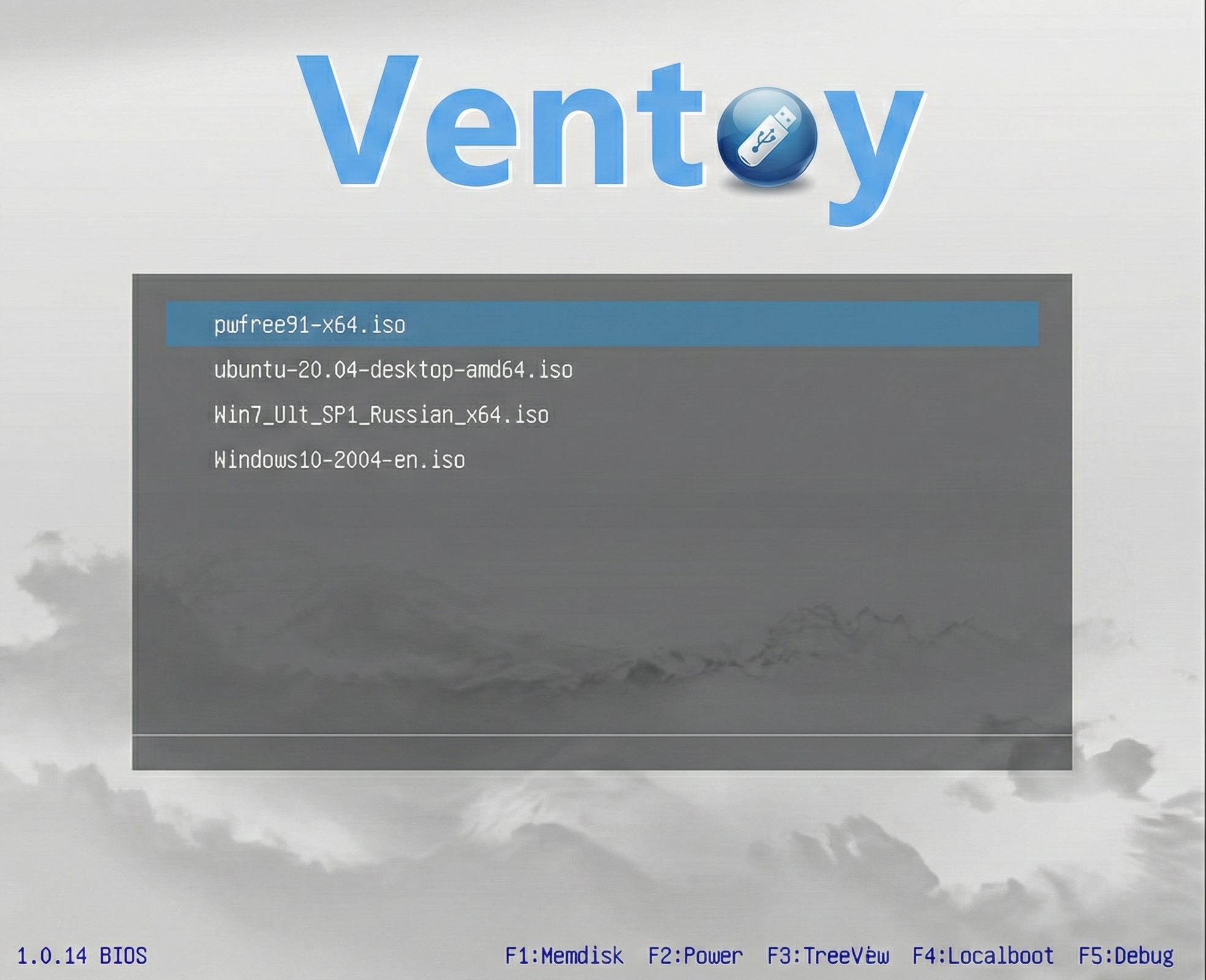
Совет: в меню загрузки нажмите F3, чтобы переключиться в древовидный режим — он удобнее, если у вас много ISO в подпапках. F2 покажет память, F5 переключит между UEFI и Legacy для одного и того же образа.
Меню «Опции» в Ventoy2Disk даёт несколько важных переключателей:

Отдельно стоит сказать про обновление Ventoy без потери ISO. Когда выходит новая версия программы (а они выходят регулярно — добавляется поддержка новых дистрибутивов), вы вставляете флешку, запускаете свежий Ventoy2Disk и нажимаете «Обновить». Файлы на основном разделе не трогаются — обновляется только загрузчик в служебном разделе. Это удобно отличает Ventoy от Rufus: там пришлось бы записывать всё с нуля.
Если стандартного меню не хватает — например, хочется автоматизировать установку Windows 11 без проверки TPM, наложить тему или защитить меню паролем — для этого есть утилита VentoyPlugson.exe. Она правит файл ventoy.json на флешке через удобный веб-интерфейс, без ручного редактирования JSON.


В веб-интерфейсе самые полезные секции:

Хотя Ventoy формально поддерживает Secure Boot, при первом запуске на машине с включённой защитой обычно появляется синее окно с ошибкой:
Verification failed: 0x1A Security Violation
Это не баг Ventoy, а специфика работы Secure Boot — система не доверяет неподписанному загрузчику. Решений три:
Зарегистрированный ключ сохраняется в NVRAM материнской платы. Это значит, что после первой регистрации можно стирать флешку, перезаписывать другую версию Ventoy — повторно проходить эту процедуру на той же машине не понадобится. А вот на другом компьютере придётся всё сделать заново.
Нет, установка Ventoy форматирует флешку — она создаёт новые разделы. Сохраните важные данные перед запуском Ventoy2Disk. Но после установки на основной раздел можно копировать любые файлы свободно, и они не помешают работе.
Ventoy выбирает автоматически. FAT32 не поддерживает файлы больше 4 ГБ, а современные ISO Windows 10 и Windows 11 превышают этот лимит — для них Ventoy создаст ExFAT. Если хотите принудительно FAT32 (для совместимости со старым железом, где ExFAT не читается), укажите это в опциях, но тогда крупные ISO записать не получится.
Да, Ventoy работает с любыми USB-носителями, в том числе с внешними SSD в боксах. На быстром накопителе загрузка ISO происходит ощутимо шустрее — особенно заметно при работе с Windows-образами и Live-системами вроде Hiren's Boot CD.
Да, Ventoy умеет грузиться и в Legacy, и в UEFI. На старом железе с BIOS выберите при установке стиль разметки MBR. На современных машинах с UEFI — лучше GPT, но MBR тоже сработает. Сам ISO внутри Ventoy подхватит подходящий загрузчик.
Из России официальный сайт Microsoft блокирует скачивание ISO — выдаёт ошибку 715-123130 после выбора языка. Подробные обходы и работающие способы мы разобрали в статьях про скачивание Windows 11 и Windows 10. Самый простой путь — взять готовые образы с нашего зеркала, они побитово идентичны оригинальным с серверов Microsoft.
Полезная статья?
Ваша оценка поможет нам стать лучше
Попробуйте ещё раз. Если не получится — напишите нам в онлайн-чат, мы на связи.
Менеджер свяжется с вами в ближайшее время и выставит счёт по реквизитам компании.
Код DISTR10 даёт −10% на первый заказ. Добавьте товар в корзину, и скидка применится при оформлении.
Проверяем ссылку…


