


Microsoft Windows 11 Pro — бессрочный ключ
2 870 ₽2 470 ₽

Каталог
Магазин
Полезное
Покупка и помощь
Пишем о технологиях

Windows 11 SE — школьный выпуск Windows 11 для недорогих ноутбуков: программы на нём ставит только администратор школы, а Microsoft Store нет совсем. Поддержку SE Microsoft закончила в октябре 2026 года, исправлений безопасности больше не будет. Обновить SE до Домашней или Pro нельзя: систему стирают и ставят Windows 11 со своей лицензией, а вернуть SE потом можно только заводским образом производителя ноутбука, если он его даёт.
Если ноутбук выдала школа и он числится за ней, решать будет её администратор. Если ноутбук ваш (куплен с рук, привезён из-за границы, остался после выпуска), понадобятся загрузочная флешка с Windows 11 и ключ на тот выпуск, который будете ставить.
Windows 11 SE Microsoft выпустила в ноябре 2021 года для учеников до 8-го класса (в США это начальная и средняя школа), которым школа выдаёт личный ноутбук. Купить SE отдельно нельзя: по обзору Windows 11 SE на Microsoft Learn, её ставят только изготовители на новые устройства, например на Surface Laptop SE. Работают веб-приложения в Edge или Chrome и короткий список классических программ, которые одобрила Microsoft. Программы с сайтов и приложения из Store не запускаются, а нужное ученикам добавляет администратор школы через Microsoft Intune.
Свой выпуск проверьте в «Параметрах» (в свежих сборках приложение подписано «Настройки»): «Система» → «О системе», строка «Выпуск» в блоке «Характеристики Windows». Там будет написано «Windows 11 SE», а строкой ниже версия: у SE-ноутбуков она не новее 24H2.
Windows 11 SE больше не получает обновлений, исправлений безопасности и технической поддержки Microsoft. Версия 24H2 стала для неё последней: обновлений компонентов до 25H2 и 26H2 для SE не вышло.
Ноутбук при этом включается и работает как раньше.
На 10 ноября 2026 года страница о SE по-прежнему пишет: «Поддержка Windows 11 SE завершится в октябре 2026 г.» Точный день виден на странице жизненного цикла Windows 11 Home и Pro: SE обслуживается по тем же срокам, версия 24H2 названа для неё последней, а поддержка 24H2 у этих выпусков закончилась 13 октября 2026 года.
Сама Microsoft советует перейти «на устройство, которое поддерживает другой выпуск Windows 11». Новый ноутбук для этого покупать не обязательно, если старый тянет обычную Windows 11. Но оставлять на годы систему без исправлений безопасности на ноутбуке, где открывают почту, банк и школьный кабинет, мы не советуем.
Нет. В ответах Microsoft на вопросы о Windows 11 SE (документ 2021 года, на сайте Microsoft его уже нет, ссылка ведёт на сохранённую копию) прямо сказано, что обновить или переключить SE на Windows 11 нельзя. Этим SE отличается от Windows 10 в режиме S, который владелец мог выключить в любой момент.
Путь Microsoft описывает один: купить лицензию нужной версии Windows, полностью стереть с ноутбука данные, настройки и саму SE, затем установить свою Windows.
Обратная дорога есть не всегда.
В том же документе Microsoft предупреждает, что после чистой установки вернуть Windows 11 SE будет невозможно. Образа SE для установки Microsoft не выкладывает, поэтому поставить её на другой компьютер не получится. Вернуть SE на тот же ноутбук можно только заводским образом производителя, если он его даёт: например, в программе Dell OS Recovery Tool для SE-ноутбуков Dell есть образ Windows 11 SE. Но SE больше не получает обновлений, поэтому не рассчитывайте на откат, если ноутбук плохо потянет обычную Windows 11, и сначала проверьте железо.
Проверьте по процессору. Недорогие школьные ноутбуки собирали в том числе на Intel Celeron N4000 и N5000, а обе серии есть в списке процессоров Intel, которые поддерживает Windows 11. Модель процессора и объём памяти показывает то же окно «О системе», точные характеристики есть на сайте производителя по модели ноутбука. Остальные требования обычные: 4 ГБ оперативной памяти, 64 ГБ накопителя, TPM 2.0 и UEFI с безопасной загрузкой, подробно они расписаны в статье про системные требования Windows 11.
Сторонние программы проверки на SE не запустятся, если их нет в списке Microsoft.
Накопитель на 64 ГБ проходит по требованиям, но Microsoft предупреждает, что со временем обновлениям и некоторым функциям может понадобиться больше места. На таком ноутбуке файлы лучше держать в облаке или на карте памяти.
Ноутбук школы, который вам выдали на время учёбы, переустанавливать самому нельзя: это чужое устройство под управлением администратора. По тому же FAQ Microsoft администратор вправе переустановить на SE-устройство любую подлинную Windows, на которую у школы есть лицензия.
С ноутбуком, купленным с рук или привезённым из-за границы, есть риск посерьёзнее: он может числиться за прежней школой в Windows Autopilot. Регистрация в Autopilot привязана к хэшу оборудования, а не к установленной системе, поэтому чистая установка её не снимает. Снять устройство с регистрации может администратор организации или поставщик, который регистрировал его для неё. Microsoft прямо просит делать это, когда устройство навсегда уходит из организации. Если при первой настройке Windows показывает название чужой организации и просит войти её учётной записью, пишите продавцу: пусть свяжется со школой.
Файлы с рабочего стола, из «Документов» и «Изображений» на SE по умолчанию лежат в OneDrive той учётной записи, под которой входили в Windows: SE допускает и школьную учётную запись (Microsoft Entra), и личную учётную запись Microsoft. Файлы, которые не открывали 30 дней, по умолчанию остаются только в облаке, поэтому копируйте их на флешку или в своё облако до стирания при подключённом интернете.
Office на SE предустановлен, а подписку к нему Microsoft продаёт отдельно. После переустановки Word, Excel и PowerPoint не будет, для своего ноутбука понадобится своя лицензия Office или подписка Microsoft 365.
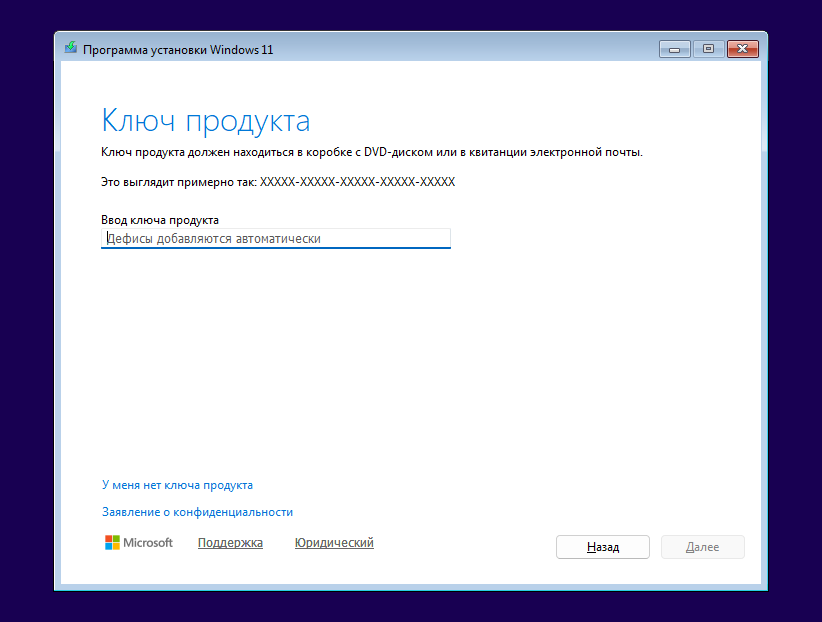
Экран ключа в установщике
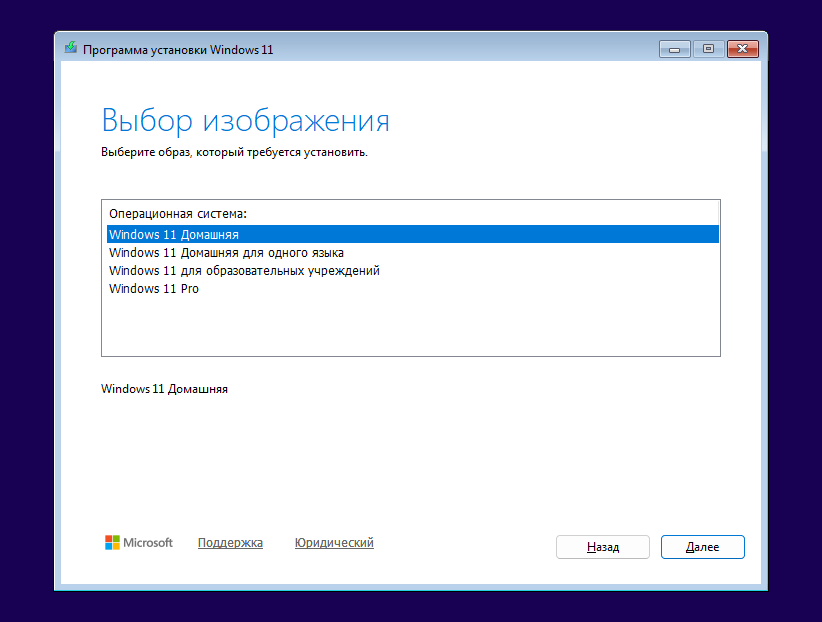
Выбор выпуска Windows 11
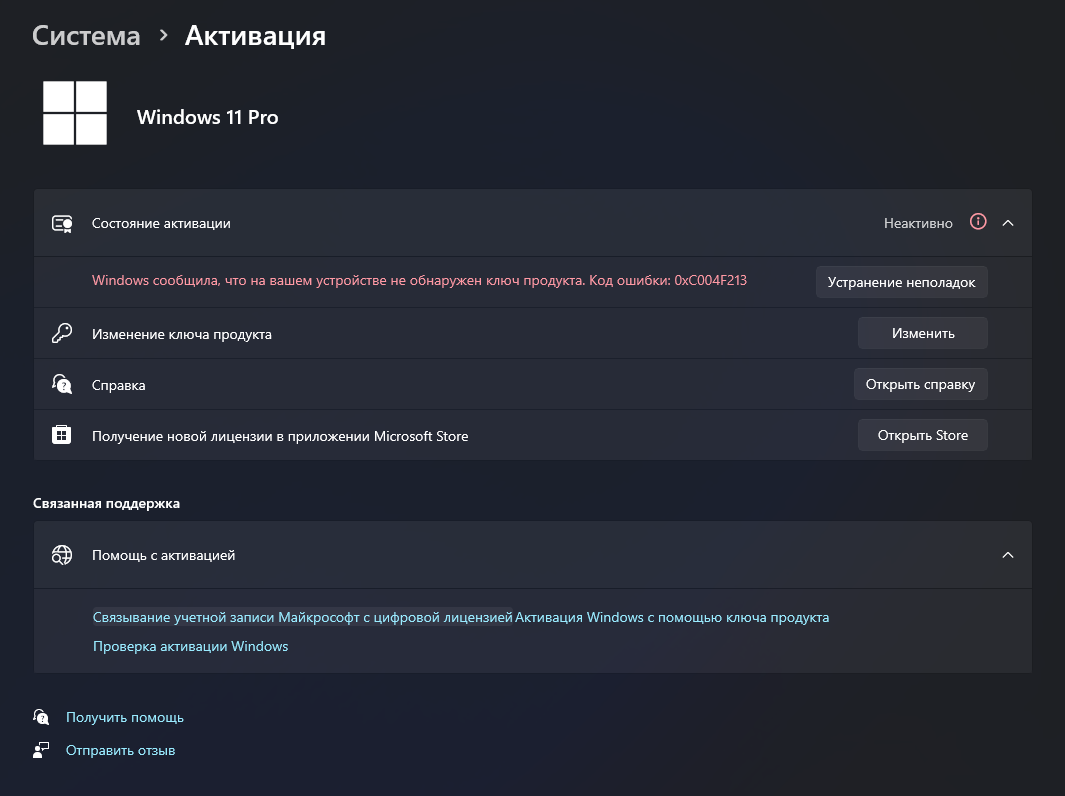
Ввод ключа после установки
Драйверы и прошивку для Surface Laptop SE Microsoft выпускает через Центр обновления Windows для Windows 11 версии 23H2 и новее, список есть в журнале обновлений Surface Laptop SE. Для других марок их ищут на сайте производителя по точной модели.
Для личного ноутбука школьника хватит Windows 11 Домашняя. Pro стоит брать, если на ноутбуке нужны шифрование BitLocker, подключение к нему по удалённому рабочему столу или вход в домен организации, разница расписана в сравнении Windows 11 Home и Pro. Ключ Windows 11 под оба выпуска есть в разделе Windows 11.
Школе, которая переводит свои SE-ноутбуки на обычную систему, ближе Windows 11 Education и Pro Education: в Pro Education, как пишет Microsoft, ученики уже сами ставят нужные программы. Чем эти выпуски отличаются, мы собрали в статье про Windows Education и Pro Education. Одна лицензия рассчитана на один компьютер, на 20 ноутбуков нужно 20 ключей.
Дистрибутивы: Microsoft Windows 11 Professional, Microsoft Windows 11 Домашняя (Home), Microsoft Windows 11 Education.
Можно ли скачать Windows 11 SE?
Нет. Microsoft не выкладывает образ Windows 11 SE: выпуск ставят только изготовители на новые устройства. Поставить SE на другой ноутбук нельзя, а вернуть её после переустановки можно только заводским образом производителя этого ноутбука, если он его даёт.
Что будет с Windows 11 SE после октября 2026 года?
Ноутбук продолжит работать, но без обновлений, исправлений безопасности и технической поддержки Microsoft. Последней версией Windows 11 SE осталась 24H2.
Можно ли обновить Windows 11 SE до Pro без потери данных?
Нет. По FAQ Microsoft перейти с Windows 11 SE на обычную Windows 11 можно только чистой установкой с купленной лицензией, данные и сама SE при этом стираются.
Подойдёт ли ключ Windows 11 Домашняя для ноутбука с SE?
Да, если ноутбук проходит требования Windows 11. Ключ вводят при чистой установке Windows 11 Домашняя или после неё в разделе «Активация».
Останется ли Office после переустановки Windows 11 SE?
Нет. Office на SE предустановлен и работает по подписке, которую продают отдельно. После переустановки на своём ноутбуке нужна своя лицензия Office или подписка Microsoft 365.
Полезная статья?
Ваша оценка поможет нам стать лучше
Все варианты в каталоге
Ключи Windows 11Проверка активации по выводу slmgr и кодам ошибок, проверка нового ноутбука. Всё работает в браузере, ничего не нужно устанавливать.


Попробуйте ещё раз. Если не получится — напишите нам в онлайн-чат, мы на связи.
Менеджер свяжется с вами в ближайшее время и выставит счёт по реквизитам компании.
Код DISTR10 даёт −10% на первый заказ. Добавьте товар в корзину, и скидка применится при оформлении.


