
Microsoft Windows 11 Pro — бессрочный ключ
2 390 ₽1 990 ₽

 Денис Самойлов
Кабелем HDMI или USB-C планшет в монитор не превратить: его разъём умеет только отдавать картинку, принимать видео он не может. Второй экран из планшета делают программно, и способ зависит от пары устройств. У Samsung Galaxy Tab есть встроенная функция «Второй экран», iPad с Mac работает через Sidecar, а для любого другого планшета и компьютера с Windows ставят бесплатную программу spacedesk. Если сомневаетесь, начинайте со spacedesk и подключайте его кабелем USB: так меньше задержка и планшет не разряжается.
Ниже каждый способ по шагам и разбор, что делать, если планшет не видит компьютер. Требования, версии программ и названия пунктов проверены 30.09.2026.
Порт USB-C на iPad и Android-планшетах работает на выход: через него планшет выводит своё изображение на внешний монитор. Видеовхода, как у монитора, в планшете нет, поэтому переходник USB-C → HDMI от системного блока к планшету ничего не покажет. Редкое исключение: Lenovo Yoga Tab 13 с отдельным разъёмом micro-HDMI на вход.
Отсюда общий принцип всех способов ниже. На компьютере появляется виртуальный монитор, программа сжимает его картинку и отправляет на планшет по Wi‑Fi или USB, а приложение на планшете её показывает. Поэтому у любого из них есть небольшая задержка, и для игр такой экран не годится. Для мессенджера, документации, палитр графического редактора и видео хватает с запасом.
Если у вас Galaxy Tab серии S, стороннее ставить не нужно. Функция работает на моделях Galaxy Tab S7, S7+, S7 FE и более новых с One UI 3.1 и выше. Компьютеру нужна Windows 10 версии 2004 или новее и поддержка беспроводного дисплея (Miracast). Стационарному компьютеру для этого нужен Wi‑Fi-адаптер.
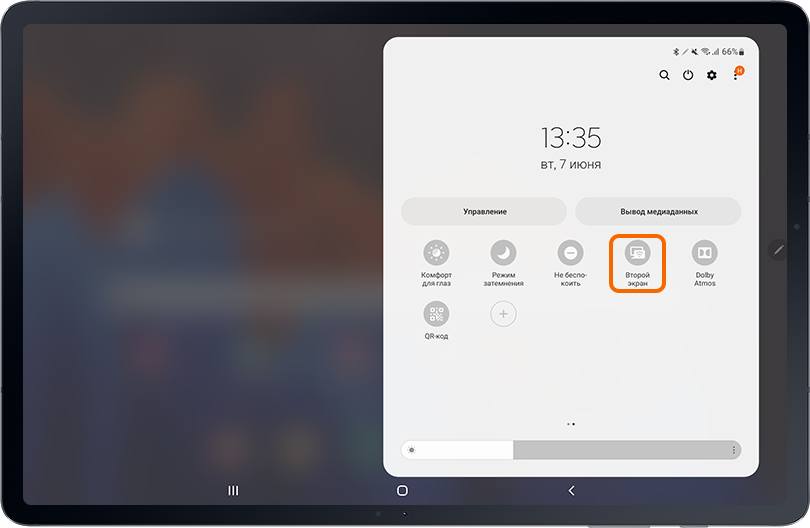
Кнопка «Второй экран» на Galaxy Tab
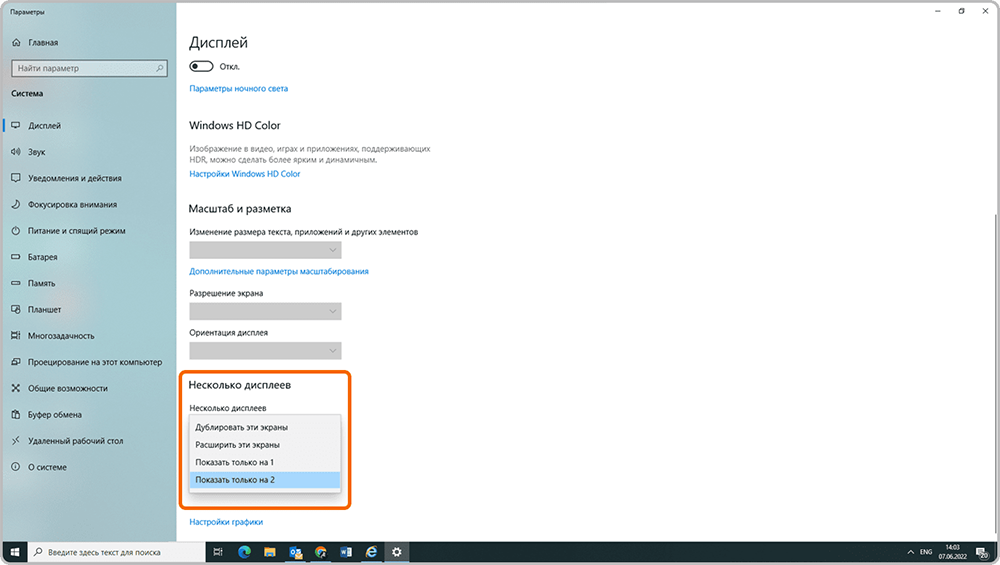
Режимы экранов в Windows 10
Отключается планшет там же: Win + K → «Отключиться». Если после нажатия Win + K Windows предлагает подключить дисплей кабелем, компьютер не поддерживает Miracast. Проверьте, что Wi‑Fi включён, и обновите драйверы Wi‑Fi-адаптера и видеокарты с сайта производителя. Если и это не помогло, берите spacedesk: ему Miracast не нужен.
Владельцам ноутбуков Galaxy Book стоит поставить из Microsoft Store приложение Samsung Second screen: оно подключает планшет без действий на нём и растягивает картинку под пропорции экрана без чёрных полос. Для «лёгкого подключения» нужны планшет с One UI 5.1.1 или новее, Galaxy Book 2020 года или новее и один аккаунт Samsung на обоих устройствах. Приложение рассчитано на Galaxy Book с Windows 11, а базовый способ через Win + K работает с любым ПК, где есть Miracast.
Для пары iPad и Mac ничего стороннего не нужно, у Apple есть Sidecar. Требования по странице поддержки Apple:
Подключение на macOS Ventura и новее: откройте на Mac «Системные настройки» → «Дисплеи», нажмите «Добавить дисплей» и выберите iPad. Быстрее через строку меню: Пункт управления → «Повтор экрана» → ваш iPad. По умолчанию iPad становится продолжением рабочего стола. Чтобы он повторял экран Mac, выберите iPad в «Системных настройках» → «Дисплеи» и во всплывающем меню «Использовать как» укажите видеоповтор.
Окно переносится на iPad через кнопку полноэкранного режима: наведите на зелёную кнопку в углу окна и выберите перемещение на iPad. На iPad сбоку появляется боковое меню с клавишами ⌘, ⌥, ⌃, ⇧, отменой действия и экранной клавиатурой, а Apple Pencil работает как указатель и перо.
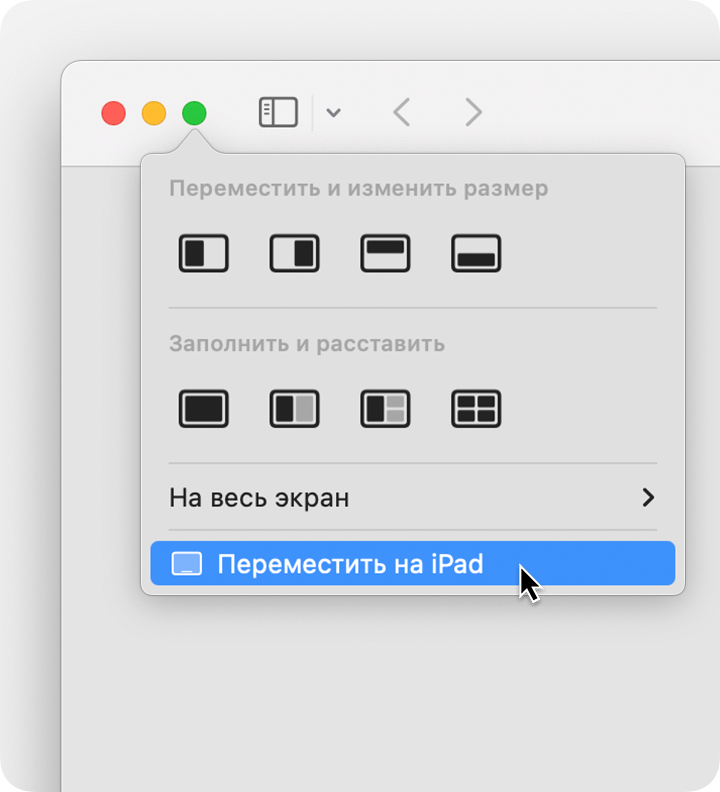
Перенос окна на iPad
По кабелю Sidecar тоже работает, и Apple сама советует подключать iPad зарядным USB-кабелем, чтобы он не разрядился в процессе работы. При первом подключении кабелем подтвердите на iPad, что доверяете этому Mac.
Не путайте Sidecar с «Универсальным управлением». Второе позволяет водить одной мышью и печатать одной клавиатурой на Mac и на iPad, но на iPad при этом остаются его собственные приложения, рабочий стол Mac туда не переезжает. Если нужен именно второй монитор, это Sidecar. С Windows Sidecar не работает: для iPad и компьютера на Windows берите spacedesk.
spacedesk работает с планшетами и телефонами на Android, с iPad и даже с браузером (HTML5-версия, Firefox не поддерживается). На компьютере нужна Windows 10 или 11. Для личного использования программа бесплатна, с оговоркой: у бесплатной лицензии есть срок действия, он виден в консоли драйвера, а после него достаточно поставить свежую версию. Планшет поддерживает касания: тапы работают как щелчки мышью.
Окна по-прежнему открываются на основном мониторе, на планшет их перетаскивают мышью через край экрана. Размытая картинка обычно значит, что планшет получает разрешение ниже родного. В приложении на Android откройте меню → «Settings» → «Resolution» и включите «Use native android device resolution», после чего подберите масштаб текста в «Параметрах» → «Дисплей» для второго экрана.
Wi‑Fi через роутер разработчик spacedesk сам называет самым медленным каналом. Если курсор на планшете отстаёт или картинка рассыпается на квадраты, переходите на кабель.
Android. На компьютере откройте консоль spacedesk (spacedesk Driver Console), перейдите в «Communication Interfaces» и отметьте «USB Cable Android». Подключите планшет кабелем, приложение на планшете соединится само. Пока включён этот режим, передача файлов по кабелю недоступна. Кабель берите с передачей данных: шнур только для зарядки планшет не соединит. Если планшет не подключается, переключите на нём режим USB с «Передачи файлов» на «Передачу изображений» (PTP), затем переподключите кабель.
iPad. В том же разделе «Communication Interfaces» отметьте «USB Cable iOS». На компьютере должен стоять iTunes и работать служба Apple Mobile Device Service, этого требует инструкция spacedesk. Подключите iPad кабелем, откройте на нём spacedesk и подтвердите подключение в появившемся запросе.
Бонус кабеля: планшет заряжается, пока работает экраном. Порт USB слабого ноутбука иногда не покрывает расход, и заряд всё равно медленно падает.
Чаще всего виноваты сетевые настройки Windows и роутера. Проверяйте по порядку:
C:\Program Files\datronicsoft\spacedesk\spacedeskService.exe или откройте входящий порт TCP 28252.Если связь есть, но картинка дёргается, подключите оба устройства к диапазону 5 ГГц вашего роутера, если он его поддерживает. В настройках приложения на планшете снизьте «Quality» или частоту кадров, это разгружает канал. Лучший вариант по-прежнему кабель.
spacedesk тоже принимает ввод пером (в Android-приложении: меню → «Input Devices»), но это универсальная программа для второго экрана. Под рисование в Photoshop, Krita или Clip Studio на Android-планшете со стилусом (например, Galaxy Tab с S Pen) сделан SuperDisplay: он передаёт нажим через Windows Ink и Wintab, так что планшет работает как графический монитор.
Для iPad с Windows аналог с поддержкой пера и подпиской называется Duet Display. Он же работает с Mac и с Android.
Производители делают собственные функции второго экрана, но почти всегда только для своих ноутбуков.
У Xiaomi для части планшетов на HyperOS (например, Redmi Pad 2) заявлен беспроводной второй экран для Windows и Mac, у Honor есть режим расширения экрана для планшетов с ноутбуками HONOR MagicBook. Порядок включения там меняется от прошивки к прошивке, так что сверяйтесь с инструкцией к своей модели.
Deskreen ставится только на компьютер (Windows, macOS или Linux). На планшете достаточно браузера: отсканируйте QR-код с экрана компьютера, а затем разрешите подключение в окне Deskreen на компьютере. Бесплатная версия подключает одно устройство.
Без дополнительной настройки Deskreen только транслирует экран или отдельное окно. Чтобы планшет стал именно продолжением рабочего стола, Windows должна видеть ещё один монитор. Для этого ставят виртуальный драйвер дисплея, например открытый Virtual Display Driver, или вставляют в свободный порт видеокарты HDMI-заглушку. После этого в Deskreen выбирают трансляцию второго, виртуального экрана. Для постоянной работы spacedesk проще, а Deskreen хорош, когда на планшете нельзя ничего устанавливать.
Если вторым экраном станет обычный монитор, пригодится наша инструкция о том, как подключить и настроить второй монитор в Windows.
Дистрибутивы: Microsoft Windows 11 Professional, Microsoft Windows 11 Домашняя (Home), Microsoft Windows 10 Professional.
Можно ли вместо планшета взять старый смартфон?
Да, spacedesk, SuperDisplay и Deskreen работают и с телефонами. Экран маленький, поэтому такой монитор годится под мессенджер, музыкальный плеер или мониторинг температуры. Документы на нём читать тяжело.
Будет ли работать сенсорный экран планшета?
В spacedesk касания работают как щелчки мышью, а ввод пером включается в настройках приложения. Перо поддерживают также SuperDisplay и Sidecar. «Второй экран» Samsung принимает ввод с планшета, если разрешить его при подключении.
Сколько планшетов можно подключить одновременно?
spacedesk подключает к компьютеру с Windows до 16 дополнительных экранов, через браузерную версию только один. SuperDisplay подключает к одному компьютеру один Android-планшет. В бесплатной версии Deskreen доступно одно устройство.
Нужен ли интернет?
Нет. spacedesk работает в локальной сети или по кабелю USB, Deskreen в локальной сети, интернет нужен только для скачивания программ.
Можно ли играть на втором экране из планшета?
Держать там карту, чат или стрим можно, а вот играть на самом планшете неудобно: картинка передаётся сжатой и с задержкой, даже по кабелю.
Полезная статья?
Ваша оценка поможет нам стать лучше
Все варианты в каталоге: Ключи Windows 11, Ключи Windows 10
Попробуйте ещё раз. Если не получится — напишите нам в онлайн-чат, мы на связи.
Менеджер свяжется с вами в ближайшее время и выставит счёт по реквизитам компании.
Код DISTR10 даёт −10% на первый заказ. Добавьте товар в корзину, и скидка применится при оформлении.
Проверяем ссылку…


