


Microsoft Windows 11 Домашняя (Home) — бессрочный ключ
2 770 ₽2 370 ₽

Каталог
Магазин
Полезное
Покупка и помощь
Пишем о технологиях


«Связь с телефоном» (Phone Link) встроена в Windows 11 и Windows 10: она выводит на экран компьютера SMS, уведомления, звонки и фото со смартфона. Для Android нужен Android 10 или новее, приложение «Связь с Windows» и одна сеть Wi-Fi с компьютером. iPhone на iOS 16 и новее подключается по Bluetooth, но с урезанными функциями: без фото, экрана телефона и групповых чатов.
«Связь с телефоном» — это приложение Microsoft, которое связывает смартфон с компьютером через учётную запись Microsoft. Раньше оно называлось «Ваш телефон», в 2022 году его переименовали в Phone Link, в русской Windows оно подписано «Связь с телефоном». На телефоне ему отвечает приложение «Связь с Windows» (Link to Windows).
Набор функций зависит от телефона. Android даёт почти всё, iPhone получает только сообщения, звонки и уведомления:
По требованиям Microsoft к «Связи с телефоном» для Android нужен компьютер с Windows 11 или с Windows 10, на которой стоит обновление за октябрь 2022 года или новее (на практике это Windows 10 22H2 с последними обновлениями), и смартфон на Android 10 или новее в той же сети Wi-Fi. Для iPhone нужны iOS 16 или новее и Bluetooth LE на компьютере.
Версию Windows проверяют так: Win + R → winver; как узнать версию и сборку Windows. Рабочие и учебные учётные записи, а также несколько профилей Android приложение не поддерживает.
Проверьте это до начала настройки.
Обычная поддержка Windows 10 закончилась 14 октября 2025 года. «Связь с телефоном» в ней пока работает. Для оптимальной работы Microsoft рекомендует последнюю версию Windows 11.
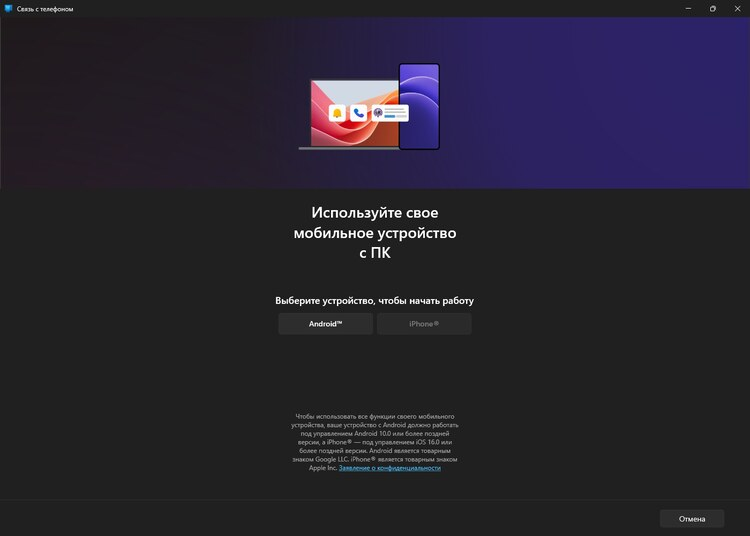
Выбор Android или iPhone
Android подключается за пять шагов по QR-коду: приложение на ПК показывает код, а «Связь с Windows» на телефоне его сканирует.
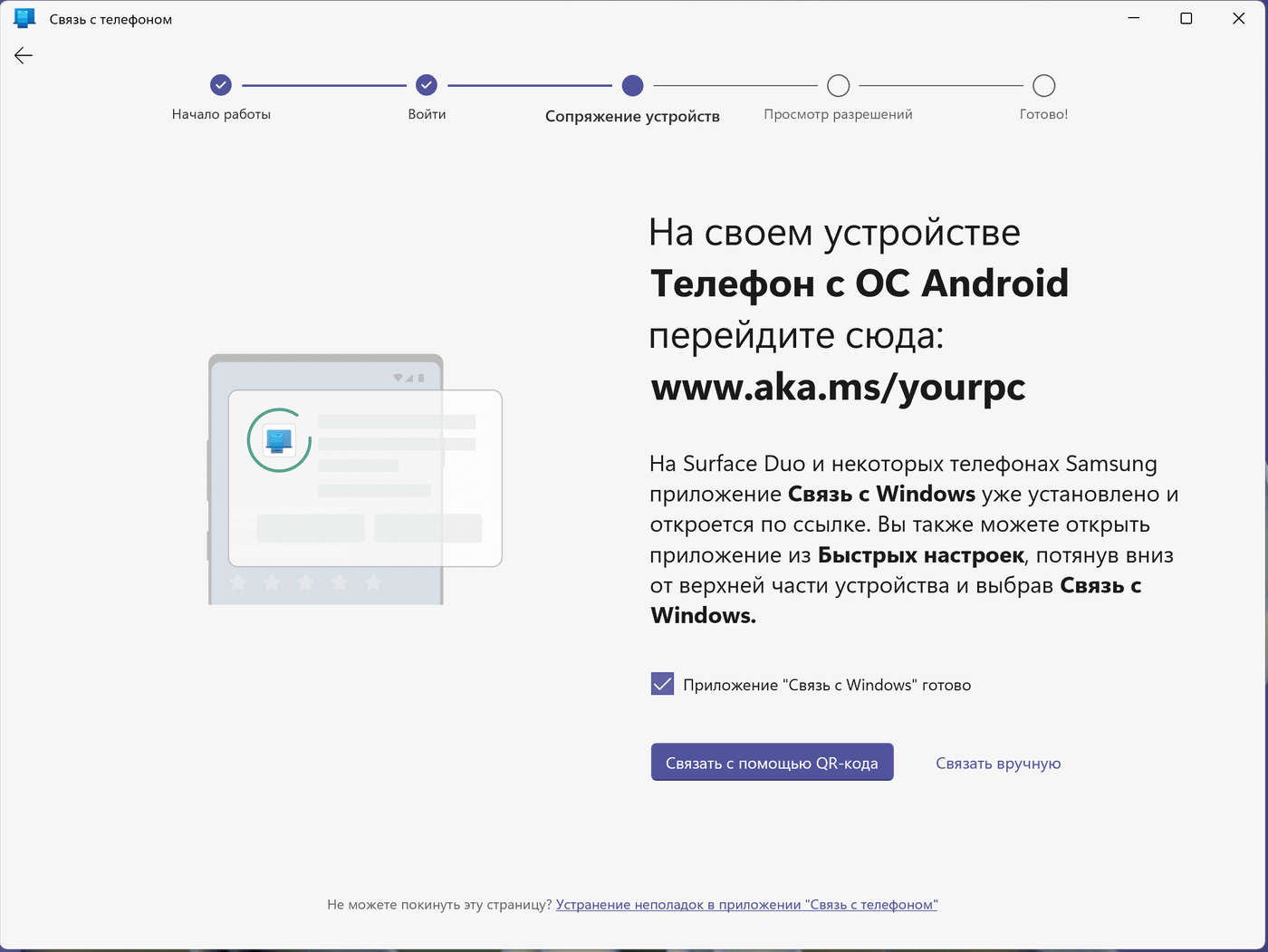
Связывание по QR-коду
Каждое разрешение открывает свою функцию. Если вы запретили доступ к SMS, сообщения не появятся на компьютере, пока вы не включите их в приложении на ПК: «Параметры» → «Функции» → «Сообщения», переключатель «Разрешить этому приложению отображать текстовые сообщения с моего телефона».
Для входа нужна именно учётная запись Microsoft. Если вход в неё на компьютере выдаёт ошибку, разберитесь с ней отдельно: ошибка 0x80190001 при входе в учётную запись Microsoft.
iPhone связывается с Windows через Bluetooth: QR-код со стандартной камеры iPhone только запускает сопряжение.
Сообщения на iPhone синхронизируются только на время подключения. По справке Microsoft о сообщениях, на ПК видны только сообщения, отправленные и полученные через «Связь с телефоном», пока iPhone подключён по Bluetooth; групповые сообщения, изображения и GIF не поддерживаются.
Если соединение Bluetooth прервётся, весь журнал сообщений на ПК исчезнет.
Полноценной замены iMessage «Связь с телефоном» не даёт: старой переписки, групповых чатов и вложений на ПК не будет.
На digi-keys.ru ключ Windows 11 Домашняя стоит 2 370 ₽, ключ Windows 11 Pro — 2 470 ₽.
Дистрибутивы: Microsoft Windows 11 Домашняя (Home), Microsoft Windows 11 Professional, Microsoft Windows 10 Professional.
Для звонков телефон должен быть подключён к компьютеру по Bluetooth; у Android это отдельное сопряжение в дополнение к связи по Wi-Fi. По требованиям Microsoft к звонкам на ПК должен быть Bluetooth, на Android нужна версия 10 или новее, на iPhone iOS 15 или новее.
На Android откройте в приложении на ПК раздел «Звонки», нажмите «Начало работы», следуйте указаниям на компьютере, при запросе введите на телефоне показанный PIN-код и во всплывающем окне на Android нажмите «Разрешить». Если раздел пропустили при настройке, включите его позже: «Параметры» → «Функции» → «Звонки», переключатель «Разрешить этому приложению совершать вызовы с моего телефона». На iPhone для звонков включите «Синхронизировать контакты» в «Настройки» → «Bluetooth» → «i» рядом с именем компьютера.
Общий буфер обмена работает только на отдельных Android-смартфонах. В списке Microsoft есть Samsung с One UI 2.1 и новее, серии HONOR Magic4 Pro и Magic6, смартфоны OnePlus, OPPO Find и Reno, Realme, ASUS ROG Phone 8, vivo X Fold3 Pro и Xiaomi 14T. Через буфер передаются текст и изображения; картинки больше 1 МБ уменьшаются. Функция включается в приложении на ПК: «Параметры» → «Функции» → «Копирование и вставка на нескольких устройствах», переключатель «Разрешить этому приложению доступ к содержимому, которое копирует и вставляется между телефоном и компьютером».
Перетаскивание файлов мышью работает через экран телефона в приложении на некоторых смартфонах Samsung, HONOR, OPPO, ASUS, vivo и Xiaomi. За раз можно перенести до 100 файлов размером до 512 МБ каждый, папки не переносятся, а окно «Связи с телефоном» нельзя сворачивать до конца передачи.
На других телефонах фото всё равно доступны. В Windows 11 Microsoft перенесла их из вкладки «Фотографии» в проводник: включите «Показать мобильное устройство в проводнике» в «Параметры» («Настройки» в свежих сборках) → «Bluetooth и устройства» → «Мобильные устройства» и выберите телефон в левой панели проводника. В Windows 10 фото остаются на вкладке «Фотографии» в приложении.
Если Android не подключается, проверьте по порядку сеть, учётную запись, экономию батареи и версии приложений:
Если не помогло, удалите связь с обеих сторон и привяжите телефон заново. Для iPhone Microsoft советует сначала «забыть» компьютер в настройках Bluetooth iPhone, а уже потом повторять связывание.
Чтобы «Связь с телефоном» не запускалась вместе с Windows, выключите её в «Параметры» («Настройки» в свежих сборках Windows 11) → «Приложения» → «Автозагрузка», если она есть в этом списке. Чтобы отвязать телефон, удалите его в приложении на компьютере («Параметры» → «Мои устройства» → «Удалить»), затем в «Параметры» Windows → «Bluetooth и устройства» → «Мобильные устройства» → «Управление устройствами» и выйдите из учётной записи Microsoft в «Связи с Windows» на телефоне.
Официально Microsoft не даёт удалить «Связь с телефоном»: приложение встроено в Windows. Если оно всё же мешает, откройте PowerShell от имени администратора («Пуск» → введите PowerShell → «Запуск от имени администратора»), вставьте команду и нажмите Enter. Если ошибок нет, приложение пропадёт из меню «Пуск» для текущей учётной записи:
Вернуть его можно из Microsoft Store поиском «Связь с телефоном». Отдельно скачивать «Связь с телефоном» обычно не нужно: по данным Microsoft, она есть по умолчанию на большинстве компьютеров с Windows 10 и 11. Если её нет, откройте «Параметры», введите в поиске «Связь с телефоном» и выберите «Включить или отключить Связь с телефоном».
Бесплатная замена — KDE Connect с открытым кодом. Он связывает Android с Windows, Linux и macOS по локальной сети без учётной записи Microsoft: передаёт уведомления, файлы, буфер обмена и позволяет управлять мультимедиа на ПК с телефона.
С Intel Unison ситуация другая.
Intel Unison больше не работает: по сообщению Intel поддержка приложения закончилась 1 января 2026 года, приложение можно удалить. Владельцам ноутбуков Lenovo Aura Edition Intel советует установить Lenovo Smart Connect из Microsoft Store.
В требованиях Microsoft указана просто Windows 11 без ограничений по редакции, так что «Связь с телефоном» работает и в Домашней. Поэтому редакцию выбирают по другим задачам: чем Windows 11 Home отличается от Pro. На Windows 10 для Android нужно обновление за октябрь 2022 года или новее, для iPhone достаточно обновления за май 2019 года.
Чем «Связь с телефоном» отличается от приложения «Ваш телефон»?
Ничем, это одно и то же приложение. В 2022 году Microsoft переименовала «Ваш телефон» в Phone Link, в русской Windows оно называется «Связь с телефоном», а парное приложение на смартфоне — «Связь с Windows».
Где скачать «Связь с телефоном» для Windows 11?
Обычно нигде: на большинстве компьютеров с Windows 11 оно уже установлено, найдите его через «Пуск». Если приложение удалили, верните его из Microsoft Store. На телефон ставится другое приложение, «Связь с Windows», из Google Play или App Store.
Нужна ли учётная запись Microsoft для «Связи с телефоном»?
Да. На компьютере и на Android-смартфоне нужно войти в одну и ту же личную учётную запись Microsoft. Рабочие и учебные учётные записи приложение не поддерживает.
Можно ли пользоваться iMessage на Windows через «Связь с телефоном»?
Частично. Можно читать и отправлять текстовые сообщения, пока iPhone подключён по Bluetooth. Групповые чаты и старая переписка на компьютер не попадают.
Работает ли «Связь с телефоном» в Windows 10?
Да. Для Android нужна Windows 10 с обновлением за октябрь 2022 года или новее, для iPhone хватит обновления за май 2019 года. Обычная поддержка Windows 10 закончилась 14 октября 2025 года, и для оптимальной работы Microsoft рекомендует последнюю версию Windows 11.
Почему в «Связи с телефоном» нет общего буфера обмена и экрана телефона?
Эти функции есть только на отдельных моделях Samsung, HONOR, OPPO, ASUS, vivo и Xiaomi из списка Microsoft. На остальных Android-смартфонах доступны SMS, звонки, уведомления и фотографии.
Полезная статья?
Ваша оценка поможет нам стать лучше
Проверка активации по выводу slmgr и кодам ошибок, проверка нового ноутбука. Всё работает в браузере, ничего не нужно устанавливать.


Попробуйте ещё раз. Если не получится — напишите нам в онлайн-чат, мы на связи.
Менеджер свяжется с вами в ближайшее время и выставит счёт по реквизитам компании.
Код DISTR10 даёт −10% на первый заказ. Добавьте товар в корзину, и скидка применится при оформлении.


