
Каталог


Магазин
Покупка и помощь


Как активировать Windows LTSC и Корпоративную ключом: Windows 10 и 11, slmgr и частые ошибки


Корпоративная и LTSC активируются так же, как Pro: 25-символьный ключ вводится на странице «Активация» или двумя командами slmgr. Сложности начинаются раньше ввода ключа. Образы LTSC Microsoft собирает для организаций, и сразу после установки Windows пытается активироваться через сервер компании, которого у вас нет. Отсюда ошибка 0xC004F074 в первый же день, хотя с системой всё в порядке.
Вторая частая причина: ключ от другого выпуска. Ключ LTSC не встанет на Pro, IoT-ключ не встанет на LTSC 2021 без свежих обновлений, а ознакомительную версию не активирует никакой ключ. Ниже случаи по порядку, от самого частого к редкому, у каждого своя проверка и решение. Сведения проверены 7 октября 2026 года.
Если ключа ещё нет, выбирайте его под выпуск, который стоит или который будете ставить: у Корпоративной, Корпоративной LTSC и IoT Корпоративной LTSC ключи разные.
Содержание9 разделов
Сразу после установки LTSC: ошибка 0xC004F074 или 0x8007232B
Самый частый случай. Вы установили Windows 11 Корпоративная LTSC 2024 или Windows 10 Корпоративная LTSC 2021 с официального образа, а в «Активации» написано, что система не активирована, с кодом 0xC004F074 или 0x8007232B. Причина в образе: в выпуски корпоративного лицензирования Microsoft заранее кладёт публичный ключ KMS-клиента. С ним Windows ищет в локальной сети KMS-сервер компании, который активирует все её компьютеры. Дома и в небольшом офисе такого сервера нет, поиск заканчивается ошибкой. Лечится вводом своего ключа этого выпуска (Windows 11 Корпоративная LTSC 2024 или Windows 10 Корпоративная LTSC 2021), переустанавливать ничего не нужно.
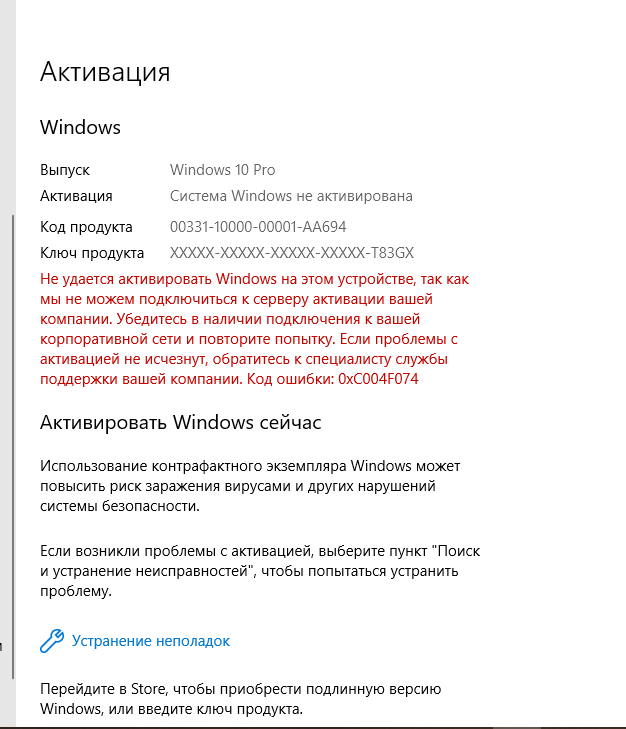
Ошибка 0xC004F074 в «Активации»
Убедиться, что дело в этом, просто: команда ниже покажет описание лицензии, и в нём будет слово VOLUME_KMSCLIENT.
Ключ в Windows 11 вводится так:
- Откройте «Пуск» → «Параметры» (в свежих сборках приложение подписано «Настройки») → «Система» → «Активация». Короткий путь: Win + R, введите
ms-settings:activationи нажмите Enter. - У пункта «Изменение ключа продукта» нажмите «Изменить».
- Введите ключ из письма, нажмите «Далее», затем «Активировать».
В Windows 10 путь другой: «Пуск» → «Параметры» → «Обновление и безопасность» → «Активация» → «Изменить ключ продукта», дальше так же. Через несколько секунд Windows свяжется с серверами Microsoft: в Windows 11 состояние активации сменится на «Активно», в Windows 10 появится надпись «Система Windows активирована». Тот же порядок для Windows 11 Pro и Домашней разобран в статье как активировать Windows 11.
Если компьютер рабочий и в организации есть свой сервер активации, ключ не меняйте: ошибка значит, что компьютер не видит сервер компании, и это вопрос к администратору.
В выдаче по этой ошибке полно «KMS-активаторов». Механизм у них тот же: в системе стоит публичный KMS-ключ, а вместо сервера организации она обращается к постороннему серверу или программе, которой вы сами выдаёте права администратора. Такая активация не постоянная, её приходится регулярно продлевать у того же сервера. Чем это заканчивается, разобрано в статье об опасности активаторов, а почему публичные ключи с сайта Microsoft не активируют систему дома, в статье про GVLK-ключи.
Окно «Параметров» не берёт ключ: slmgr /ipk и slmgr /ato
Если окно активации ключ не принимает или отвечает без кода, введите ключ командами: slmgr при ошибке всегда пишет код, и по нему видно, что не так. Откройте командную строку от имени администратора: в поиске меню «Пуск» наберите cmd, щёлкните по «Командная строка» правой кнопкой и выберите «Запуск от имени администратора». Установите ключ, подставив свой вместо иксов:
Ответ появится в отдельном окошке: ключ установлен или код ошибки. Старый ключ, в том числе публичный KMS-ключ из образа, команда заменяет без вопросов. Затем запустите активацию через интернет:
Если /ato сразу после смены ключа отвечает ошибкой, перезагрузите компьютер и повторите только вторую команду: Microsoft советует после /ipk перезапустить систему или службу защиты программного обеспечения.
slmgr написан на VBScript, который Microsoft постепенно отключает. Сейчас команда работает как раньше, а в обновлённой Windows 11 появилась замена, модуль PowerShell OSLicense: как им пользоваться, рассказано в статье OSLicense вместо slmgr. Остальные параметры slmgr собраны в справочнике команд, общий порядок активации через консоль в статье как активировать Windows через командную строку.
Ключ от другого выпуска: 0xC004F034, 0xC004F050, 0xC004F069
Для системы активации Корпоративная, Корпоративная LTSC и IoT Корпоративная LTSC такие же разные продукты, как Pro и Домашняя. Чужой ключ «Параметры» встречают сообщением «Этот ключ не подошёл» или кодами 0xC004F034, 0xC004E016, 0xC004F210: по справке Microsoft по ошибкам активации все они значат ключ для другой версии или выпуска. slmgr /ipk в той же ситуации отвечает 0xC004F069: в установленной системе нет выпуска, для которого выпущен ключ.
Код 0xC004F050 Microsoft объясняет в первую очередь опечаткой. Если ключ копировали из письма, наберите его вручную: при копировании дефисы иногда превращаются в длинные тире, и ключ перестаёт совпадать.
Прежде чем что-то менять, посмотрите, какой выпуск стоит на самом деле. Командная строка от имени администратора:
В строке текущего выпуска будет служебное имя: Professional (Pro), Enterprise (Корпоративная), EnterpriseS (Корпоративная LTSC), IoTEnterpriseS (IoT Корпоративная LTSC). Если в имени есть Eval, это ознакомительная версия, о ней следующий раздел. Дальше смотрите свою строку:
Pro → Корпоративная
Этот переход Microsoft поддерживает вводом ключа: Pro и Pro для рабочих станций становятся Корпоративной без перезагрузки, программы и файлы остаются на месте. Ключ Windows 11 Корпоративная или Windows 10 Корпоративная вводится так же, как в первом разделе. Если окно «Параметров» его не принимает, есть официальная команда смены выпуска:
С Домашней прямого пути на Корпоративную нет, а с Корпоративной LTSC сменой ключа тоже не перейти. Без ключа Pro проще переустановить систему с образа Windows 11: в установщике нажмите «У меня нет ключа продукта», выберите Pro, а после установки введите ключ Корпоративной. Если установщик не даёт выбрать Pro и сам ставит Домашнюю, поможет статья нет выбора версии при установке. Остальные переходы между выпусками разобраны в статье как переходить между редакциями Windows.
Ключ LTSC, а стоит Pro или обычная Корпоративная
Обновление с обычного выпуска на LTSC Microsoft не поддерживает, сменой ключа тоже не перейти. Нужна установка с образа LTSC: Windows 11 Корпоративная LTSC 2024 или Windows 10 Корпоративная LTSC 2021. Установщик, запущенный прямо из Windows, предложит сохранить только личные файлы или ничего не сохранять, программы придётся поставить заново. После установки в «Активации» будет та же картина, что в первом разделе, и ключ вводится там же.
Если ситуация обратная (стоит Корпоративная, а ключ от Pro), выпуск возвращается ключом Pro, порядок в статье вместо Pro установилась Корпоративная.
Стоит ознакомительная версия: ключ её не активирует
Образ с сайта Microsoft Evaluation Center ставит ознакомительную версию Корпоративной или Корпоративной LTSC на 90 дней. После срока фон рабочего стола становится чёрным, а компьютер выключается каждый час. Узнать её можно заранее: в выводе DISM /Online /Get-CurrentEdition в имени выпуска есть Eval, например EnterpriseSEval.
Ключом ознакомительная версия не активируется, а штатного перевода в полную для Windows 10 и 11 Microsoft не даёт. Сохраните файлы и поставьте систему с полного образа: LTSC 2024, LTSC 2021 или Windows 11 26H2 для обычной Корпоративной. Подробнее в статье почему не активируется ознакомительная версия.
IoT-ключ на LTSC 2021 не встаёт: нужна сборка 19044.2905
Windows 10 IoT Корпоративная LTSC 2021 ставится с образа обычной Корпоративной LTSC 2021, а в IoT её переводит ключ. Условие одно: IoT-ключи работают начиная с майского накопительного обновления 2023 года (KB5026361), версия образа в DISM должна быть не ниже 10.0.19044.2905. В исходном образе LTSC 2021 сборка ниже, поэтому на свежей системе ключ не встанет.
Сначала поставьте все обновления: «Параметры» → «Обновление и безопасность» → «Центр обновления Windows» → «Проверить наличие обновлений», затем перезагрузитесь. Проверьте результат той же командой DISM: версия образа должна быть 10.0.19044.2905 или выше, выпуск EnterpriseS. После этого установите IoT-ключ командой slmgr /ipk из второго раздела. Повторный DISM покажет выпуск IoTEnterpriseS. Если активация не прошла сама, запустите:
Ради чего всё это: IoT-выпуск получает исправления до 13 января 2032 года, обычная LTSC 2021 до 12 января 2027 года. Но лицензия IoT по условиям Microsoft только для устройств с одной задачей (кассы, киоски, станки, медицинское оборудование), универсальный рабочий ПК она не заменяет. Образ лежит на странице загрузки IoT LTSC 2021, чем IoT отличается от обычной LTSC, разобрано в статье Windows IoT и LTSC.
Сервер отказал: 0xC004C008, 0xC004C003, 0xC004C020
Эти коды приходят от серверов Microsoft, система тут ни при чём, и настройками их не исправить.
- 0xC004C008 (а также 0xC004C770 и 0x803FA071): ключ уже активирован на другом устройстве. Разбор в статье про ошибку 0xC004C008.
- 0xC004C003: ключ помечен как недействительный. Microsoft так поступает с ключами, которые использовали или пытались использовать на нескольких устройствах. Подробности в статье про ошибку 0xC004C003.
- 0xC004C020: исчерпан лимит активаций корпоративного ключа.
Не пробуйте тот же ключ на других компьютерах: даже неудачные попытки на нескольких устройствах приводят к блокировке. Напишите продавцу ключа и приложите код ошибки. Если ключ куплен у нас, пишите в чат поддержки на сайте, разберёмся по коду.
Нет связи с сервером активации: время, сеть, код установки
Коды 0xC004FC03 и 0x8007267C значат, что Windows не достучалась до серверов активации: нет интернета, мешает брандмауэр или сервер временно недоступен. При 0x80072F8F первым делом проверьте дату и время: «Параметры» → «Время и язык» → «Дата и время», включите автоматическую установку и повторите slmgr /ato. Подробно эта ошибка разобрана в статье про 0x80072F8F.
Компьютер без интернета или сеть, которая не пускает к серверам Microsoft, активируют через код установки. Звонить уже бесполезно: с декабря 2025 года код подтверждения выдаёт портал Microsoft, открыть его можно с телефона. Пошагово в статье как активировать Windows по телефону.
Как проверить, что активация прошла
В Windows 11 откройте «Параметры» → «Система» → «Активация»: состояние должно быть «Активно». В Windows 10 то же видно в «Обновление и безопасность» → «Активация». Точнее покажет slmgr:
В строке «Состояние лицензии» должно стоять «имеет лицензию», а слова VOLUME_KMSCLIENT в описании больше нет: вместо публичного ключа из образа работает ваш. Срок активации покажет вторая команда:
Для ключа, активированного через серверы Microsoft, окно сообщит, что активация постоянная. Дата окончания появляется только у KMS-активации, которую нужно продлевать. Обе команды работают без прав администратора. Другие способы проверки собраны в статье как проверить активацию Windows.


Частые вопросы
Нужна ли учётная запись Microsoft, чтобы активировать Корпоративную или LTSC?
Нет, если компьютер подключён к интернету: ключ вводится в «Параметрах» или командой slmgr и проверяется на серверах Microsoft без входа в учётную запись. Без интернета активируют через код установки, а портал Microsoft, который выдаёт код подтверждения, просит войти в учётную запись Microsoft с любого другого устройства.
Можно ли активировать одним ключом несколько компьютеров?
Нет. Ключ рассчитан на один компьютер и после активации повторно не используется. На втором устройстве сервер ответит ошибкой 0xC004C008, а попытки на нескольких компьютерах приводят к блокировке ключа.
Сколько действует активация LTSC ключом?
Бессрочно: активация через серверы Microsoft постоянная, это покажет slmgr /xpr. Исправления безопасности выпуск получает до конца своего срока поддержки: Windows 11 Корпоративная LTSC 2024 до 9 октября 2029 года, Windows 10 Корпоративная LTSC 2021 до 12 января 2027 года.
Полезная статья?
Ваша оценка поможет нам стать лучше

- 7 октября 2026
- 23 просмотра

- 7 октября 2026
- 21 просмотр

- 3 октября 2026
- 320 просмотров

- 7 октября 2026
- 32 просмотра
