


Microsoft Windows 11 Домашняя (Home) — бессрочный ключ
2 770 ₽2 370 ₽

Каталог
Магазин
Полезное
Покупка и помощь
Пишем о технологиях

Windows на Steam Deck ставится: Valve выкладывает драйверы Windows для обеих моделей, LCD и OLED. Лицензии Windows в комплекте нет, ключ нужен свой, и для игр хватает Windows 11 Домашняя. Установка на встроенный SSD стирает SteamOS вместе с играми, а сохранить SteamOS можно, если поставить Windows на карту microSD.
Valve честно предупреждает, что отдаёт драйверы как есть и с Windows на своих устройствах не помогает (страница Steam Hardware — Windows Resources, проверено 29 октября 2026 года). Поэтому путь выбирают заранее, а флешку с образом восстановления SteamOS полезно держать под рукой.
Образ подойдёт обычный, x64: внутри Steam Deck стоит процессор AMD, это такой же ПК, как настольный.
Путей два, и выбрать надо до того, как вы запишете флешку.
Если Steam Deck нужен под Windows насовсем (игры с античитом, Xbox Game Pass, лаунчеры Epic и Battle.net, рабочие программы), ставьте систему на встроенный SSD. Так быстрее всего. Цена: SteamOS, установленные игры и сохранения, которых нет в облаке, пропадут: по словам Valve, установка Windows требует стереть устройство целиком.
Если SteamOS хочется оставить, Windows живёт на карте microSD. При обычном включении грузится SteamOS, а в Windows вы попадаете через загрузочное меню. Карта медленнее встроенного NVMe-накопителя, поэтому система и игры с неё запускаются дольше. Берите карту от 128 ГБ: Microsoft называет 64 ГБ минимальным объёмом для самой Windows 11, и на играх места уже не останется.
Владельцам Steam Deck LCD на 64 ГБ карта подходит лучше: Microsoft требует для Windows 11 от 64 ГБ, так что встроенный накопитель такого объёма проходит только по минимальным требованиям.
Третий вариант, двойная загрузка с одного SSD, Valve пока не даёт: мастер разметки в установщике SteamOS ещё не готов. В сети описан способ со сжатием раздела и сторонним загрузчиком Clover. Это ручная разметка диска без поддержки Valve, и ошибка на этом шаге стирает SteamOS, поэтому по шагам мы его не приводим.
Для Steam Deck хватает Windows 11 Домашняя. Pro добавляет BitLocker, Hyper-V, групповые политики и подключение к этому компьютеру по удалённому рабочему столу, а для игр ни одна из этих функций не нужна. На кадры в играх редакция не влияет, поэтому Home или Pro для игр выбирают по нужным функциям.
Windows 10 тоже встанет: в 2022 году, пока BIOS Steam Deck не умел fTPM, на него ставили именно её. Но Microsoft закончила поддержку Windows 10 14 октября 2025 года, а Windows 11 на Steam Deck требует только свежего BIOS. Новую установку начинайте с Windows 11.
Своей лицензии Windows у Steam Deck нет: он продаётся со SteamOS, и Valve в заметках к установке говорит о вводе вашего ключа продукта. Подойдёт розничный ключ Windows 11 для Домашней или Pro. Редакция, которую вы выбираете в установщике, должна совпадать с ключом. Один ключ активирует один компьютер, и перенести его потом на другое устройство не получится.
Сначала обновите SteamOS, пока она ещё стоит. Для Windows 11 Valve просит поставить последнее обновление системы, в нём BIOS с поддержкой fTPM. На Steam Deck OLED есть отдельное условие: BIOS из SteamOS Beta 3.6.9 или новее, иначе в Windows не заработает Bluetooth. Valve подчёркивает, что сделать это нужно до установки Windows.
Дальше понадобятся:
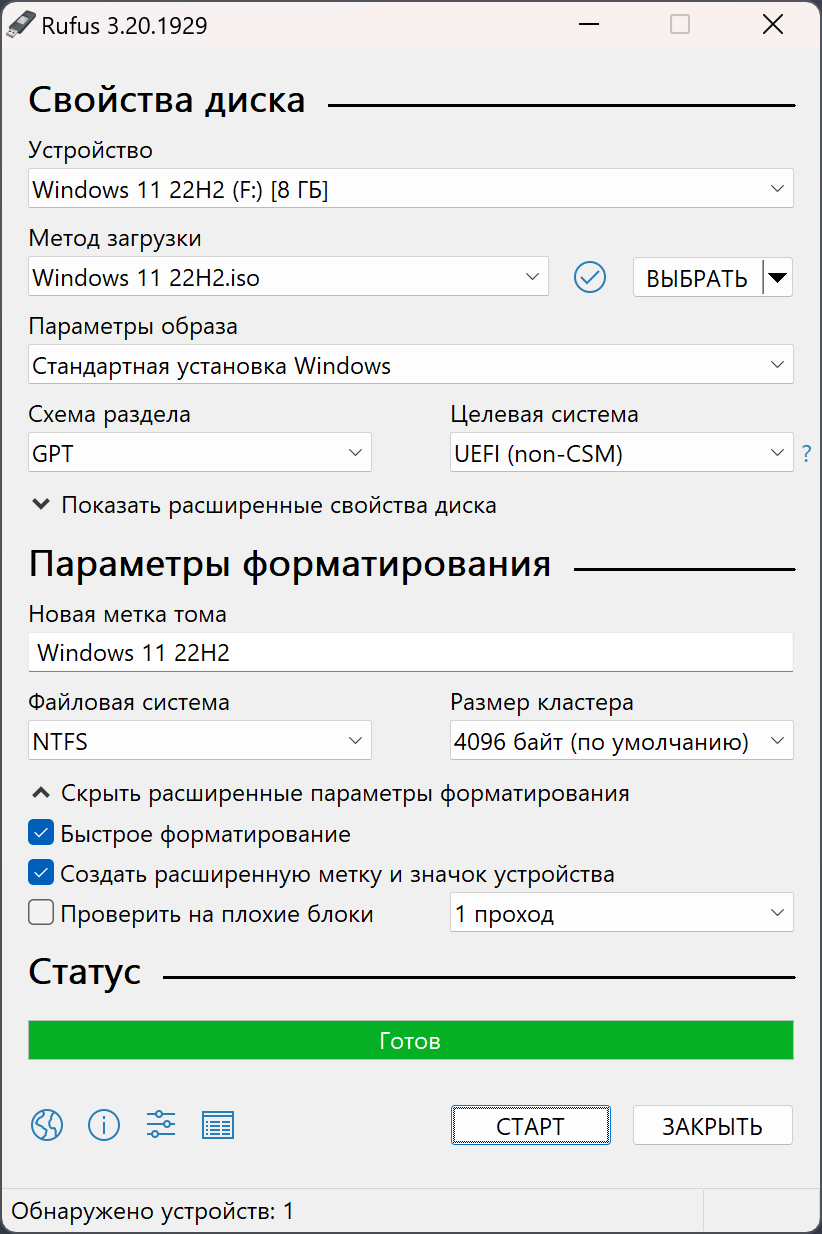
Rufus: флешка с Windows 11
Интернет при установке — главная неудобная деталь. Драйверов Wi-Fi на этом этапе нет, и Valve советует USB-C хаб с портом Ethernet. Без сети Windows 11 Домашняя на первом запуске упирается в обязательный вход в учётную запись Microsoft. Обойти его проще всего при записи флешки в Rufus: после кнопки «Старт» откроется окно настройки установки, там отметьте «Удалить требование сетевой учётной записи Microsoft» и «Создать локальную учётную запись с именем пользователя:». Флешка уже записана без этих пунктов? Тогда экран входа можно обойти и другими способами, вплоть до двух команд реестра прямо в установщике.
Рабочий стол тоже откроется боком. Откройте «Параметры» (в свежих сборках «Настройки») → «Система» → «Дисплей» и в поле «Ориентация дисплея» выберите «Альбомная».
Здесь готовая система собирается прямо на карте, установщик на Steam Deck не запускается. Нужен компьютер с Windows и картридер.
Без загрузочного меню Steam Deck грузит SteamOS, как раньше, а в Windows вы каждый раз попадаете через последний шаг. Карту при работающей Windows не вынимайте: система целиком живёт на ней.
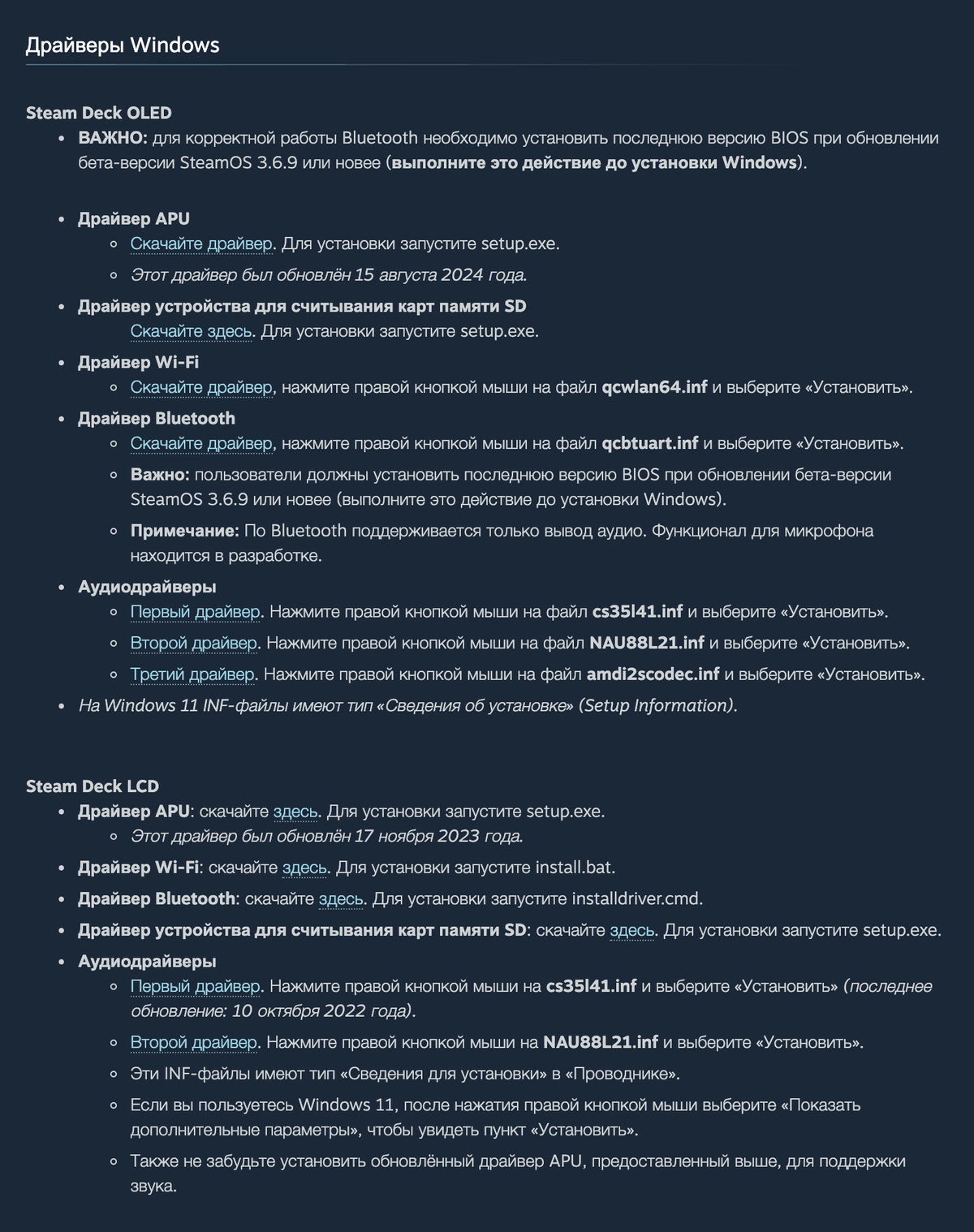
Драйверы Valve для Steam Deck
Первым ставьте драйвер APU, то есть графики. У LCD-модели от него зависит и звук: Valve отдельно напоминает поставить обновлённый драйвер APU, без него динамики молчат. Вторым идёт Wi-Fi, после него остальное можно докачивать уже на самом Steam Deck.
Файлы INF ставятся из Проводника: щёлкните по файлу правой кнопкой → «Показать дополнительные параметры» → «Установить».
На OLED-модели Bluetooth-гарнитура пока годится только для вывода звука: микрофон Valve ещё доделывает (страница драйверов на 29.10.2026).
Драйверов для кнопок, стиков и тачпадов в списке Valve нет. В играх, запущенных из Steam, управление берёт на себя клиент Steam.
Ключ удобнее вводить после драйвера Wi-Fi, потому что активация идёт через интернет. Откройте «Параметры» (в свежих сборках «Настройки») → «Система» → «Активация», у пункта «Изменение ключа продукта» нажмите «Изменить» и введите 25 символов ключа. Ключ Pro на установленной Домашней переведёт систему в Pro, а ключ Домашней на Pro не примется. Если Windows ответит кодом ошибки, найдите его в инструкции по активации Windows 11 ключом продукта.
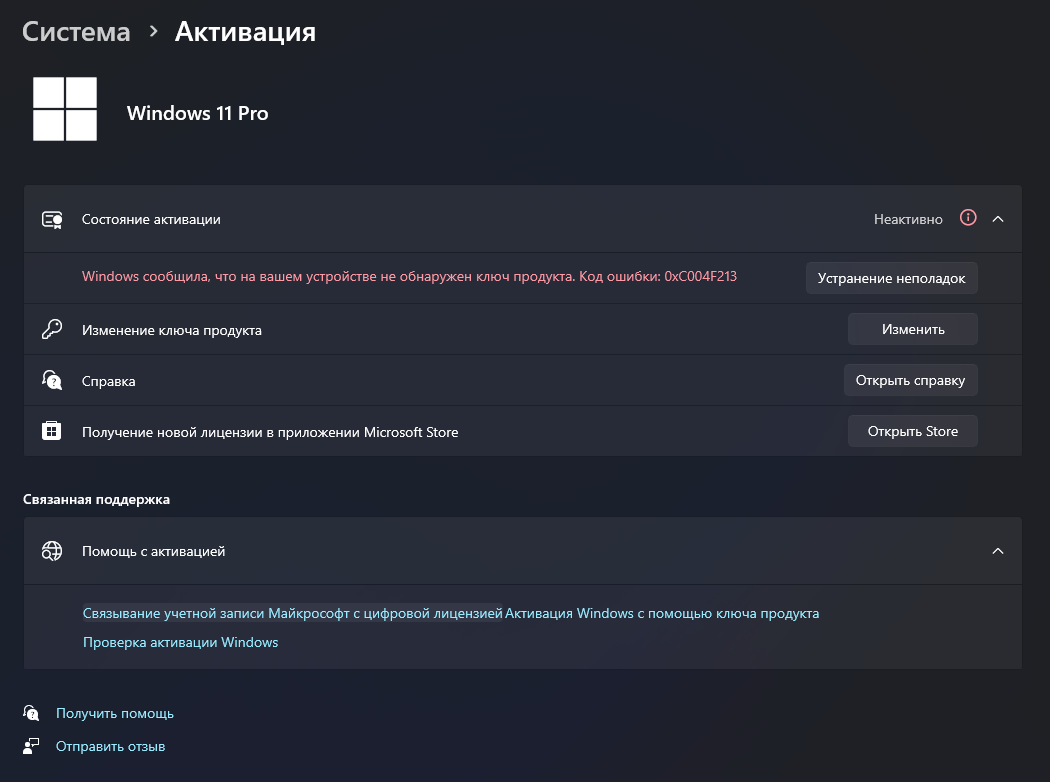
Где вводится ключ Windows 11
После активации Windows получает цифровую лицензию на этот Steam Deck. Вернёте SteamOS, а потом снова поставите ту же редакцию Windows на ту же приставку, и активация восстановится сама, без повторного ввода ключа. На другой компьютер этот ключ перенести не получится.
SteamOS возвращается образом восстановления Valve, и он стирает с SSD всё, включая Windows.
Если Windows стояла на карте microSD, восстанавливать нечего. Выньте карту, и Steam Deck загрузит SteamOS.
Дистрибутивы: Microsoft Windows 11 Professional, Microsoft Windows 10 Домашняя (Home).
Можно ли установить Windows на Steam Deck?
Да. Steam Deck устроен как обычный ПК на процессоре AMD, и Valve выкладывает драйверы Windows для моделей LCD и OLED. Поддержку по Windows Valve не оказывает, а установка на встроенный SSD стирает SteamOS.
Нужен ли ключ Windows для Steam Deck?
Да. Steam Deck продаётся со SteamOS, лицензии Windows в нём нет. Подойдёт розничный ключ Windows 11 Домашняя или Pro, совпадающий с редакцией, которую вы ставите.
Какую Windows лучше поставить на Steam Deck: 10 или 11?
Windows 11 Домашняя. Microsoft прекратила поддержку Windows 10 с 14 октября 2025 года, а для Windows 11 достаточно перед установкой обновить SteamOS, чтобы получить BIOS с fTPM.
Можно ли поставить Windows и оставить SteamOS?
Да, если записать Windows на карту microSD через Rufus в режиме Windows To Go. Двойную загрузку с одного SSD Valve пока не поддерживает: мастер в установщике SteamOS не готов.
Работает ли Windows на Steam Deck OLED?
Да. Для OLED у Valve есть драйверы графики, Wi-Fi, Bluetooth, звука и кардридера. Перед установкой нужен BIOS из SteamOS 3.6.9 или новее, а Bluetooth-гарнитура пока передаёт только звук, без микрофона.
Полезная статья?
Ваша оценка поможет нам стать лучше


Попробуйте ещё раз. Если не получится — напишите нам в онлайн-чат, мы на связи.
Менеджер свяжется с вами в ближайшее время и выставит счёт по реквизитам компании.
Код DISTR10 даёт −10% на первый заказ. Добавьте товар в корзину, и скидка применится при оформлении.


