
Каталог


Магазин
Покупка и помощь


Скачать Windows 11 LTSC 2024 и IoT LTSC 2024: оригинальные образы, флешка, установка и русский язык

Оригинальные образы Windows 11 LTSC 2024 лежат в нашем разделе загрузок без изменений: русский образ Корпоративной LTSC 2024 и английский образ IoT Корпоративной LTSC 2024, оба для 64-разрядных компьютеров, на сборке 26100.1742. Русского образа IoT LTSC 2024 Microsoft не выдаёт ни подписчикам Visual Studio, ни корпоративным клиентам, поэтому IoT ставят с английского файла, а русский интерфейс добавляют после установки.
Главная ловушка этой пары образов спрятана внутри. В образе IoT файл install.wim весит больше 4 ГБ и не помещается на флешку в FAT32: простое копирование обрывается на нём, и установщик потом не находит систему. Ниже шесть шагов по порядку, от выбора образа до русского языка, с обходом этой ловушки. Сведения проверены 7 октября 2026 года.
Содержание10 разделов
Шаг 1. Выберите образ: Корпоративная LTSC или IoT LTSC
Это два разных выпуска с разными ключами, и выбирать образ надо под ключ, который у вас есть или который будете покупать.
- Корпоративная LTSC 2024 подходит рабочему компьютеру, которому не нужны ежегодные обновления функций. Образ русский, внутри одна редакция, требования обычной Windows 11: TPM 2.0, Secure Boot и процессор из списка Microsoft. Исправления безопасности приходят до 9 октября 2029 года. Ключ: Windows 11 Корпоративная LTSC 2024.
- IoT Корпоративная LTSC 2024 рассчитана на кассу, киоск, станок, медицинский прибор. Образ английский, внутри три редакции. Требования к железу мягче: хватает 2 ГБ памяти и 16 ГБ на диске, TPM и Secure Boot необязательны, допускается загрузка через BIOS. Исправления до 10 октября 2034 года. Условие лицензии одно: Microsoft продаёт IoT только для устройств с фиксированным назначением, универсальный рабочий ПК она не заменяет. Ключ: Windows 11 IoT Корпоративная LTSC 2024.
Если сомневаетесь, нужна ли вам LTSC вообще, сначала прочитайте разбор Windows 11 LTSC 2024 и IoT LTSC 2024: что это и кому подходят. Для домашнего и игрового компьютера обычная Windows 11 Pro удобнее: в LTSC нет Microsoft Store.
Шаг 2. Скачайте ISO и сверьте контрольную сумму
Перед записью на флешку убедитесь, что файл скачался целиком и это тот самый образ. Что лежит в каждом из двух файлов, мы посмотрели 7 октября, прочитав служебные данные install.wim прямо на нашем сервере:
Полные контрольные суммы LTSC-образов Microsoft показывает только корпоративным клиентам и подписчикам Visual Studio. Эти файлы лежат там с осени 2024 года, их суммы давно переписаны в независимые каталоги, и наши значения совпали с ними до последнего знака. SHA-256 русского образа Корпоративной LTSC 2024:
SHA-256 образа IoT LTSC 2024:
Откройте PowerShell в папке с образом: в Windows 11 щёлкните правой кнопкой по пустому месту папки и выберите «Открыть в Терминале», в Windows 10 зажмите Shift и выберите «Открыть окно PowerShell здесь». Команда сама сравнит сумму файла с эталоном и ответит True или False. Для русского образа:
(Get-FileHash .\ru-ru_windows_11_enterprise_ltsc_2024_x64_dvd_f9af5773.iso).Hash -eq '78ae49a277d80822889b9f6a40c8ece21be37a4efbff659871fe55663da89501'Для образа IoT:
(Get-FileHash .\en-us_windows_11_iot_enterprise_ltsc_2024_x64_dvd_f6b14814.iso).Hash -eq '4f59662a96fc1da48c1b415d6c369d08af55ddd64e8f1c84e0166d9e50405d7a'Дождитесь ответа: пять гигабайт считаются не мгновенно. False означает, что загрузка оборвалась или файл чужой: скачайте его заново, а при повторном False возьмите другое зеркало на странице загрузки. Если вы переименовали файл, подставьте в команду своё имя, сумма от этого не меняется. Те же значения, а ещё SHA-1 и MD5 для старых программ, есть на страницах Корпоративной LTSC 2024 и IoT LTSC 2024.
Шаг 3. Запишите флешку: у образа IoT файл больше 4 ГБ
Нужна флешка на 8 ГБ, всё на ней будет стёрто. Русский образ Корпоративной LTSC записывается любым способом: install.wim в нём 3,91 ГБ, файловая система FAT32 его принимает, а с FAT32 загружаются и компьютеры с UEFI, и старые с BIOS. Проще всего взять Rufus, порядок разобран в статье загрузочная флешка в Rufus, для Windows 11 он тот же.
С образом IoT так не выйдет. Его install.wim весит 4 332 322 774 байта, а FAT32 хранит файлы не больше 4 294 967 295 байт. Есть три рабочих пути.
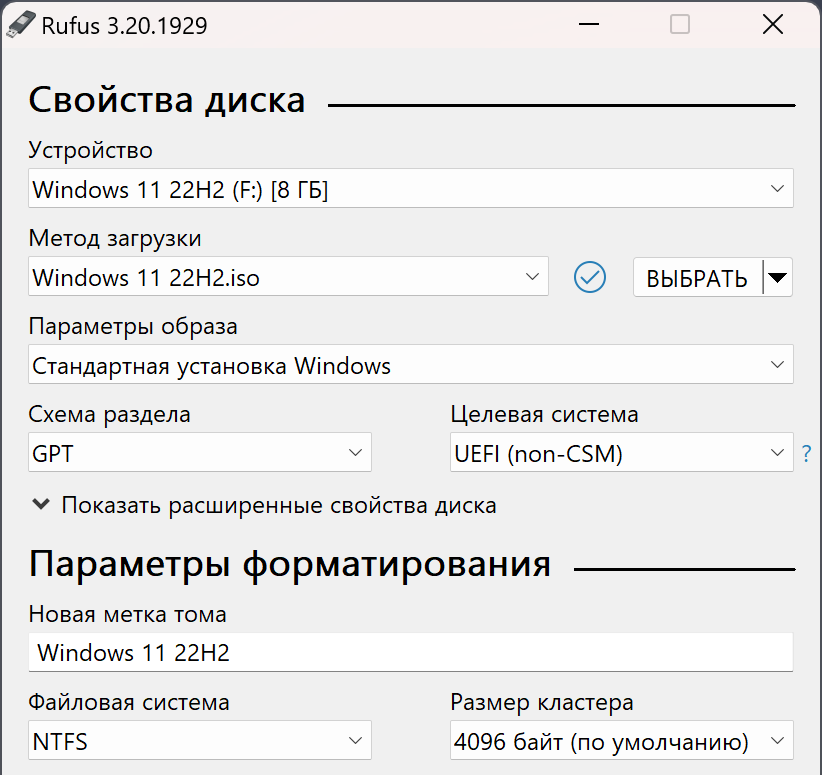
Rufus выбрал NTFS
Rufus. Увидев большой файл, он выберет файловую систему NTFS и добавит на флешку маленький загрузчик UEFI:NTFS. Начиная с Rufus 3.17 этот загрузчик подписан для Secure Boot, отключать его в настройках компьютера не нужно, лишь на некоторых моделях в прошивке придётся разрешить сторонние сертификаты (Microsoft 3rd Party UEFI CA). Это самый короткий путь.
Разделить install.wim, как советует Microsoft. Подходит, если нужна именно FAT32 или Rufus под рукой нет. Отформатируйте флешку в FAT32 (для компьютеров с BIOS Microsoft советует ещё пометить раздел флешки как активный в «Управлении дисками»), подключите ISO двойным щелчком и откройте командную строку от имени администратора. Дальше в примерах D: это подключённый образ, E: это флешка, подставьте свои буквы. Сначала скопируйте всё, кроме большого файла:
Затем разрежьте install.wim на части прямо на флешку:
Установщик сам соберёт систему из файлов install.swm, install2.swm и так далее, переименовывать их нельзя.
Ventoy. Он грузится с ISO напрямую, образ просто копируется на флешку файлом, и ограничение FAT32 его не касается. При включённом Secure Boot первый запуск потребует зарегистрировать ключ Ventoy, порядок в статье Ventoy и Secure Boot.
Шаг 4. Установите систему и выберите выпуск
Скопируйте нужные файлы на другой диск: установка начисто форматирует системный раздел. Загрузитесь с флешки через меню загрузки, клавиша для него зависит от производителя, способы собраны в статье загрузка с флешки в BIOS и UEFI.
С русского образа выбирать нечего: редакция в нём одна, и установщик этот шаг пропускает. С образа IoT установщик покажет список из трёх выпусков. Выбирайте Windows 11 IoT Enterprise LTSC: ключ IoT Корпоративной LTSC 2024 рассчитан именно на него. Строка Windows 11 Enterprise LTSC в этом списке ставит обычную Корпоративную LTSC, только на английском, и для неё удобнее русский образ.
Компьютер без TPM 2.0 установщик Корпоративной LTSC не пропустит. Установщик IoT такие проверки не делает, но самой системе нужен процессор с поддержкой SSE4.2, иначе 24H2 не загрузится. Чем это оборачивается на старом железе, разобрано в статье про LTSC 2024.
Шаг 5. Обновите систему и введите ключ
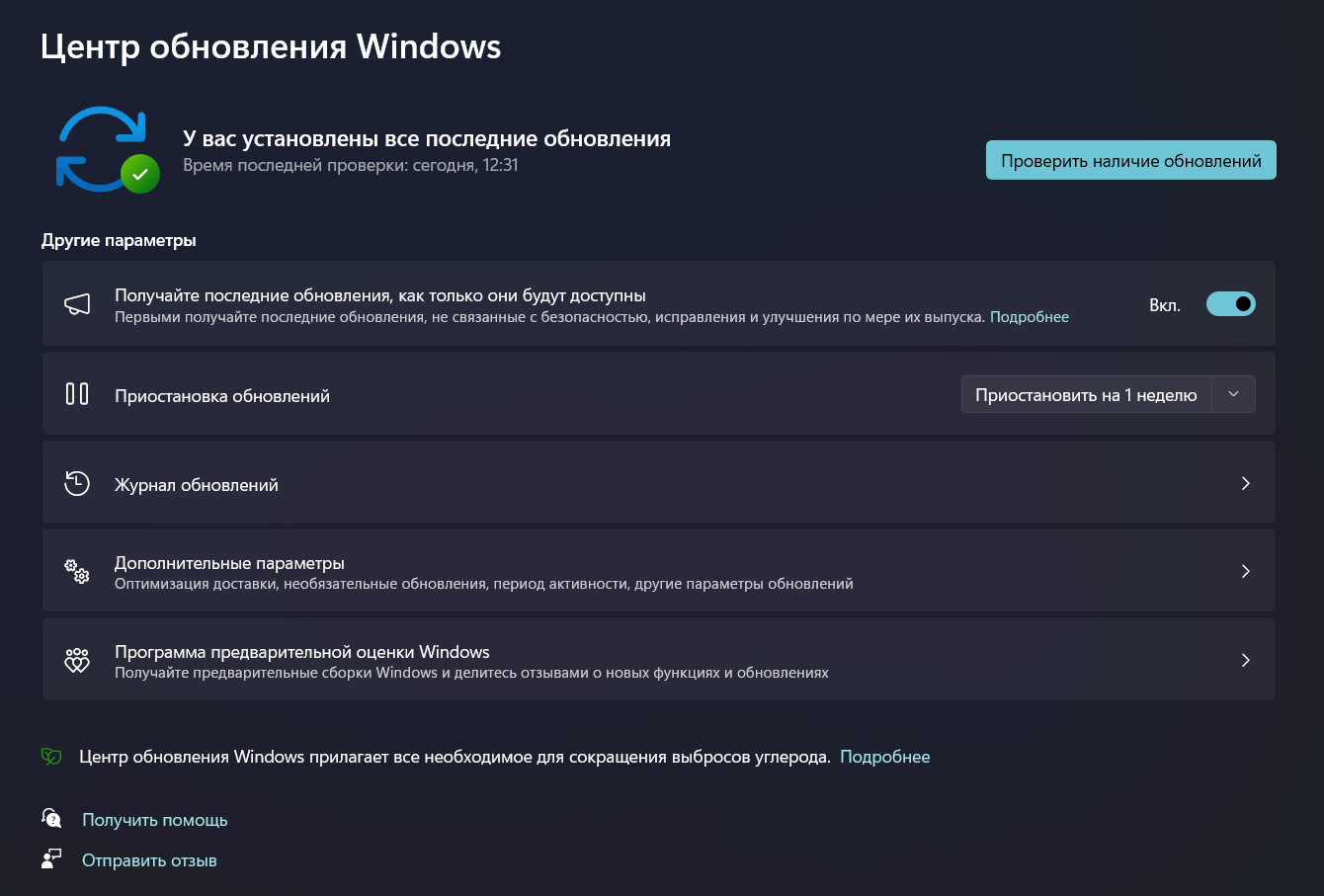
Центр обновления Windows
Образ собран на сборке 26100.1742 от 1 октября 2024 года, так что первым делом откройте «Параметры» (в свежих сборках «Настройки») → «Центр обновления Windows» → «Проверить наличие обновлений». Ставьте всё, перезагружайтесь и повторяйте, пока список не опустеет. На 7 октября последняя сборка в журнале выпусков Microsoft 26100.9550 (необязательный предварительный выпуск от 22 сентября), следующие исправления выйдут 13 октября. Обновления LTSC 2024 и обычной Windows 11 24H2 одни и те же, это та же система.
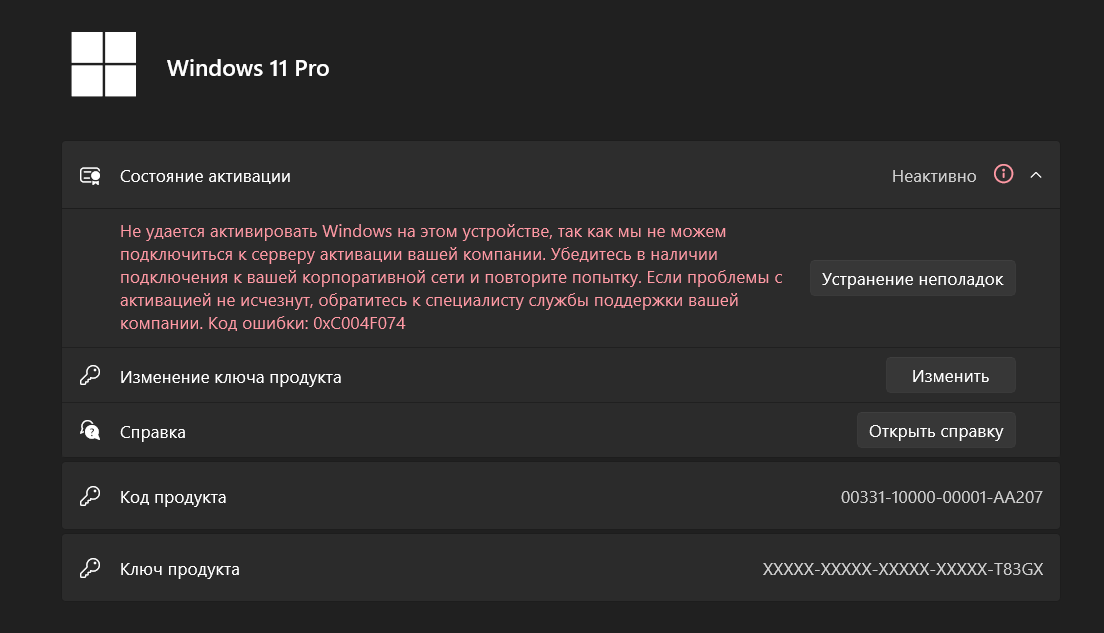
Ошибка 0xC004F074 до ввода ключа
Надпись «Windows не активирована» сразу после установки пугаться не стоит. Образы LTSC Microsoft собирает для организаций, и система сначала ищет сервер активации компании, которого у вас нет. Ключ Корпоративной LTSC вводится так: «Параметры» (в свежих сборках «Настройки») → «Система» → «Активация», у пункта «Изменение ключа продукта» нажмите «Изменить». На IoT Microsoft предлагает вводить ключ в командной строке, запущенной от имени администратора. Подставьте свой ключ вместо иксов:
Затем запустите активацию:
Какая редакция встала, покажет команда ниже. Ответ EnterpriseS означает Корпоративную LTSC, IoTEnterpriseS означает IoT Корпоративную LTSC:
Если активация отвечает ошибкой, найдите свой код в статье как активировать Windows LTSC и Корпоративную ключом: там разобраны 0xC004F074, ключ от другого выпуска и отказ сервера.
Шаг 6. Русский язык на IoT LTSC 2024
Интерфейс IoT после установки английский, русский добавляется языковым пакетом из интернета. Путь по инструкции Microsoft, названия пока английские:
- Откройте Settings → Time & language → Language & region.
- Рядом с Preferred languages нажмите Add a language, найдите «Русский» и нажмите Next.
- Отметьте Set as my Windows display language и нажмите Install.
- Когда Windows предложит, нажмите Sign out и войдите снова. Меню, «Параметры» (в свежих сборках «Настройки») и Проводник будут на русском.
Две вещи после этого остаются по-старому, и на кассе обе важны. Экран входа и учётные записи, которые вы создадите позже, по-прежнему английские. А старые программы без поддержки Юникода, а среди кассового и складского софта такие встречаются, показывают вместо кириллицы набор непонятных символов: системный язык для них остался английским. Оба места правятся тремя командами в PowerShell от имени администратора. Первая ставит пакет без окна настроек, если вы его ещё не поставили, и сразу делает русский языком системы:
Перезагрузитесь и войдите. Вторая команда копирует ваши русские настройки на экран входа и в новые учётные записи:
Третья переключает язык программ, не поддерживающих Юникод:
Перезагрузитесь ещё раз. Параметры каждой команды: Install-Language, Copy-UserInternationalSettingsToSystem, Set-WinSystemLocale. Остальные тонкости русского интерфейса собраны в статье как установить русский язык в Windows 11.
Если стоит Windows 10 LTSC 2021: поверх или начисто
Новый выпуск LTSC Microsoft разрешает ставить поверх старого, с программами. Корпоративная LTSC 2021 на русском обновляется до русской Корпоративной LTSC 2024: подключите ISO двойным щелчком, запустите setup.exe и выберите сохранение файлов и приложений. Компьютер при этом должен проходить проверку Windows 11, а ключ нужен от LTSC 2024.
С IoT мешает язык. Программы при обновлении поверх сохраняются, только если язык образа совпадает с языком установленной Windows. Русская IoT LTSC 2021 обычно стоит с русского образа, а образ IoT LTSC 2024 английский, и установщик предложит только вариант без сохранения чего-либо. Значит, кассу на IoT LTSC 2021 переводят на 2024 установкой начисто, а данные и настройки кассовой программы заранее выгружают. Торопиться некуда: IoT LTSC 2021 получает исправления до 13 января 2032 года.
С обычной Windows 10 или 11 Pro поверх на LTSC не перейти, это Microsoft не поддерживает: установщик сохранит в лучшем случае личные файлы, программы придётся ставить заново.
Почему с сайта Microsoft скачивается только ознакомительная версия
Первый результат поиска по «скачать windows 11 ltsc» ведёт в центр оценки Microsoft. Там лежит ознакомительная LTSC 2024 на 90 дней, и русского среди её языков нет. Когда срок выйдет, фон рабочего стола станет чёрным, а компьютер начнёт выключаться каждый час. Ключом такую систему в полную не превратить, только переустановкой, подробности в статье про ознакомительную Windows 11 Корпоративную.
Полные образы LTSC Microsoft раздаёт через кабинет корпоративного лицензирования, центр администрирования Microsoft 365 и подписку Visual Studio. Именно эти файлы лежат у нас в загрузках. В кабинете корпоративного лицензирования русский образ называется SW_DVD9_WIN_ENT_LTSC_2024_64-bit_Russian_MLF_X23-70065.ISO, содержимое и сумма у него те же.
«LTSC 25H2», «Pro LTSC» и торрент-сборки
LTSC 2024 построена на версии 24H2 и останется на ней до конца поддержки. Выпусков «25H2 LTSC», «26H2 LTSC» или «Windows 11 Pro LTSC» Microsoft не делала, такие названия встречаются только у чужих сборок. В них обычно вырезаны компоненты и встроен активатор, а сверить файл не с чем: суммы Microsoft у сборки нет. Оригинал узнаётся по имени файла из таблицы выше и по совпадению SHA-256. Чем оборачиваются активаторы, разобрано в статье Активатор Windows: в чём опасность.


Дистрибутив: Microsoft Windows 11 Professional.
Частые вопросы
Можно ли поставить русскую Корпоративную LTSC 2024 и ввести ключ IoT?
На Windows 10 так и делают: Корпоративная LTSC 2021 со свежими обновлениями переходит в IoT после ввода ключа. Для Windows 11 у Microsoft другой порядок: IoT LTSC 2024 ставится со своего образа. Советуем его и держаться: английский образ IoT, затем русский языковой пакет.
Подойдёт ли Media Creation Tool?
Нет. Media Creation Tool скачивает обычную Windows 11, LTSC в ней нет. Флешку LTSC пишут из ISO: Rufus, разделением install.wim по способу Microsoft или Ventoy.
Почему у моего файла другое имя?
Образы из корпоративного кабинета Microsoft называются иначе, например SW_DVD9_WIN_ENT_LTSC_2024_64-bit_Russian_MLF_X23-70065.ISO, с облачных дисков файл тоже иногда приходит под другим именем. Подлинность проверяется суммой SHA-256, а от переименования она не меняется. Исключение одно: образ IoT LTSC 2024 из кабинета корпоративного лицензирования (SW_DVD9_Win_11_IoT_Enterprise_LTSC_24H2_64-Bit_English_X23-70076.ISO) это другой файл со своей суммой, с нашей она не совпадёт.
Нужен ли интернет, чтобы сделать IoT LTSC русской?
Да, языковой пакет скачивается с серверов Microsoft. Подключите устройство к интернету на время установки пакета, потом его можно снова отключить.
Полезная статья?
Ваша оценка поможет нам стать лучше
Все варианты в каталоге
Ключи Windows 11
- 7 октября 2026
- 31 просмотр

- 7 октября 2026
- 38 просмотров

- 7 октября 2026
- 23 просмотра

- 7 октября 2026
- 69 просмотров
