
Microsoft Windows 11 Pro — бессрочный ключ
2 390 ₽1 990 ₽

 Денис Самойлов
Залипание клавиш выключается тем же, чем включилось: нажмите Shift пять раз подряд. Прозвучит сигнал, и Shift, Ctrl, Alt и Win снова будут работать как обычно. Проверить просто: нажмите и отпустите клавишу Win. Если открылось меню «Пуск», залипание выключено.
Окно с вопросом «Вы хотите включить залипание клавиш?» после этого никуда не денется. Оно появляется каждый раз, когда Shift нажат пять раз подряд, а в играх, где на Shift висит бег или прицел, это происходит постоянно. Поэтому выключайте не только функцию, но и само сочетание. В Windows 11 это делается так: «Параметры» (в свежих сборках окно называется «Настройки») → «Специальные возможности» → «Клавиатура» → «Залипание клавиш» → переключатель «Сочетание клавиш для залипания клавиш» в положение «Откл.». Ниже то же самое для Windows 10, Панели управления и реестра, а ещё что делать, если клавиша залипает физически. Названия пунктов сверены 2 октября 2026 года по снимкам экрана русской Windows 10 и 11.
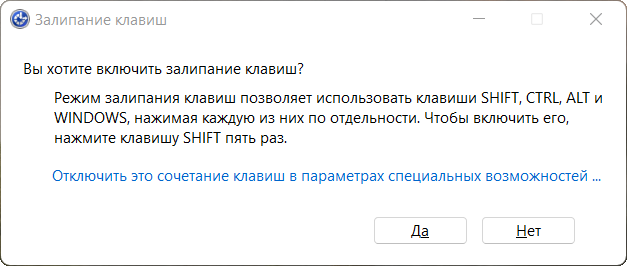
Окно залипания клавиш
Если окно на экране прямо сейчас, нажмите «Нет». Залипание не включится, но окно вернётся при следующих пяти нажатиях Shift.
Лучше щёлкнуть синюю ссылку «Отключить это сочетание клавиш в параметрах специальных возможностей» под текстом окна. Она откроет страницу клавиатуры в Параметрах, где сочетание выключается одним переключателем (как именно, показано в следующих разделах).
Если уже нажали «Да», ещё пять нажатий Shift выключат залипание обратно. Окна в этот раз не будет, только звук. Второй способ: нажмите одновременно две клавиши-модификатора, например Ctrl и Shift. Залипание выключится, если в настройках стоит пункт «Отключать залипание клавиш при одновременном нажатии двух клавиш», а по умолчанию он включён.
На страницу клавиатуры можно попасть сразу. Нажмите Win + R, вставьте адрес и нажмите Enter:
Для быстрого включения и выключения есть быстрые настройки: нажмите Win + A (или щёлкните по значкам сети и звука у часов), откройте «Специальные возможности» и щёлкните переключатель «Залипание клавиш». Сочетание Shift×5 отсюда не отключается, только сама функция.
Откройте «Параметры» (Win + I) → «Специальные возможности». В меню слева, в группе «Взаимодействие», выберите «Клавиатура». Дальше два действия:
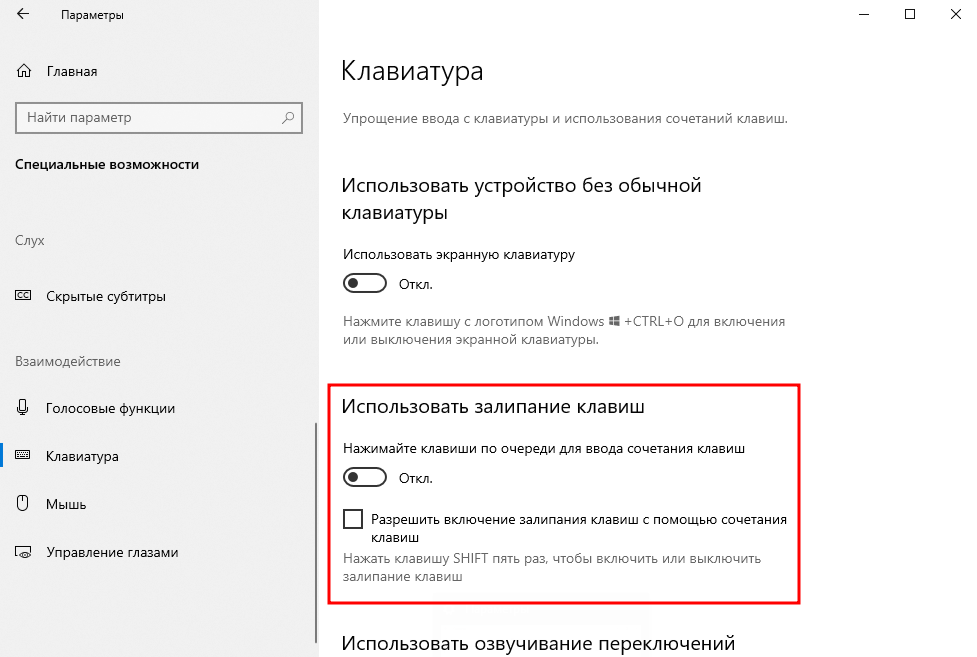
Залипание клавиш в Windows 10
На той же странице ниже лежат похожие флажки для двух соседних функций: «Разрешить запуск озвучивания переключений с помощью сочетания клавиш» и «Разрешить включение клавиш фильтра с помощью сочетания клавиш». Если окна выскакивают в играх, снимите и их (почему, объясняем ниже).
У Windows три сочетания специальных возможностей, которые срабатывают от клавиш, нужных в играх. Каждое сворачивает полноэкранную игру своим окном или меняет поведение клавиатуры:
Полный список сочетаний есть в справке Microsoft по специальным возможностям. Где их выключить:
Если вместе с этим компьютер вдруг начал читать текст вслух, вы задели Ctrl + Win + Enter. Это другая функция, разбор в статье как отключить экранный диктор.
Старое окно настроек есть и в Windows 10, и в Windows 11, и в нём видно всё сразу. Нажмите Win + R и выполните команду:
Откроется «Центр специальных возможностей». Дальше:
Если залипание уже включено и в области уведомлений у часов виден его значок, двойной щелчок по значку открывает то же окно «Настроить залипание клавиш».
Реестр пригодится, если залипание или окно возвращаются после перезагрузки или нужно настроить несколько компьютеров одной командой. Настройка хранится в разделе HKEY_CURRENT_USER\Control Panel\Accessibility\StickyKeys, в строковом параметре Flags. Это настройки текущего пользователя, права администратора не нужны.
Откройте командную строку (Win + R → cmd) и выполните:
Затем выйдите из системы и войдите снова или перезагрузите компьютер, без этого новое значение не применится. Значение 506 означает «залипание выключено, сочетание Shift×5 отключено». Вернуть всё как было, то есть залипание выключено, а сочетание работает, можно так:
Почему именно эти числа. Flags складывается из флажков: 1 значит «залипание включено», 4 значит «работает сочетание Shift×5», остальное отвечает за звук, значок и прочие опции. 510 по умолчанию: функция выключена, сочетание работает. 506 это 510 без четвёрки. А вот 511 означает, что залипание включено, хотя в советах на форумах это значение иногда выдают за «выключено». Расшифровка флажков есть в документации Microsoft по STICKYKEYS.
Для двух соседних сочетаний принцип тот же, по умолчанию стоят 126 и 62, а команды ниже отключают сочетание правого Shift и Num Lock:
Если удобнее править вручную через regedit, сначала экспортируйте раздел в файл .reg, чтобы было куда откатиться (как работать с реестром без риска).
Буквы пишутся заглавными, колесо мыши меняет масштаб вместо прокрутки, щелчок выделяет несколько файлов. Значит, Windows считает, что Shift, Ctrl или Alt нажат. Проверьте это на экранной клавиатуре: нажмите Win + Ctrl + O. Если на ней одна из клавиш-модификаторов подсвечена как нажатая, сигнал действительно идёт.
Дальше отделите железо от программ. Подключите другую клавиатуру или загрузите Windows в безопасном режиме. Если в безопасном режиме всё нормально, виновата программа, которая работает в фоне, например фирменная утилита игровой мыши или клавиатуры с макросами. Закройте её или удалите и проверьте снова. Если с другой клавиатурой всё в порядке, а эта и на другом компьютере «держит» модификатор нажатым, дело в самой клавиатуре.
Бывает, что залипание вообще ни при чём: клавиша нажимается туго, медленно возвращается или срабатывает дважды. Обычно виноваты пыль и крошки под колпачком или пролитая жидкость, особенно сладкая. Проверьте клавиатуру в онлайн-тестере или на другом компьютере: если клавиша ведёт себя так же, это механика.
Отдельную клавиатуру отключите и продуйте сжатым воздухом или почистите кисточкой. На ноутбук, на который пролили жидкость, сразу отключите питание и дайте высохнуть, прежде чем включать снова. Клавиатуры ноутбуков обычно меняют целиком, а пока ждёте замену, выручит экранная клавиатура (Win + Ctrl + O).
Залипание придумано для тех, кому трудно держать несколько клавиш сразу: при наборе одной рукой или при травме. Включается пятью нажатиями Shift и кнопкой «Да» в окне или переключателем «Залипание клавиш» в Параметрах.
Работает оно так: нажмите и отпустите Ctrl, потом нажмите C, и текст скопируется, как от Ctrl + C. Модификатор действует на одно следующее нажатие. Если нажать модификатор дважды, он зафиксируется до третьего нажатия: удобно, когда нужно выделить несколько файлов с Ctrl.
На странице «Залипание клавиш» в Windows 11 пять пунктов:
Остальные сочетания для специальных возможностей и не только собраны в справочнике горячих клавиш Windows 11.
В macOS функция называется так же. Включается и выключается она в меню Apple → «Системные настройки» → «Универсальный доступ» → «Клавиатура» → «Залипание клавиш». Пока она включена, нажатые Command, Shift, Option и Control показываются символом на экране. Подробности в справке Apple.
Дистрибутивы: Microsoft Windows 11 Professional, Microsoft Windows 11 Домашняя (Home), Microsoft Windows 10 Professional.
Чем залипание клавиш отличается от фильтрации ввода?
Залипание позволяет нажимать сочетания по одной клавише. Фильтрация ввода игнорирует короткие и повторные нажатия, поэтому с ней кажется, что клавиатура не печатает. Она включается, если 8 секунд держать правый Shift, и выключается тем же удержанием или в параметрах клавиатуры.
Можно оставить залипание включённым, но убрать окно?
Да. Выключите только «Сочетание клавиш для залипания клавиш» в Windows 11 или флажок «Разрешить включение залипания клавиш с помощью сочетания клавиш» в Windows 10. Функция продолжит работать, а пять нажатий Shift перестанут её трогать.
Какое значение Flags в реестре значит, что залипание выключено?
510: залипание выключено, сочетание Shift×5 работает (так по умолчанию). 506: залипание выключено и сочетание отключено. 511 означает, что залипание включено.
Нужны ли права администратора, чтобы отключить залипание?
Нет. Настройки специальных возможностей хранятся в профиле пользователя, каждый меняет их для себя. Поэтому на компьютере с несколькими учётными записями отключать придётся в каждой.
Почему залипание снова включается?
Проверьте, выключено ли сочетание Shift×5: если нет, функцию включают случайные нажатия, чаще всего в играх. Если сочетание выключено, а настройка всё равно возвращается, запишите значение 506 через реестр и войдите в систему заново.
Полезная статья?
Ваша оценка поможет нам стать лучше
Все варианты в каталоге: Ключи Windows 11, Ключи Windows 10
Попробуйте ещё раз. Если не получится — напишите нам в онлайн-чат, мы на связи.
Менеджер свяжется с вами в ближайшее время и выставит счёт по реквизитам компании.
Код DISTR10 даёт −10% на первый заказ. Добавьте товар в корзину, и скидка применится при оформлении.
Проверяем ссылку…


