
Microsoft Windows 11 Pro — бессрочный ключ
2 390 ₽1 990 ₽

 Денис Самойлов
Компьютер вдруг начал читать вслух всё, на что вы наводите мышь, а вокруг кнопок появилась синяя рамка. Это экранный диктор, встроенная программа чтения с экрана для незрячих. Почти всегда его включают случайно: сочетание Ctrl + Win + Enter легко зажать в игре или при быстром наборе. Выключается он тем же сочетанием: нажмите Ctrl + Win + Enter ещё раз, и голос замолчит.
Чтобы история не повторялась, одного выключения мало: нужно отключить само сочетание клавиш. Ниже все способы для Windows 11 и Windows 10, от одного клика до полного запрета запуска. Названия пунктов и сочетания проверены по справке Microsoft 30.09.2026.
Подойдёт любой из способов, результат одинаковый:
Если нужно только заставить его замолчать на секунду, нажмите Ctrl: чтение текущего фрагмента остановится. Сочетание Caps Lock + Shift + S выключает речь, при этом сам диктор продолжает работать.
Бывает, что сочетания не срабатывают, потому что клавиатура в этот момент перехвачена игрой или окном на весь экран. Тогда откройте диспетчер задач (Ctrl + Shift + Esc) и на вкладке «Подробности» завершите процесс Narrator.exe. Способ грубый, но надёжный.
Главная причина повторных включений в том, что сочетание остаётся активным. Выключите его один раз, и случайные нажатия перестанут запускать диктор. Сам диктор при этом никуда не денется: его по-прежнему включают из параметров.
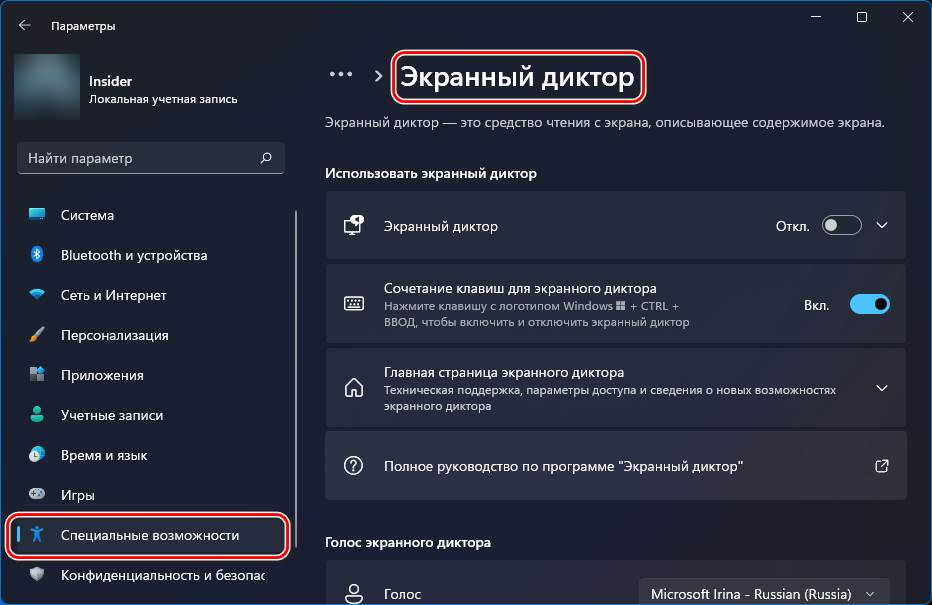
Параметры диктора в Windows 11
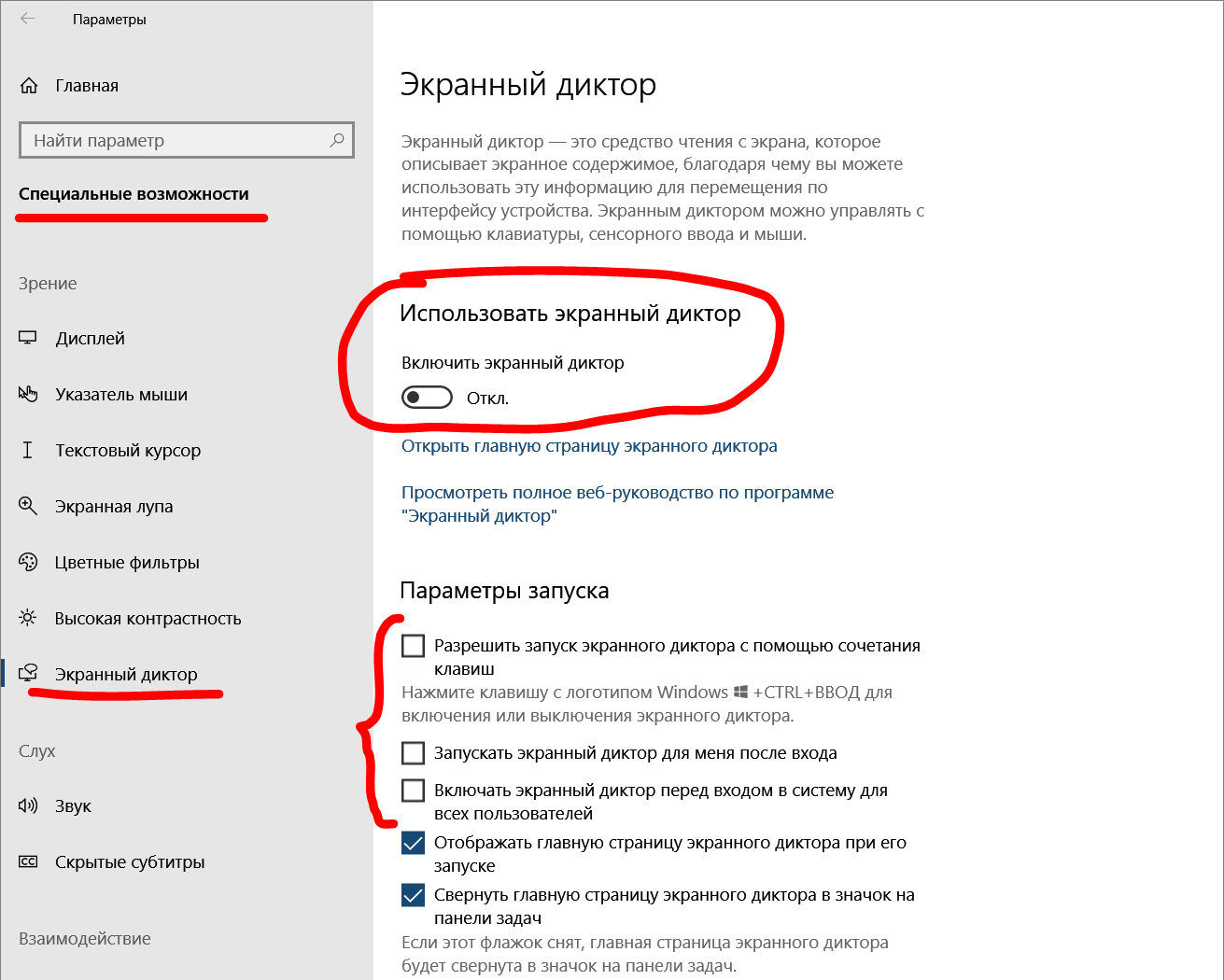
Параметры запуска в Windows 10
Тот же переключатель хранится в реестре текущего пользователя. Команда пригодится, если нужно быстро выключить сочетание на нескольких учётных записях или параметры не открываются. Запустите командную строку (права администратора не нужны) и выполните:
Значение 0 выключает сочетание, 1 включает обратно. Изменение действует только для того пользователя, под которым выполнена команда. Как работать с реестром и делать резервную копию, разобрано в статье про безопасное редактирование реестра.
Если голос звучит сразу после загрузки, значит, в настройках диктора включён автозапуск. Кто-то (или вы сами, нажав не туда) отметил запуск до входа или после входа.
Флажок запуска перед входом касается всех пользователей компьютера.
В Windows 10 проверьте ещё одно место, куда эти настройки дублируются: Панель управления → Центр специальных возможностей → «Использование компьютера без дисплея». Если там стоит отметка включения экранного диктора, снимите её и нажмите «Применить».
На экране блокировки диктор включает кнопка «Специальные возможности» в правом нижнем углу. Одно неловкое нажатие по ней или по переключателю в её меню, и голос заработает ещё до ввода пароля. Выключается там же, в этом меню.
Удалить экранный диктор нельзя: это встроенная часть Windows, в списке дополнительных компонентов его нет. Но можно запретить системе его запускать. Способ из практики держится на механизме Image File Execution Options: для указанной программы Windows вместо неё запускает «отладчик» из реестра. Отладчик не существует, поэтому диктор просто не стартует, в том числе на экране блокировки, из быстрых настроек и из Параметров.
Делайте это только на своём домашнем ПК, где диктор точно никому не нужен. Если компьютером пользуется человек с нарушением зрения, ограничьтесь отключением сочетания клавиш. На рабочем компьютере такие вещи решает администратор.
reg add "HKLM\SOFTWARE\Microsoft\Windows NT\CurrentVersion\Image File Execution Options\narrator.exe" /v Debugger /t REG_SZ /d "%1" /fПроверьте: нажмите Ctrl + Win + Enter. Голоса не будет. Если диктор всё же запустился, выйдите из учётной записи и войдите снова или перезагрузите ПК.
Откат одной командой, тоже от администратора:
reg delete "HKLM\SOFTWARE\Microsoft\Windows NT\CurrentVersion\Image File Execution Options\narrator.exe" /fВстречается и совет забрать права на файл narrator.exe или переименовать его. Не советуем: нужно менять владельца системного файла, а крупное обновление Windows возвращает права на место, и диктор оживает. Запрет через реестр проще и снимается одной строкой.
Геймеры сталкиваются с диктором чаще остальных: Ctrl и Win соседствуют в левом нижнем углу клавиатуры, а Enter рядом с правой рукой. Но в двух популярных играх голос бывает не только системным.
Forza Horizon 5. У игры своя озвучка меню. В настройках игры откройте раздел специальных возможностей и переключите пункт чтения с экрана (в английской версии Settings → Accessibility → Screen Reader) с «System Default» на «Off». Если голос остался, закройте игру, нажмите Ctrl + Win + Enter и выключите диктор в открывшемся окне (так советует поддержка Forza).
Minecraft Java Edition. Здесь говорит собственный диктор игры, к Windows он отношения не имеет. Включается и выключается сочетанием Ctrl + B. С версии 1.20.2 в настройках специальных возможностей игры есть пункт, который отключает это сочетание (в английской версии Narrator Hotkey).
Если сочетание нажимается в играх снова и снова, выключите его в Параметрах, как описано выше. Ещё проще тем, у кого игровая клавиатура с блокировкой клавиши Windows (Win Lock): в игре она просто не сработает. Как включается блокировка, написано в инструкции к клавиатуре. Переназначать клавиши через PowerToys для игр не стоит: сама Microsoft не рекомендует Keyboard Manager в играх из-за производительности.
Синяя рамка вокруг кнопок и текста называется курсором экранного диктора. В параметрах диктора за неё отвечает пункт отображения курсора экранного диктора (в Windows 10 он называется «Отображать курсор экранного диктора»). Обычно рамка исчезает вместе с диктором. Если она осталась, включите диктор сочетанием Ctrl + Win + Enter, выключите этот пункт, затем выключите диктор. Не помогло, перезагрузите компьютер.
Бывает и другая рамка, пунктирная или тонкая вокруг выделенного элемента. Она появляется при переходах клавишей Tab и к диктору не относится.
Включается диктор тем же сочетанием Ctrl + Win + Enter (если вы его не отключили) или переключателем «Экранный диктор» на странице Параметры → Специальные возможности. На экране входа он включается кнопкой «Специальные возможности» в правом нижнем углу. Чтобы открыть все настройки специальных возможностей сразу, нажмите Win + U. Остальные быстрые клавиши системы собраны в справочнике горячих клавиш Windows 11.
Для русского языка у Microsoft два голоса: мужской «Павел» и женская «Ирина». Выбираются они в параметрах диктора в блоке голоса, там же скорость и громкость. Естественных голосов, которые звучат заметно живее, для русского в списке Microsoft нет, есть только для английского, немецкого, французского и ещё нескольких языков. Если русских голосов в списке нет, добавьте их в разделе Параметры → Время и язык → Речь: в блоке управления голосами нажмите кнопку добавления, выберите «Русский» и дождитесь загрузки.
Служебная клавиша диктора по умолчанию Caps Lock и Insert. Если Caps Lock нужен вам для заглавных букв, оставьте в параметрах диктора только Insert.
Дистрибутивы: Microsoft Windows 11 Professional, Microsoft Windows 11 Домашняя (Home), Microsoft Windows 10 Professional.
Можно ли удалить экранный диктор из Windows?
Нет. Это встроенный компонент, в «Дополнительных компонентах» его нет. Можно выключить сочетание клавиш и автозапуск или полностью запретить запуск через реестр, как описано выше.
Где клавиша экранного диктора?
Это не отдельная кнопка: по умолчанию роль клавиши диктора играют Caps Lock и Insert. Например, Caps Lock + Esc закрывает диктор.
Почему диктор включился, хотя я ничего не нажимал?
Чаще всего сработало сочетание Ctrl + Win + Enter во время игры или набора текста, либо кто-то нажал кнопку «Специальные возможности» на экране входа. Если голос появляется при каждой загрузке, в параметрах диктора включён автозапуск.
Можно ли сделать так, чтобы диктор читал только выделенный текст?
Экранный диктор рассчитан на полное управление компьютером голосом и озвучивает всё подряд. Для чтения отдельного текста удобнее функция «Прочесть вслух» в браузере Edge или в Word.
Полезная статья?
Ваша оценка поможет нам стать лучше
Все варианты в каталоге: Ключи Windows 11, Ключи Windows 10
Попробуйте ещё раз. Если не получится — напишите нам в онлайн-чат, мы на связи.
Менеджер свяжется с вами в ближайшее время и выставит счёт по реквизитам компании.
Код DISTR10 даёт −10% на первый заказ. Добавьте товар в корзину, и скидка применится при оформлении.
Проверяем ссылку…


