


Microsoft Windows 11 Pro — бессрочный ключ
2 870 ₽2 470 ₽

Каталог
Магазин
Полезное
Покупка и помощь
Пишем о технологиях


Песочница Windows (Windows Sandbox) — это одноразовая копия вашей Windows в отдельном окне: программы и файлы, которые вы в ней открыли, исчезают при закрытии. Включается она в окне «Включение или отключение компонентов Windows» флажком «Песочница Windows» и перезагрузкой. Есть она только в выпусках Pro, Корпоративная и для образовательных учреждений, в Домашней Windows 11 и 10 такого пункта нет.
Компьютеру нужны процессор x64 или Arm64 (Arm поддерживается с Windows 11 22H2) с включённой виртуализацией, от 4 ГБ оперативной памяти (Microsoft советует 8), два ядра и гигабайт свободного места. Образ Windows скачивать не придётся: внутри запускается та же сборка, что стоит у вас. Требования и выпуски мы сверили со справкой Microsoft по установке Песочницы 3 ноября 2026 года.
Откройте окно компонентов: нажмите Win+R, введите команду и нажмите Enter.
Найдите в списке строку «Песочница Windows». Дальше смотрите, что перед вами.
В окне компонентов поставьте флажок «Песочница Windows», нажмите «ОК» и дождитесь, пока Windows применит изменения. Когда система попросит перезагрузку, согласитесь. После перезапуска в меню «Пуск» появится пункт Windows Sandbox (в русской Windows он подписан по-английски), по этому названию Песочницу находит и поиск.
Hyper-V и «Платформу виртуальной машины» отдельно включать не нужно, Песочнице хватает своего флажка.
Тот же компонент ставится одной командой из PowerShell, запущенного от имени администратора:
В командной строке администратора то же делает DISM:
После любой из команд перезагрузите компьютер.
На Windows 11 24H2 и новее первый запуск дольше обычного. С этой версии Песочница обновляется через Microsoft Store и при старте сама скачивает новую версию приложения, Microsoft называет срок от 30 секунд до 2 минут. Если с первого раза обновиться не получилось, откроется прежняя версия, а загрузка продолжится в фоне.
В Windows 11 Домашняя и Windows 10 Домашняя Песочницы нет. Microsoft прямо пишет, что этот выпуск не поддерживается, а право на Песочницу по таблице лицензирования Microsoft дают лицензии Pro, Pro для образовательных учреждений, Корпоративная (E3 и E5) и для образовательных учреждений (A3 и A5).
В сети ходят bat-скрипты, которые через DISM добавляют пакеты Песочницы в Домашнюю из системной папки servicing\Packages. Работу такой сборки никто не гарантирует, очередное обновление Windows может её сломать, и лицензии на функцию у Домашней всё равно нет. Мы такой путь не советуем.
Штатный путь один: перейти на Pro. Переустанавливать систему не нужно. В Windows 11 откройте «Параметры» (в свежих сборках «Настройки») → «Система» → «Активация», рядом с пунктом «Изменение ключа продукта» нажмите «Изменить» и введите 25-символьный ключ Windows 11 Pro. После перезагрузки файлы, программы и настройки остаются на месте, меняется только выпуск, и строка «Песочница Windows» появляется в компонентах. Случаи с неактивированной Домашней и режимом S собраны в инструкции по переходу с Домашней на Pro без переустановки.
Если ключа Pro у вас нет, для этого шага нужен ключ активации Windows 11 Pro. В Windows 10 Домашняя путь похожий («Параметры» → «Обновление и безопасность» → «Активация» → «Изменить ключ продукта», ключ Windows 10 Pro), но поддержка Windows 10 закончилась 14 октября 2025 года, и при выборе ключа на будущее разумнее Windows 11 Pro, если компьютер её тянет. Что ещё Pro добавляет к Домашней, видно в сравнении Windows 11 Home и Pro.
Серый флажок «Песочница Windows» означает, что компьютер не прошёл требования: так прямо сказано в инструкции Microsoft. Первым делом проверьте виртуализацию, это полминуты.
Откройте «Диспетчер задач» клавишами Ctrl+Shift+Esc, перейдите в «Производительность» и выберите «ЦП». Под графиком есть строка «Виртуализация». Если там «Отключено», виртуализацию нужно включить в UEFI (BIOS).
В Windows 11 в UEFI можно попасть без угадывания клавиш при включении: «Параметры» («Настройки») → «Система» → «Восстановление», рядом с пунктом «Расширенные параметры запуска» нажмите «Перезагрузить сейчас», затем выберите «Поиск и устранение неисправностей» → «Дополнительные параметры» → «Параметры встроенного ПО UEFI» → «Перезагрузить». Нужный пункт называется по-разному: Intel Virtualization Technology (VT-x) у процессоров Intel, SVM Mode или AMD-V у AMD. Ссылки на инструкции производителей ноутбуков и материнских плат собраны на странице Microsoft о включении виртуализации.
Если сама Windows работает внутри виртуальной машины Hyper-V, виртуализацию надо передать ей. Выключите виртуальную машину и на основном компьютере выполните в PowerShell от имени администратора две команды, подставив имя машины вместо <имя>:
Set-VMProcessor -VMName "<имя>" -ExposeVirtualizationExtensions $true
Update-VMVersion -VMName "<имя>"
Виртуализация включена, а флажок всё равно серый? Сверьте остальное: 4 ГБ памяти, два ядра, процессор x64 или Arm64 и Windows 10 версии 1903 или новее.
Начните с простого. Windows Sandbox запускает только один экземпляр, и если окно уже открыто где-то в свёрнутом виде, второе не появится.
На Windows 11 24H2 и новее проверьте, обновилась ли сама Песочница. Выполните в PowerShell:
Пустой ответ означает старую встроенную версию: обновление из Microsoft Store не прошло. Для него нужны интернет, Центр обновления Windows и Microsoft Store; незавершённая загрузка стоит в очереди обновлений Microsoft Store, оттуда её можно запустить вручную. Если команда вернула номер версии, новая Песочница на месте, её видно и в «Параметрах» («Настройках») в разделе «Система» → «Системные компоненты».
На рабочем компьютере часть параметров Песочницы задаёт администратор групповыми политиками, и файл настроек их не переопределит. Тут поможет только администратор.
Если версия в порядке, виртуализация включена, а Песочница всё равно закрывается с кодом ошибки, найдите код в таблице ошибок Песочницы на сайте Microsoft. Например, REGDB_E_IIDNOTREG означает, что компонент «Песочница Windows» не включён, а 0x80070005 появляется, если в файле .wsb папка подключена прямо на рабочий стол Песочницы. Если вашего кода в таблице нет, самая дешёвая проверка: установите все обновления Windows, затем снимите флажок «Песочница Windows», перезагрузитесь, поставьте флажок снова и перезагрузитесь ещё раз. Данных вы не потеряете, Песочница их между запусками и так не хранит.
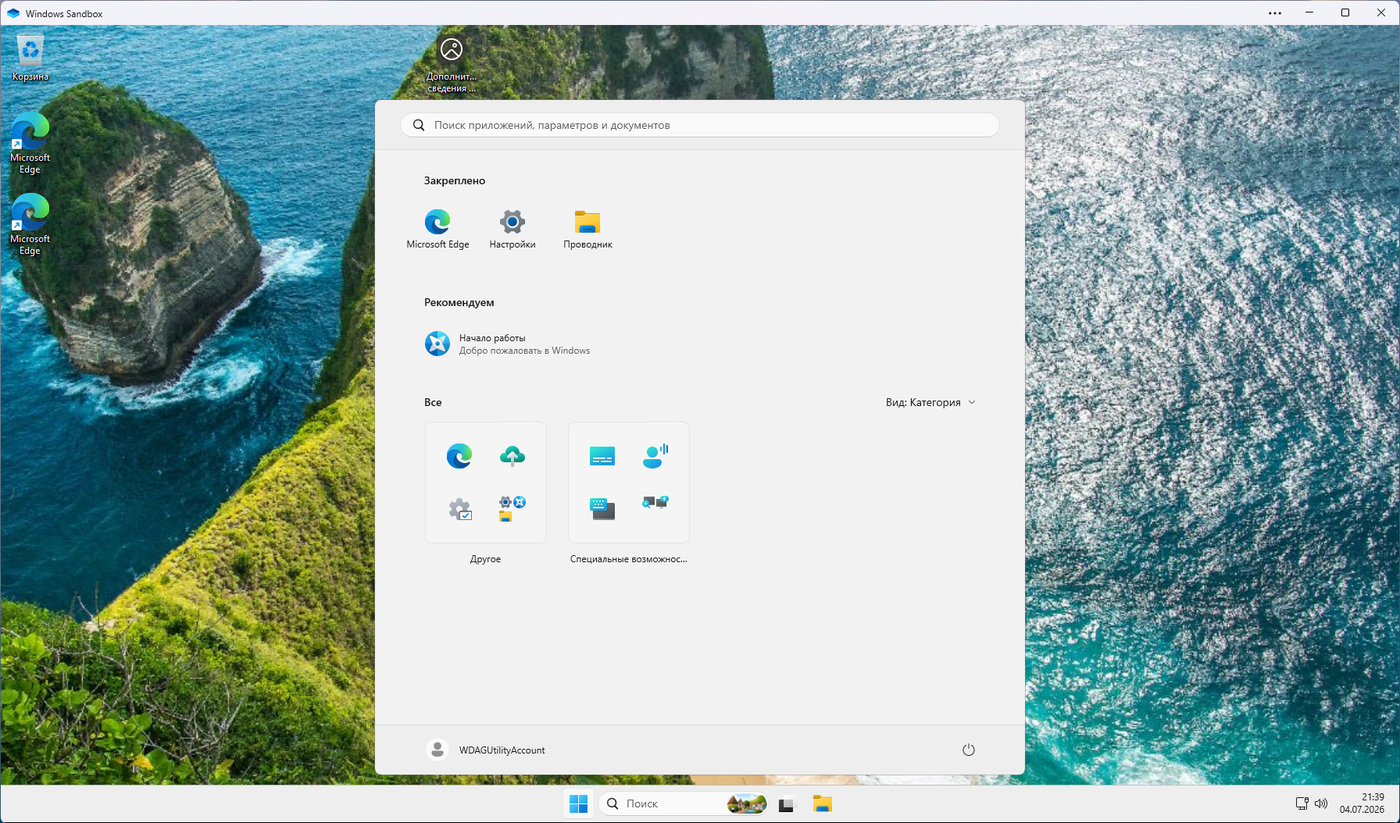
Окно Песочницы в Windows 11
По умолчанию Песочница выходит в интернет и может достучаться до вашей локальной сети, а буфер обмена и микрофон у неё общие с основной системой. Камера и принтеры выключены. Для проверки подозрительного файла сеть лучше отключить: программа внутри не достучится ни до интернета, ни до других компьютеров. Делается это файлом настроек с расширением .wsb.
Откройте «Блокнот» и вставьте текст ниже. Это пример из справки Microsoft: видеокарта и сеть выключены, папка C:\Users\Public\Downloads видна внутри как C:\temp только для чтения, а после входа сразу открывается Проводник с этой папкой.
<Configuration>
  <VGpu>Disable</VGpu>
  <Networking>Disable</Networking>
  <MappedFolders>
    <MappedFolder>
      <HostFolder>C:\Users\Public\Downloads</HostFolder>
      <SandboxFolder>C:\temp</SandboxFolder>
      <ReadOnly>true</ReadOnly>
    </MappedFolder>
  </MappedFolders>
  <LogonCommand>
    <Command>explorer.exe C:\temp</Command>
  </LogonCommand>
</Configuration>
При сохранении впишите в поле «Имя файла» имя вместе с расширением в прямых кавычках, например "Downloads.wsb": так Microsoft советует сохранять файл, чтобы он получил расширение .wsb. Запускайте Песочницу двойным щелчком по этому файлу.
Папку в строке HostFolder поменяйте на свою. Она должна существовать заранее, иначе Песочница не стартует. С ReadOnly в значении false изменения, сделанные внутри, останутся в папке на основном компьютере и после закрытия, так что для чужих файлов держите true. Объём памяти задаёт строка <MemoryInMB>8192</MemoryInMB>: вставьте её в файл отдельной строкой перед </Configuration>, и Песочница сможет занять до 8 ГБ. Слишком малое значение Windows сама поднимет до 2048 МБ. В Windows 11 24H2 буфер обмена, микрофон, камеру и общие папки можно переключать и без файла, через меню «…» в правом верхнем углу окна, а для сценариев появилась команда wsb (справка по командной строке).
Виртуальную машину Песочница не заменяет. Внутри всегда та же сборка Windows, что у вас, состояние не сохраняется, а Microsoft Store, «Блокнот», «Калькулятор» и «Фотографии» в Windows 11 24H2 внутри недоступны. Нужна система, которая живёт неделями, или другая версия Windows — берите Hyper-V или VirtualBox, их сравнение есть в обзоре виртуальных машин для Windows.
Дистрибутивы: Microsoft Windows 11 Professional, Microsoft Windows 10 Professional, Microsoft Windows 11 Pro для рабочих станций.
Есть ли Песочница в Windows 11 Домашняя?
Нет. Microsoft поддерживает Песочницу только в выпусках Pro, Корпоративная и для образовательных учреждений. Чтобы она появилась, Домашнюю переводят на Pro ключом, без переустановки системы.
Где скачать Windows Sandbox?
Отдельно скачивать нечего. Песочница входит в Windows 11 и 10 Pro и включается флажком в окне «Включение или отключение компонентов Windows». С Windows 11 24H2 новую версию приложения система сама берёт из Microsoft Store при первом запуске.
Сохраняются ли файлы после закрытия Песочницы?
Нет. При закрытии всё удаляется, каждый запуск начинается с чистой Windows. Остаются только изменения в общей папке с правом записи, а с Windows 11 22H2 данные переживают перезагрузку, запущенную внутри Песочницы.
Нужен ли Hyper-V для Песочницы Windows?
Включать Hyper-V отдельно не нужно, хватает флажка «Песочница Windows». Но аппаратная виртуализация в UEFI (BIOS) должна быть включена.
Как отключить Песочницу Windows?
Снимите флажок «Песочница Windows» в окне «Включение или отключение компонентов Windows» (команда optionalfeatures) и перезагрузите компьютер. Песочница удалится вместе со своими компонентами.
Полезная статья?
Ваша оценка поможет нам стать лучше
Проверка активации по выводу slmgr и кодам ошибок, проверка нового ноутбука. Всё работает в браузере, ничего не нужно устанавливать.


Попробуйте ещё раз. Если не получится — напишите нам в онлайн-чат, мы на связи.
Менеджер свяжется с вами в ближайшее время и выставит счёт по реквизитам компании.
Код DISTR10 даёт −10% на первый заказ. Добавьте товар в корзину, и скидка применится при оформлении.


