


Microsoft Windows 11 Pro — бессрочный ключ
2 870 ₽2 470 ₽

Каталог
Магазин
Полезное
Покупка и помощь
Пишем о технологиях


Режим киоска в Windows (у Microsoft он называется «назначенный доступ») запускает под отдельной учётной записью одно приложение на весь экран: браузер Microsoft Edge с одним сайтом или программу из Microsoft Store. Он есть в Windows 11 и 10 выпусков Pro, Корпоративная, для образовательных учреждений и IoT Корпоративная, в Домашней его нет. В Windows 11 киоск включается в «Параметрах» (в свежих сборках приложение подписано «Настройки»): «Учётные записи» → «Другие пользователи».
Главное ограничение: обычную настольную программу (кассовую, учётную, свою .exe) вместо рабочего стола Pro не поставит. Это умеет средство запуска оболочки (Shell Launcher), а оно есть только в Корпоративной, для образовательных учреждений и IoT Корпоративной: так выпуски перечисляет документация Microsoft Learn на 3 ноября 2026 года.
Назначенный доступ работает в Windows 11 и Windows 10 выпусков Pro, Корпоративная (включая LTSC), для образовательных учреждений и IoT Корпоративная (включая IoT LTSC). Такой список даёт страница «Общие сведения о назначенном доступе». Домашней в нём нет, и пункта настройки киоска в её «Параметрах» тоже нет.
Для любого выпуска действуют два условия. Контроль учётных записей (UAC) должен быть включён. Входить в киоск нужно с самого компьютера: через подключение к удалённому рабочему столу режим киоска не работает.
На Домашней можно только открыть сайт на весь экран ключом запуска Edge. Закройте все окна Edge (иначе ключ может не сработать и откроется обычное окно), нажмите Win + R и введите строку, подставив свой адрес:
Это не блокировка. Остальная Windows остаётся доступной, а закрытый браузер сам не откроется снова: в справке по режиму киоска Edge Microsoft пишет, что для перезапуска нужна отдельная технология, например назначенный доступ или средство запуска оболочки. Для витрины на один день сойдёт, для стойки в общем зале нет. Перейти с Домашней на Pro можно ключом, без переустановки системы.
Киоск с одним приложением в Windows 11 настраивается в «Параметрах» (в свежих сборках приложение подписано «Настройки») под учётной записью администратора. Чтобы сразу попасть на нужную страницу, нажмите Win + R и введите:
Если компьютер не входит в домен Active Directory или Microsoft Entra ID, автоматический вход в учётную запись киоска Windows включит сама. После перезагрузки на экране сразу появится выбранное приложение. Проверить настройку можно и без перезагрузки: выйдите из своей учётной записи и войдите в созданную.
В Windows 10 версии 1809 и новее путь длиннее на один шаг: «Параметры» → «Учётные записи» → «Семья и другие пользователи» → «Настроить терминал» (в старых сборках «Настроить киоск») → «Ограниченный доступ» → «Начало работы». Дальше всё как в Windows 11: имя учётной записи, приложение и, для Edge, вид и адрес сайта.
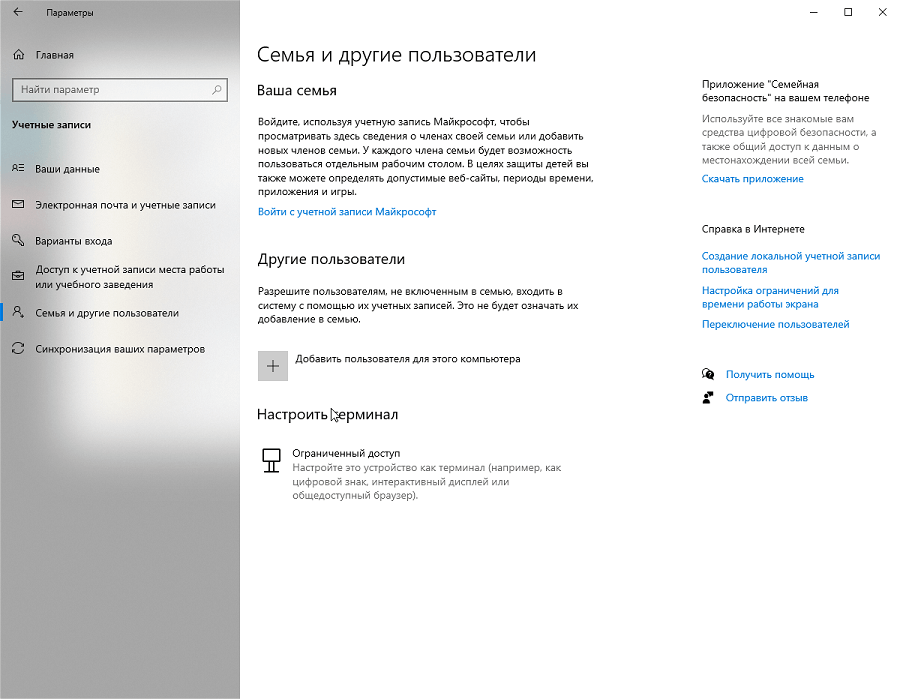
Ограниченный доступ в Windows 10
Edge появляется в списке приложений киоска только на обновлённой системе. В Windows 10 версии 1909 нужно обновление KB4601380 или новее, в версиях 2004 и позже KB4601382 или новее. Ставить новый киоск на Windows 10 мы бы не стали: поддержка Windows 10 Домашняя и Pro закончилась 14 октября 2025 года, а устройство у входа в магазин или в приёмной работает годами.
Да, командлетом Set-AssignedAccess: Microsoft предлагает его для одного компьютера с локальной стандартной учётной записью. Создайте стандартную учётную запись, один раз войдите в неё и установите нужное приложение из Microsoft Store, выйдите. Затем откройте PowerShell от имени администратора и выполните команду. Пример для Калькулятора и учётной записи kiosk (код Калькулятора взят из документации Microsoft): при следующем входе в kiosk Калькулятор откроется на весь экран.
Код другого приложения из Microsoft Store (AppUserModelId) покажет команда Get-StartApps в столбце AppID. Выполните её в PowerShell под учётной записью киоска: команда видит только приложения текущего пользователя. Снять назначенный доступ можно так:
Выход из киоска: Ctrl + Alt + Del. Приложение закроется, откроется экран входа, где можно выбрать учётную запись администратора. Если за 30 секунд никто не войдёт, Windows вернёт киоск сама.
Эти 30 секунд меняются в реестре. Откройте редактор реестра (Win + R, regedit) и в разделе ниже создайте параметр DWORD (32 бита) с именем IdleTimeOut и задайте время в миллисекундах в шестнадцатеричном виде: для одной минуты это ea60. Чтобы вернуть 30 секунд, удалите параметр. На киоск с Edge он не действует.
Чтобы убрать киоск в Windows 11, откройте «Параметры» (или «Настройки») → «Учётные записи» → «Другие пользователи» → «Терминал», разверните строку с приложением и нажмите «Удалить терминал». Microsoft предупреждает, что удаление откатывает не всё. Например, после ограниченного интерфейса с несколькими приложениями настроенное меню «Пуск» остаётся.
Можно, но не в Pro. Настольную программу вместо рабочего стола ставит средство запуска оболочки (Shell Launcher): при входе пользователя оно запускает выбранную программу вместо Explorer.exe. По документации Microsoft оно есть в Корпоративной (и LTSC), для образовательных учреждений и IoT Корпоративной (и IoT LTSC).
Компонент по умолчанию выключен. Включите его в окне «Включение или отключение компонентов Windows» (Win + R, optionalfeatures.exe): разверните «Блокировка устройства» и отметьте Shell Launcher. То же самое делает одна команда в PowerShell от имени администратора:
Enable-WindowsOptionalFeature -FeatureName Client-DeviceLockdown,Client-EmbeddedShellLauncher -OnlineСаму оболочку задают XML-файлом через Intune, пакет подготовки или PowerShell. У средства запуска оболочки нет готового набора политик блокировки, который назначенный доступ применяет сам: закрывать лишнее (AppLocker, групповые политики) придётся вручную. Программа получает права той учётной записи, под которой выполнен вход. Киоск под администратором даст посетителю права администратора.
В Pro есть промежуточный вариант, ограниченный пользовательский интерфейс. Это обычный рабочий стол, где в меню «Пуск» только разрешённые программы, а остальные блокирует AppLocker. В список разрешённых можно включить и настольные программы по пути к .exe. Настраивается он только XML-файлом через Intune или другую MDM-систему, пакет подготовки или PowerShell, запущенный от имени системы (для проверки Microsoft советует psexec.exe -i -s powershell.exe); в «Параметрах» такой настройки нет. Средство запуска оболочки и назначенный доступ на одном компьютере вместе не работают.
Выпуск под киоск выбирают по двум вещам: какая программа будет на экране и сколько лет устройство проработает без переустановки.
Сроки взяты из жизненного цикла Microsoft на 3 ноября 2026 года, выпуски для UWF из справки по фильтру записи.
Для табло с сайтом, стойки с браузером или электронной очереди в Edge хватит Windows 11 Pro: назначенный доступ в ней полный, а ключ Windows 11 Pro переводит на неё и Домашнюю без переустановки. Касса, терминал или стенд со своей настольной программой требуют Корпоративной или IoT LTSC 2024, иначе программа будет жить на обычном рабочем столе.
Между ними выбирайте по сроку службы. Для Корпоративной новая версия Windows выходит раз в год, каждая поддерживается 36 месяцев, и после каждого перехода на новую версию киоск придётся перепроверять. IoT Корпоративная LTSC 2024 остаётся на одной версии и до 10 октября 2034 года получает только исправления. Для устройства, которое настроили один раз и не трогают, это удобнее. В LTSC нет Microsoft Store, поэтому приложение из Store для киоска придётся ставить вручную.
У IoT LTSC 2024 есть и плюс для старого железа. В необязательных минимальных требованиях для специализированных устройств Microsoft указывает 2 ГБ памяти, 16 ГБ на диске и BIOS, а TPM 2.0 и Secure Boot там необязательны. Ключом поверх Pro её не поставить: переходы в LTSC Microsoft не поддерживает, нужна установка с образа IoT LTSC 2024. Из Pro в обычную Корпоративную, наоборот, переходят ключом, без переустановки и даже без перезагрузки.
Дистрибутивы: Microsoft Windows 11 Корпоративная (Enterprise), Microsoft Windows 11 IoT Корпоративная LTSC 2024.
Есть ли режим киоска в Windows 11 Домашняя?
Нет. Назначенный доступ есть только в Pro, Корпоративной, для образовательных учреждений и IoT Корпоративной. В Домашней Edge можно открыть на весь экран ключом --kiosk, но это не блокировка: закрытый браузер сам не перезапустится.
Нужна ли учётная запись Microsoft для режима киоска?
Нет. При настройке через «Параметры» Windows создаёт локальную стандартную учётную запись киоска или берёт существующую. Учётные записи домена и Microsoft Entra ID используют при настройке через XML, Intune или пакеты подготовки.
Работает ли режим киоска через удалённый рабочий стол?
Нет. По требованиям Microsoft в киоск входят только с консоли самого компьютера, через удалённый рабочий стол он не поддерживается. Ещё одно условие: контроль учётных записей (UAC) должен быть включён.
Почему моей программы нет в списке приложений киоска?
В «Параметрах» киоск предлагает только Microsoft Edge и приложения из Microsoft Store. Обычную настольную программу вместо рабочего стола ставит средство запуска оболочки, а оно есть в Корпоративной, для образовательных учреждений и IoT Корпоративной.
Как выйти из режима киоска?
Нажмите Ctrl + Alt + Del и войдите под другой учётной записью. Если за 30 секунд никто не войдёт, киоск запустится снова; время меняется параметром IdleTimeOut в реестре.
Полезная статья?
Ваша оценка поможет нам стать лучше
Все варианты в каталоге
Ключи Windows 11Проверка активации по выводу slmgr и кодам ошибок, проверка нового ноутбука. Всё работает в браузере, ничего не нужно устанавливать.


Попробуйте ещё раз. Если не получится — напишите нам в онлайн-чат, мы на связи.
Менеджер свяжется с вами в ближайшее время и выставит счёт по реквизитам компании.
Код DISTR10 даёт −10% на первый заказ. Добавьте товар в корзину, и скидка применится при оформлении.


