
Каталог


Магазин
Покупка и помощь
Пишем о технологиях
Ошибка 0xC1900101 при обновлении Windows: коды 0x20017, 0x30018, 0x40017


Ошибка 0xC1900101 значит, что обновление Windows не удалось и программа установки вернула систему к прежней версии. По словам Microsoft, это общий код отката, «в большинстве случаев» из-за несовместимого драйвера. Вторая часть кода, например 0x20017, 0x30018 или 0x40017, показывает, на каком этапе и в какой операции случился сбой, а значит, где искать виновника. Расшифровки и советы ниже сверены со справкой Microsoft 20 октября 2026 года.
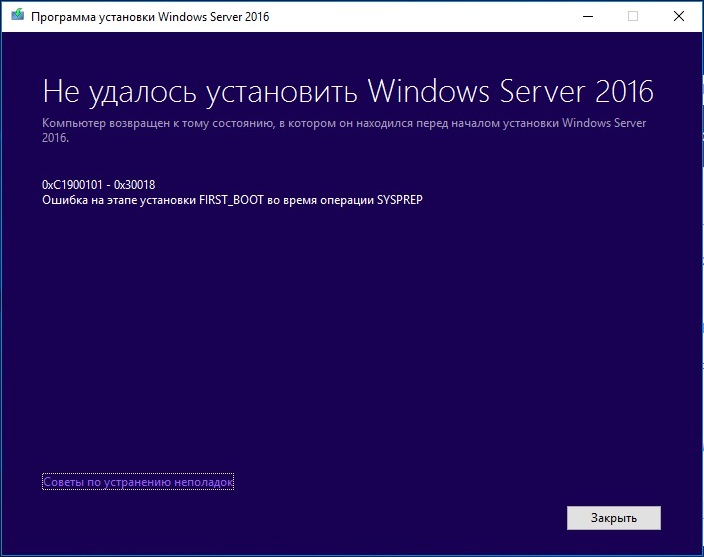
Так выглядит ошибка 0xC1900101
Читается суффикс так: первая цифра после 0x это этап обновления, последние две это операция. В 0x30018 тройка означает этап FIRST_BOOT, первую загрузку новой системы, а 18 операцию SYSPREP. Поэтому русская Windows и пишет «Ошибка на этапе установки FIRST_BOOT во время операции SYSPREP». Microsoft оговаривает, что таблицы кодов составлены для Windows 10 версии 1607 и могут меняться, поэтому для Windows 11 и Windows Server используйте их как ориентир, а точную причину берите из логов.
Папки $Windows.~BT и Panther скрытые: в Проводнике включите показ скрытых элементов.
В логе ищите последнее вхождение кода ошибки, поиском снизу вверх, и читайте несколько строк над ним: там обычно названы драйвер или файл, на котором всё остановилось.
Содержание8 разделов
Драйвер устройства или подключённая периферия
Microsoft связывает с драйверами 0x30018, 0x20017 и большинство других суффиксов. Отключите от компьютера всё, кроме мыши, клавиатуры и монитора: принтеры, сканеры, внешние диски, флешки, док-станции, картридеры, камеры, второй монитор. В диспетчере устройств найдите устройства с жёлтым восклицательным знаком и обновите для них драйвер или удалите устройство.
Драйверы чипсета, видеокарты, сети и дисков берите с сайта производителя ноутбука или материнской платы и не из сборников драйверов.
В Microsoft Q&A одному из пользователей с 0x30018 помогло физически отключить второй жёсткий диск с Linux, а для 0x20004 Microsoft сама советует убрать неиспользуемые SATA-устройства. Если в компьютере несколько дисков, на время обновления оставьте только системный. Если без второго диска Windows не загружается, значит её загрузчик лежит на нём: подключите диск обратно и обновляйтесь с ним. Если обновляетесь с установочного образа, не отказывайтесь от загрузки обновлений в начале установки (в установщике Windows 10 пункт называется «Скачать и установить обновления (рекомендуется)»): так программа установки подтянет свежие обновления и драйверы.
Сторонний антивирус или программа шифрования диска
Для 0x40017 Microsoft прямо называет виновниками драйверы-фильтры антивирусов и шифрования, для 0x20017 стороннее шифрование диска. Отключить антивирус часто мало: его драйвер продолжает загружаться. Удалите сторонний антивирус на время обновления, Windows сама включит встроенную защиту. Шифрование стороннего производителя обновите до версии с поддержкой нужной Windows или расшифруйте диск. Заранее сохраните установщик и данные лицензии антивируса, чтобы поставить его обратно.
Если причина в службе или программе из автозагрузки, поможет чистая загрузка. Откройте msconfig, на вкладке «Службы» включите «Не отображать службы Майкрософт» и нажмите «Отключить все», затем в диспетчере задач отключите все элементы автозагрузки и перезагрузитесь. После обновления верните обычный запуск. Если msconfig ведёт себя иначе, сверьтесь с шагами чистой загрузки Windows.
Не хватает места на системном диске
Microsoft требует для обновления минимум 20 ГБ свободного места на 64-разрядной Windows и 16 ГБ на 32-разрядной. Освободить место можно «Очисткой диска» с кнопкой «Очистить системные файлы»: так удаляются и предыдущие установки Windows. Очистка системных файлов может стереть и логи прошлой попытки, поэтому сначала посмотрите логи и SetupDiag из разделов ниже. Если раздел C маленький и места не набрать, а устройство это позволяет, подключите внешний USB-диск в NTFS на 8 ГБ и больше (Microsoft рекомендует 16 ГБ): программа установки сохранит на него резервную копию прежней Windows. FAT32 не годится из-за ограничения на размер файла.
Повреждены системные файлы или файловая система
Для 0x2000C Microsoft называет среди причин повреждение диска. Откройте командную строку от имени администратора и выполните по очереди проверку диска, восстановление хранилища компонентов и проверку системных файлов. Для системного диска chkdsk предложит запланировать проверку при следующей перезагрузке: ответьте Y, выполните DISM и sfc, затем перезагрузите компьютер, и проверка пройдёт до загрузки Windows:
Порядок важен: DISM чинит хранилище, из которого sfc потом берёт исправные файлы. Когда одна из команд сама завершается ошибкой, помогут шаги из материала про DISM и sfc.
Устаревший BIOS или неисправное оборудование
Этап SAFE_OS выполняется в среде предустановки Windows PE (WinPE), и сбои на нём Microsoft связывает с железом и прошивками. Проверка простая: загрузитесь с установочной флешки Windows и дойдите до первого окна установщика, но дальше не продолжайте, иначе начнётся чистая установка. Если флешка не загружается, обновите BIOS или UEFI с сайта производителя и отключите старые платы расширения. Перед прошивкой сохраните настройки BIOS: обновление иногда сбрасывает их, вместе с настройками RAID.
На серверах и виртуальных машинах отдельно проверьте память. В Microsoft Q&A in-place обновление Windows Server 2012 до 2016 с кодом 0x20017 прошло только после того, как памяти стало 2 ГБ: столько Microsoft требует для сервера с графическим интерфейсом.
Как найти виновника по логам и SetupDiag
После неудачного обновления Windows сама запускает утилиту SetupDiag и сохраняет вывод в %WinDir%\Logs\SetupDiag\SetupDiagResults.xml. Откройте этот файл в Блокноте: в нём указаны этап сбоя, последняя операция и часто имя драйвера. Если файла нет, скачайте свежую SetupDiag по ссылке Microsoft go.microsoft.com/fwlink/?linkid=870142 и запустите её от имени администратора. Ей нужен .NET Framework 4.7.2 или новее, результат появится в файле SetupDiagResults.log рядом с программой.
Ещё один след остаётся в журнале событий. Откройте «Просмотр событий» → «Журналы Windows» → «Приложение» и найдите событие 1001 с текстом WinSetupDiag02: в нём записаны оба кода ошибки. Когда в логах несколько ошибок, роковой обычно оказывается последняя. Найденный драйвер удалите или обновите и повторите обновление.
Если ничего из этого не помогло, обновите систему с установочного образа вместо Центра обновления: скачайте ISO, например Windows 11 26H2, откройте его и запустите setup.exe с сохранением файлов и программ.
0xC1900101 на Windows Server и версия Evaluation
На Windows Server ошибка с тем же кодом появляется при обновлении на месте (in-place) и при восстановлении запуском setup.exe поверх установленной системы. Причины ищут так же, как на обычной Windows: драйверы, антивирусные агенты, а на виртуальных машинах ещё и объём памяти. Логи лежат там же, а после обновления Microsoft советует смотреть C:\Windows\Panther и запускать SetupDiag. На контроллере домена обновление на месте Microsoft делать не рекомендует: новый сервер ставят начисто и переносят на него роли.
Отдельный случай это ознакомительная версия, в названии которой есть Evaluation. Microsoft пишет, что запуск setup.exe с носителя для обновления или восстановления на любой редакции Windows Server оставляет ту же редакцию, с которой начинали. Поэтому полный образ поверх Evaluation её в полную версию не превратит. Ознакомительную версию переводят в полную командой DISM с ключом продукта, без переустановки. Команды вводят в командной строке или PowerShell от имени администратора. Сначала узнайте текущую редакцию (в имени должно быть Eval, например ServerStandardEval) и список доступных, затем выполните перевод: вместо ServerStandard подставьте имя редакции из вывода Get-TargetEditions, вместо XXXXX-XXXXX-XXXXX-XXXXX-XXXXX свой ключ. Условия лицензии можно заранее сохранить и прочитать командой DISM /online /Set-Edition:ServerStandard /GetEula:C:\license.rtf.
DISM /online /Get-CurrentEdition
DISM /online /Get-TargetEditions
DISM /online /Set-Edition:ServerStandard /ProductKey:XXXXX-XXXXX-XXXXX-XXXXX-XXXXX /AcceptEula
Если нужной редакции в списке Get-TargetEditions нет, Microsoft советует чистую установку.
Контроллер домена таким способом из Evaluation не переводится. Чем грозит истёкший ознакомительный период, видно по тому, почему Windows Server выключается каждый час, а пошаговый перевод показан на примере Windows Server 2025 Evaluation.
Обновление на месте с Windows Server 2016 с установочного носителя Microsoft поддерживает до 2019, 2022 и 2025 (через Центр обновления на 2025 переходят только с 2019 и 2022), при этом язык, разрядность и вариант установки (Core или с графическим интерфейсом) должны совпадать. Подготовка и ключ для такого перехода собраны на странице про обновление Windows Server на месте. Сроки поддержки 2016 и варианты перехода собраны в обзоре окончания поддержки Windows Server 2016.


Дистрибутивы: Microsoft Windows Server 2016 Standard, Microsoft Windows Server 2019 Standard, Microsoft Windows Server 2022 Standard.
Частые вопросы
Что значит ошибка 0xC1900101?
Обновление Windows не удалось и система откатилась к прежней версии. Microsoft называет этот код общим кодом отката и связывает его прежде всего с несовместимыми драйверами.
Что означает 0xC1900101 0x30018?
Сбой на этапе FIRST_BOOT во время операции SYSPREP: по Microsoft, драйвер устройства перестал отвечать программе установки. Отключите периферию, обновите драйверы и посмотрите журнал setupapi.dev.log в папке $Windows.~BT\Sources\Rollback\setupapi.
Что означает 0xC1900101 0x20017?
Сбой загрузки на этапе SAFE_OS. Обычно виноваты драйвер, стороннее шифрование диска или неисправное оборудование. Виновный драйвер ищут в setuperr.log и setupact.log в папке %windir%\Panther.
Сколько места нужно для обновления Windows?
По Microsoft не меньше 20 ГБ свободного места для 64-разрядной системы и 16 ГБ для 32-разрядной.
Можно ли обновить Windows Server Evaluation до полной версии через setup.exe?
Нет. Setup.exe сохраняет редакцию, с которой начинали. Evaluation переводят в полную версию командой DISM /online /Set-Edition с ключом продукта.
Полезная статья?
Ваша оценка поможет нам стать лучше

- 18 октября 2026
- 101 просмотр

- 18 октября 2026
- 103 просмотра

- 16 октября 2026
- 236 просмотров

- 13 октября 2026
- 221 просмотр
