


Microsoft Windows 11 Pro — бессрочный ключ
2 870 ₽2 470 ₽

Каталог
Магазин
Покупка и помощь
Пишем о технологиях


Версию драйвера видеокарты быстрее всего показывает dxdiag: Win + R, команда dxdiag, вкладка «Экран», строка «Версия» в блоке «Драйверы». Для любого другого устройства откройте диспетчер устройств, свойства устройства и вкладку «Драйвер». Полный список всех драйверов с версиями выводит одна команда PowerShell, она приведена ниже.
Учтите, что у NVIDIA и AMD Windows показывает служебный номер вроде 32.0.15.6636, а на сайте производителя тот же драйвер называется иначе, например 566.36. Как пересчитать один номер в другой, разобрано в конце статьи. Все способы работают одинаково в Windows 10 и Windows 11.
dxdiag и нажмите Enter.Строка «Модель драйвера» показывает версию WDDM, например WDDM 3.1. Она пригодится, если игра или программа требует определённую модель драйвера. Кнопка «Сохранить все сведения» внизу окна записывает весь отчёт в текстовый файл, который удобно приложить к обращению в поддержку.
msinfo32 и нажмите Enter.Версию видно и без прав администратора, но Microsoft советует запускать msinfo32 от имени администратора: без них состояние некоторых драйверов может отображаться неверно. Отчёт целиком сохраняется через «Файл» → «Экспорт» в текстовый файл.
devmgmt.msc.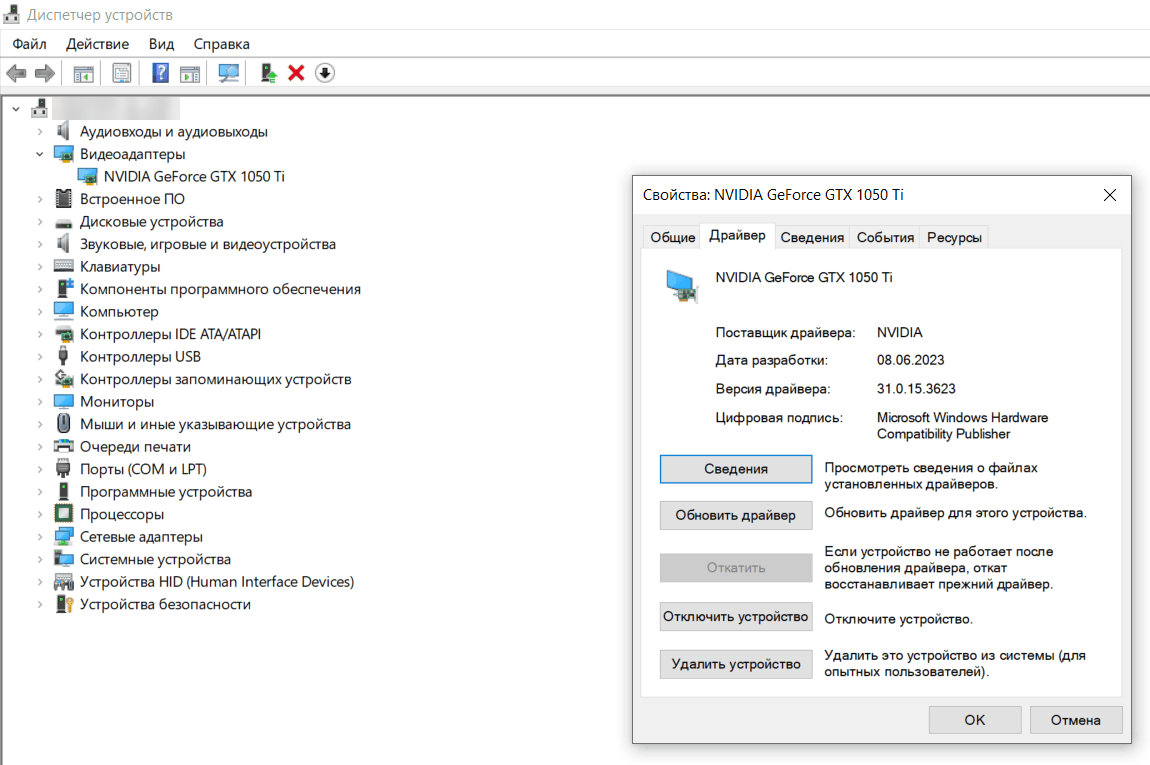
Вкладка «Драйвер» в свойствах видеокарты: строка «Версия драйвера» и кнопки «Сведения», «Обновить драйвер» и «Откатить» (Windows 10)
На той же вкладке есть кнопки «Обновить драйвер», «Откатить» и «Удалить устройство». «Откатить» активна, только если в системе сохранилась предыдущая версия драйвера. Жёлтый восклицательный знак у устройства означает, что драйвер не установлен или работает с ошибкой; такое устройство иногда мешает и обновлениям Windows, как при ошибке 0x800703f1.
Для одной видеокарты хватает короткой команды. Откройте PowerShell или Терминал, права администратора не нужны:
Name, DriverVersion и DriverDate взяты из класса Win32_VideoController. Таблицу всех драйверов, у которых указана версия, даёт класс Win32_PnPSignedDriver:
Get-CimInstance Win32_PnPSignedDriver | Where-Object DriverVersion | Sort-Object DeviceClass | Format-Table DeviceClass, DeviceName, Manufacturer, DriverVersion, DriverDate -AutoSizeЧтобы сохранить список и потом сравнить его с тем, что будет после обновления, выгрузите его на рабочий стол. Параметр -UseCulture ставит разделитель, который ждёт Excel в русской Windows, а -Encoding UTF8 в Windows PowerShell 5.1 записывает файл с BOM, и Excel правильно показывает кириллицу. В PowerShell 7 значение UTF8 пишет файл без BOM, поэтому там замените его на utf8BOM:
Get-CimInstance Win32_PnPSignedDriver | Where-Object DriverVersion | Select-Object DeviceClass, DeviceName, Manufacturer, DriverVersion, DriverDate | Export-Csv "$env:USERPROFILE\Desktop\drivers.csv" -NoTypeInformation -UseCulture -Encoding UTF8Файл drivers.csv появится на рабочем столе и откроется в Excel двойным щелчком, уже разбитым по столбцам. Если рабочий стол перенесён в OneDrive, укажите путь к нему вручную.
Команда driverquery, которую часто советуют для этой задачи, версию драйвера не показывает: она выводит имя модуля, тип, дату компоновки и путь к файлу. Версии видны в выводе встроенной утилиты pnputil. Запустите командную строку или PowerShell и выполните:
Для каждого стороннего пакета утилита покажет опубликованное имя вида oem12.inf, исходное имя INF-файла, поставщика, класс устройства, дату и версию драйвера. Так легко увидеть, что после нескольких обновлений в системе лежат сразу несколько версий драйвера видеокарты, и понять, какая из них новее, не открывая свойства каждого устройства по очереди. Параметры команды перечислены в справке Microsoft по pnputil.
Фирменное приложение показывает версию в той нумерации, что и сайт производителя, поэтому сверять с последним выпуском удобнее здесь.
У NVIDIA Windows показывает номер из четырёх частей, а на сайте драйвер называется трёхзначным числом с двумя знаками после точки. Правило пересчёта такое: возьмите последние пять цифр системного номера и поставьте точку после третьей. У 32.0.15.6636 последние пять цифр 56636, то есть драйвер 566.36. Так же объясняет NVIDIA.
Пересчёт можно поручить PowerShell. Команда берёт первую видеокарту NVIDIA и выводит её версию в нумерации сайта:
$v = (Get-CimInstance Win32_VideoController | Where-Object Name -like '*NVIDIA*' | Select-Object -First 1).DriverVersion -replace '\.',''; $v.Substring($v.Length-5).Insert(3,'.')У AMD номера тоже разные: пакет на сайте называется по году и месяцу выпуска, например 25.10.2, а Windows показывает для него версию 32.0.22021.1009. Сопоставить их помогают примечания к выпуску на сайте AMD: для каждого пакета там указана строка Windows Driver Store Version. У Intel версия в Windows и на сайте совпадает для современных драйверов с номерами вида 31.0.101.xxxx и 32.0.101.xxxx; у старых драйверов 15.xx нумерация отличается.
Дистрибутивы: Microsoft Windows 11 Professional, Microsoft Windows 11 Домашняя (Home), Microsoft Windows 10 Professional.
Нужны ли права администратора, чтобы узнать версию драйвера?
Нет. Dxdiag, msinfo32, диспетчер устройств и команды Get-CimInstance показывают версию без прав администратора. Права нужны, только чтобы обновить, откатить или удалить драйвер.
Можно ли откатить драйвер, если новая версия работает хуже?
Да. В диспетчере устройств откройте свойства устройства, вкладку «Драйвер» и нажмите «Откатить». Кнопка активна, только если предыдущая версия сохранилась в системе.
Показывает ли driverquery версию драйвера?
Нет. Driverquery выводит имя модуля, тип, дату компоновки и путь к файлу. Версии показывают pnputil /enum-drivers и PowerShell с классом Win32_PnPSignedDriver.
Совпадает ли версия NVIDIA в диспетчере устройств с версией на сайте?
Нет. Windows показывает служебный номер, например 32.0.15.6636. Последние пять цифр с точкой после третьей дают версию сайта: 566.36.
Совпадает ли драйвер из Центра обновления Windows с последним на сайте производителя?
Нет, не всегда. Через Центр обновления приходят драйверы, которые производитель отправил в Microsoft, а самый свежий выпуск часто появляется сначала на сайте производителя. Microsoft сама советует искать последнюю версию там, если Центр обновления её не нашёл.
Можно ли сохранить список драйверов в файл?
Да. Команда Get-CimInstance Win32_PnPSignedDriver с Export-Csv записывает список в CSV, который открывается в Excel. Отчёт dxdiag сохраняется кнопкой «Сохранить все сведения».
Полезная статья?
Ваша оценка поможет нам стать лучше


Попробуйте ещё раз. Если не получится — напишите нам в онлайн-чат, мы на связи.
Менеджер свяжется с вами в ближайшее время и выставит счёт по реквизитам компании.
Код DISTR10 даёт −10% на первый заказ. Добавьте товар в корзину, и скидка применится при оформлении.


