


Microsoft Windows 11 Pro — бессрочный ключ
2 390 ₽1 990 ₽

Каталог
Магазин
Покупка и помощь


Полоска «Локальный диск (C:)» в «Этом компьютере» покраснела, Windows пишет «Недостаточно места на диске», а обновление или игра не ставятся. Больше всего места на системном диске обычно занимают не ваши фотографии, а то, что Windows оставила после себя: прошлую версию системы после большого обновления, старые копии обновлений, временные файлы, файл гибернации и точки восстановления. Всё это убирается штатными средствами, без сторонних «чистилок».
Начните с утилиты, которая есть и в Windows 10, и в Windows 11. Нажмите Win + R, введите команду и нажмите Enter:
Выберите диск C, в открывшемся окне нажмите «Очистить системные файлы», ещё раз выберите C, отметьте всё, кроме пункта «Загрузки», нажмите «ОК» и подтвердите «Удалить файлы». Больше всего обычно освобождают строки «Предыдущие установки Windows» и «Очистка обновлений Windows». Если места всё равно мало, идите по разделам ниже: сначала то, что даёт гигабайты, в конце мелочи.
В первом окне утилита показывает не всё: системные файлы (прошлая Windows, старые обновления, журналы установки) появляются только после кнопки «Очистить системные файлы»: Windows пересчитывает диск заново. Кнопке нужны права администратора, поэтому Windows попросит подтверждение.
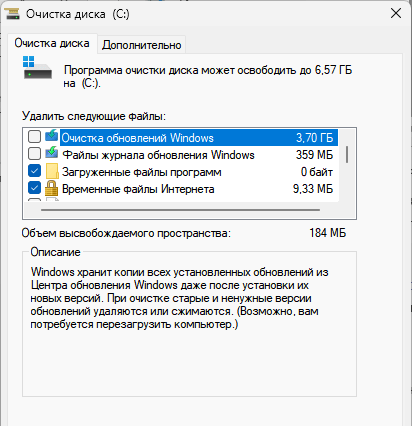
«Очистка диска» с системными файлами
Что значат пункты:
Строка «Очистка обновлений Windows» удаляется дольше остальных, иногда больше часа, и окно в это время выглядит зависшим. Не прерывайте, дождитесь конца.
Если после очистки утилита снова показывает в этой строке те же гигабайты (в Windows 11 24H2 многие видели 8,63 ГБ), не запускайте её по кругу. Microsoft в октябре 2024 года признала это ошибкой подсчёта: место освобождается при первом запуске, а цифра остаётся. Проверьте свободное место в «Этом компьютере» до и после очистки, это и есть результат.
В Windows 11 откройте «Параметры» (в свежих сборках приложение подписано «Настройки») › «Система» › «Память». Вверху Windows показывает, чем занят диск C: несколько самых крупных групп, например приложения и временные файлы. Пункт «Временные файлы» даёт тот же список, что и «Очистка диска», включая «Предыдущие установки Windows». Отметьте нужное и нажмите «Удалить файлы». В Windows 10 раздел тот же: «Параметры» › «Система» › «Память».
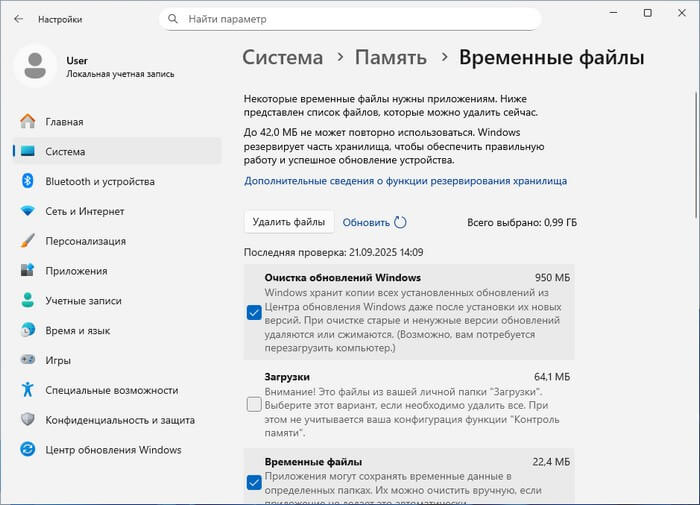
Временные файлы в Windows 11
Ниже в Windows 11 есть «Рекомендации по очистке»: Windows сама собирает большие или давно не открытые файлы, файлы, которые уже лежат в OneDrive, и неиспользуемые приложения. Это быстрый способ найти забытый фильм или архив на несколько гигабайт. Список смотрите глазами: удаляется только то, что вы отметили и подтвердили кнопкой «Очистить».
Папка C:\Windows.old появляется после большого обновления (например, с Windows 10 на 11 или с 23H2 на 24H2) и после установки системы поверх старой. В ней лежит прошлая Windows целиком, поэтому она легко занимает десятки гигабайт. После обновления, пока она есть, работает откат на прошлую версию, а через 10 дней Windows удаляет её сама.
Удалять Windows.old раньше можно, если новая система работает нормально и откатываться вы не собираетесь. Делайте это через «Очистку диска» (пункт «Предыдущие установки Windows») или в «Параметрах» › «Система» › «Память» › «Временные файлы». Через Проводник папка до конца не удалится: часть файлов принадлежит системе, и Windows будет требовать разрешения от TrustedInstaller.
Одно исключение. Если вы переустанавливали Windows поверх старой без сохранения файлов, документы и фотографии могли остаться в C:\Windows.old\Users\имя пользователя. Сначала заберите их оттуда, потом удаляйте. А если после обновления что-то сломалось и нужен откат, прочитайте, как удалить обновление Windows 11 или вернуться на прошлую версию: после удаления Windows.old этот путь закрыт навсегда.
Если «Очистка диска» дала пару гигабайт, а диск всё ещё красный, гадать бессмысленно: нужно увидеть самые большие папки. В «Параметрах» › «Система» › «Память» нажмите «Показать больше категорий». Windows разложит занятое место по группам, включая «Системные и зарезервированные» и «Другое». Большое «Другое» обычно означает папку с играми, виртуальными машинами или кэшем мессенджера.
Нагляднее всего бесплатные программы, которые рисуют карту диска по размеру папок: WinDirStat (открытый код) и WizTree (бесплатна для домашнего использования, скачивайте только с сайта разработчика diskanalyzer.com, в сети много поддельных «зеркал»). Запускайте их от имени администратора, иначе системные папки останутся невидимыми. Отсортируйте по размеру и спускайтесь в самые толстые ветки. Ничего не удаляйте из анализатора, пока не поняли, что это за файл: ниже разобраны частые находки.
Если анализатор показывает гигантский файл CapabilityAccessManager.db-wal в C:\ProgramData\Microsoft\Windows\CapabilityAccessManager, это известный сбой Windows 11 24H2 и 25H2: файл журнала разрастался до сотен гигабайт. Microsoft исправила его рост в июльском обновлении KB5101650, поэтому первым делом установите все обновления в «Центре обновления Windows».
В корне диска C лежит скрытый системный файл hiberfil.sys. В него Windows сбрасывает содержимое оперативной памяти при гибернации и при быстром запуске. Полный файл занимает 40% объёма ОЗУ: на ноутбуке с 16 ГБ памяти это больше 6 ГБ.
Если гибернацией вы не пользуетесь, отключите её. Откройте командную строку от имени администратора и выполните:
Файл исчезнет сразу. Вместе с гибернацией выключатся гибридный спящий режим и быстрый запуск: компьютер будет загружаться с нуля, на SSD это обычно разница в секунды. Если быстрый запуск нужен, а гибернация нет, уменьшите файл вдвое, до 20% от ОЗУ:
Включить гибернацию обратно можно командой powercfg /hibernate on, вернуть файл полного размера командой powercfg /h /type full.
Если защита системы включена, точки восстановления лежат в скрытой папке System Volume Information и со временем занимают заметную долю диска. Удалить старые и оставить последнюю проще всего в «Очистке диска»: после «Очистить системные файлы» откройте вкладку «Дополнительно» и в блоке «Восстановление системы и теневое копирование» нажмите «Очистить».
Чтобы точки не разрастались, ограничьте им место. Нажмите Win + R и выполните:
Выберите диск C, нажмите «Настроить» и сдвиньте ползунок «Максимальное использование». Там же кнопка «Удалить» стирает все точки этого диска. Совсем отключать защиту не советую: точка восстановления не раз выручает после неудачного драйвера или обновления, а лишние гигабайты убирает и ограничение.
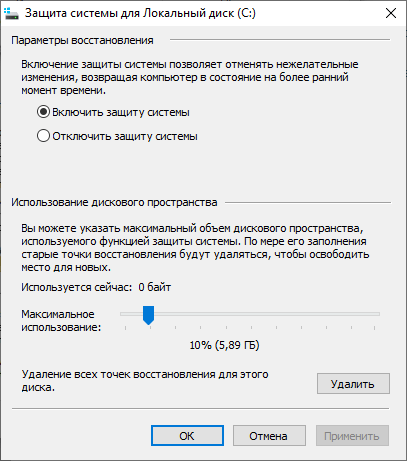
Лимит места под точки восстановления
C:\Windows\WinSxS в Проводнике выглядит огромной, но размер завышен: многие файлы в ней одновременно числятся в других папках Windows, это одни и те же данные. Удалять из неё что-либо руками нельзя: после этого Windows может перестать загружаться или обновляться. Сжать хранилище можно только штатно. В командной строке от имени администратора сначала посмотрите его реальный размер:
Если в последней строке отчёта очистка рекомендуется, выполните:
Windows делает то же самое сама по расписанию, но удаляет старые версии компонентов не раньше чем через 30 дней; команда убирает их сразу. Есть ещё ключ /ResetBase: он удаляет все заменённые версии, места даёт больше, но после него ни одно уже установленное обновление нельзя будет удалить. Ставьте его, только если система работает стабильно.
В папке C:\Windows\SoftwareDistribution\Download Центр обновления хранит скачанные пакеты. Обычно она небольшая, но после неудачных попыток обновиться в ней застревают гигабайты. Очистить её безопасно, если сначала остановить службы обновления. В командной строке от имени администратора выполните по очереди:
Откройте папку C:\Windows\SoftwareDistribution\Download, удалите всё её содержимое (саму папку оставьте) и запустите службы обратно:
Нужные обновления Windows скачает заново при следующей проверке.
На домашнем компьютере после системных файлов чаще всего место съедают папки, о которых забывают:
Папку временных файлов можно чистить и вручную. Нажмите Win + R, введите %temp%, выделите всё (Ctrl + A) и удалите. Файлы, занятые запущенными программами, Windows не даст удалить: нажмите «Пропустить» и не беспокойтесь о них.
Откройте «Параметры» › «Приложения» › «Установленные приложения» (в Windows 10 «Приложения и возможности») и отсортируйте список по размеру. Игры из Steam, Epic и других магазинов обычно в самом верху. Нужные игры не обязательно удалять: Steam умеет переносить установленную игру на другой диск в настройках хранилища, качать её заново не придётся.
Если в компьютере есть второй диск, держать документы, загрузки и видео на маленьком системном SSD незачем. Создайте на диске D папку, например D:\Загрузки. Затем щёлкните правой кнопкой по папке «Загрузки» в папке пользователя, откройте «Свойства» › вкладку «Расположение», нажмите «Переместить», выберите новую папку и согласитесь перенести файлы. Указывайте именно папку, а не корень диска D: вернуть такое назад потом сложно.
В «Параметрах» › «Система» › «Память» › «Дополнительные параметры хранилища» есть пункт «Место сохранения нового содержимого» (в Windows 10: «Другие параметры хранилища» › «Изменить место сохранения нового содержимого»): там на диск D отправляются новые приложения, документы, музыка и фильмы. Файлы из OneDrive освобождаются по-другому: правой кнопкой по папке › «Освободить место», и они останутся только в облаке. Подробнее в статье о том, как очистить OneDrive и не потерять файлы.
Бывает, что всё вычищено, а свободно по-прежнему несколько гигабайт: системный раздел изначально нарезан на 50–60 ГБ или это ноутбук с накопителем на 64 ГБ. Тогда три пути.
Увеличить C за счёт D. В «Управлении дисками» (Win + X › «Управление дисками») команда «Расширить том» для C активна, только если сразу справа от него на том же диске есть нераспределённое место. Если сжать D, свободное место окажется справа от D, а не рядом с C, и кнопка останется серой. Штатно остаётся только перенести данные с D и удалить этот раздел целиком. Сработает это, если D стоит на диске сразу за C: когда между ними раздел восстановления, кнопка так и останется серой. Перед такими операциями сделайте копию важного на внешний диск.
Сжать файлы Windows. На ноутбуках с маленьким накопителем помогает Compact OS: система работает из сжатых файлов, и это экономит несколько гигабайт (Microsoft на 64-битной Windows 10 намерила больше 3,7 ГБ). Цена: на слабом процессоре система может стать чуть медленнее. В командной строке от имени администратора:
Вернуть как было: compact.exe /CompactOS:never.
Поставить SSD побольше. Систему можно перенести программой клонирования от производителя диска или поставить заново по пошаговой инструкции по установке Windows 11. На том же компьютере цифровая лицензия обычно активируется сама после подключения к интернету; если Windows не активировалась или вы собираете новый ПК, понадобится ключ. Свой ключ можно заранее узнать на текущем компьютере.
В «Параметрах» › «Система» › «Память» включите «Контроль памяти»: по умолчанию он выключен. В его настройках задайте расписание (например, ежемесячно), срок хранения файлов в корзине и, если пользуетесь OneDrive, перевод давно не открытых файлов в режим «только в облаке». Автоматическую очистку «Загрузок» я бы оставил на «Никогда»: она удаляет файлы по дате, не спрашивая.
И раз в пару месяцев открывайте «Рекомендации по очистке»: это минута работы, а забытые установщики и видео не успевают съесть диск перед очередным большим обновлением Windows.
Пункты меню и команды сверены по справке Microsoft и русскому интерфейсу Windows 10 и 11 на 4 октября 2026 года.
Дистрибутивы: Microsoft Windows 11 Professional, Microsoft Windows 11 Домашняя (Home), Microsoft Windows 10 Professional.
Можно ли удалить папку Windows.old?
Да, если новая версия Windows работает нормально и откатываться вы не планируете. Удаляйте её через «Очистку диска» (пункт «Предыдущие установки Windows») или в «Параметрах» › «Система» › «Память» › «Временные файлы»: через Проводник она до конца не удалится. Через 10 дней после обновления Windows удалит её сама.
Диск C заполнен, хотя там ничего нет. Куда делось место?
Чаще всего в скрытые системные файлы: Windows.old, старые обновления, файл гибернации, точки восстановления, кэш Telegram и видеокарты. Запустите «Очистку диска» с системными файлами, а оставшиеся крупные папки найдите программой WinDirStat или WizTree, запущенной от имени администратора.
Почему после очистки место снова пропадает?
Его заново занимают обновления, кэш программ и мессенджеров, точки восстановления. Включите «Контроль памяти», ограничьте место под точки восстановления и задайте лимит кэша в Telegram.
Можно ли удалить hiberfil.sys и pagefile.sys?
hiberfil.sys убирается командой powercfg /hibernate off, если вам не нужны гибернация и быстрый запуск. Файл подкачки pagefile.sys отключать не стоит: без него программы падают при нехватке памяти, а Windows не сохраняет дамп после синего экрана.
Безопасно ли чистить папку Temp?
Да. Там лежат временные файлы программ; те, что сейчас используются, Windows удалить не даст, их нужно просто пропустить.
Нужны ли CCleaner и другие «чистилки»?
Для места на диске они делают то же, что «Очистка диска» и «Контроль памяти». Чистку реестра в них лучше не запускать: места она не освобождает, а сломать программы может.
Полезная статья?
Ваша оценка поможет нам стать лучше


Попробуйте ещё раз. Если не получится — напишите нам в онлайн-чат, мы на связи.
Менеджер свяжется с вами в ближайшее время и выставит счёт по реквизитам компании.
Код DISTR10 даёт −10% на первый заказ. Добавьте товар в корзину, и скидка применится при оформлении.


