


Microsoft Word 2024 — бессрочный ключ с привязкой
6 970 ₽5 970 ₽

Каталог
Магазин
Покупка и помощь


Word замирает, в заголовке окна появляется приписка «(Не отвечает)», а Windows предлагает закрыть программу или подождать. Прежде чем жать «Закрыть», дайте Word минуту-другую: если он занят большим файлом или печатью, он может очнуться сам. А если документ не сохранён, сначала прочитайте раздел про спасение текста ниже.
Причин у зависания несколько: надстройка, испорченный шаблон Normal.dotm, драйвер принтера, повреждённый документ или сам пакет Office. Поэтому сначала стоит понять, когда именно Word перестаёт отвечать. Мы собрали шаги из статей поддержки Microsoft для Word в Microsoft 365, 2024, 2021, 2019 и 2016, часть из них лежит в архиве Microsoft Learn, но работает по-прежнему. Всё сверено 18 октября 2026 года.
Word зависает или закрывается сразу при запуске, ещё до того, как вы открыли документ. Начинать стоит с надстроек и шаблона Normal.dotm.
Зависает только один документ, а остальные открываются нормально. Значит, дело в самом файле: он повреждён или перегружен исправлениями и примечаниями.
Word работает, но замирает при печати, при переходе в режим разметки или при прокрутке страниц с картинками. Здесь первый подозреваемый драйвер принтера по умолчанию, второй драйвер видеокарты.
Всё началось после обновления Office или Windows и касается любых файлов. Тогда стоит обновиться до свежей сборки, а если не поможет, восстановить Office.
Если Word висит, а в нём несохранённый текст, не торопитесь снимать задачу. Подождите, затем попробуйте Ctrl+S. Когда программу всё же пришлось закрыть, при следующем запуске Word обычно сам показывает панель «Восстановление документа» с последними версиями файлов.
Если панели нет, откройте «Файл», затем «Сведения», «Управление документом» и «Восстановить несохраненные документы». Файлы автовосстановления с расширением .asd Word хранит в папках %appdata%\Microsoft\Word и %localappdata%\Microsoft\Office\UnsavedFiles. Все пути и варианты собраны в инструкции как восстановить несохранённый документ Word.
Самый быстрый тест: запустить Word в безопасном режиме, где надстройки не загружаются. Удерживайте Ctrl и дважды щёлкните ярлык Word, затем согласитесь на безопасный режим. Или нажмите Win+R и выполните команду, не забыв пробел перед косой чертой:
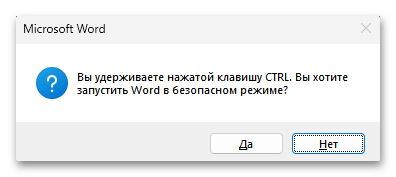
Запрос безопасного режима при Ctrl
Если в безопасном режиме Word работает, виновата надстройка. Откройте «Файл», «Параметры», «Надстройки», внизу в списке «Управление» выберите «Надстройки COM» и нажмите «Перейти». Снимайте флажки по одному и каждый раз перезапускайте Word в обычном режиме, пока не найдёте ту, без которой он перестаёт виснуть. Microsoft в качестве примера проблемных называет старые версии ABBYY FineReader, PowerWord и Dragon NaturallySpeaking.
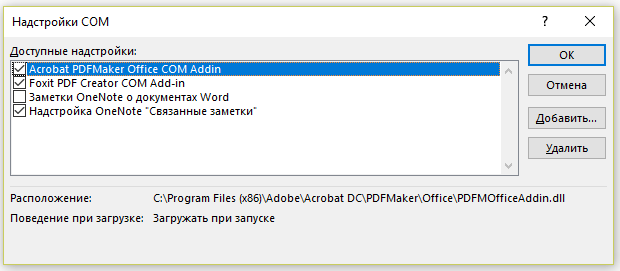
Окно «Надстройки COM»
Бывает, что Word сам отключил сбойный компонент. Список таких лежит там же, в пункте «Отключенные объекты» списка «Управление».
Если Word не запускается даже в безопасном режиме, надстройки ни при чём, переходите к следующему шагу.
В Normal.dotm Word хранит стили, панели, макросы и автотекст, и испорченный шаблон способен повесить программу при каждом старте. Проверить это помогает ключ /a: Word запускается без надстроек и без глобальных шаблонов. Команду вводите так же, в окне «Выполнить» (Win+R).
Если с ключом /a всё работает, закройте Word и остальные программы Office, откройте командную строку (введите cmd в поиске на панели задач и нажмите Enter) и выполните команду ниже. Если она отработала без сообщений, шаблон переименован, и при следующем запуске Word создаст чистый Normal.dotm.
Старый файл не удаляйте. В нём остались ваши стили и макросы, и Microsoft советует переносить нужное через «Организатор» в новый шаблон, чтобы не настраивать всё заново. Вернуть всё как было можно обратным переименованием: закройте Word и в командной строке сначала отложите созданный программой чистый шаблон командой ren %appdata%\Microsoft\Templates\Normal.dotm NewNormal.dotm, а затем верните старый командой ren %appdata%\Microsoft\Templates\OldNormal.dotm Normal.dotm. Если же со свежим шаблоном Word стал запускаться без зависаний, значит, причина была в старом файле, и переносить из него стоит только то, без чего действительно не обойтись.
Ещё один вариант для упрямых случаев: при закрытом Word вставить путь %appdata%\Microsoft\Word\Startup в адресную строку Проводника и переименовать лежащие там файлы, добавив к имени .old. Если папка пустая, этот шаг пропустите. Сброс настроек через реестр Microsoft тоже описывает, но это крайний шаг, и перед ним нужна резервная копия раздела.
Откройте Word с пустым документом, затем «Файл», «Открыть», «Обзор», выберите файл, нажмите стрелку рядом с кнопкой «Открыть» и выберите «Открыть и восстановить». Открывать нужно именно через «Обзор»: из списка последних файлов этой команды нет.
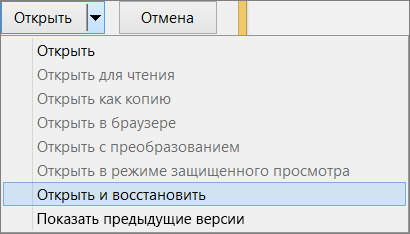
Команда «Открыть и восстановить»
Если документ полон исправлений и примечаний, Word может тормозить до полной остановки. У Microsoft для этого есть отдельная статья: сначала откройте пустой документ, на вкладке «Рецензирование» включите показ только примечаний и форматирования в выносках, потом откройте тяжёлый файл и примите или отклоните правки. Хуже всего на скорость влияют изменения в таблицах.
Ещё один способ из той же базы знаний: создать пустой документ и вставить в него содержимое повреждённого через «Вставка», «Объект», «Текст из файла». В последнем знаке абзаца Word хранит служебные сведения о документе, и если повреждены именно они, такая вставка помогает достать текст без них.
Word берёт у драйвера принтера по умолчанию данные для разметки страниц, даже когда вы ничего не печатаете, поэтому сбойный драйвер может вешать и разметку. Проверка простая. Закройте Word, нажмите Win+I, чтобы открыть «Параметры» (в свежих сборках Windows 11 приложение подписано «Настройки»), и перейдите в «Bluetooth и устройства», затем «Принтеры и сканеры». В разделе «Параметры принтера» выключите «Разрешить Windows управлять принтером по умолчанию», иначе кнопки выбора не будет. Затем выберите в списке Microsoft XPS Document Writer и нажмите «Использовать по умолчанию»: под его именем появится «По умолчанию».
Перезапустите Word и повторите то, на чём он зависал.
Если после этого Word ожил, скачайте свежий драйвер своего принтера с сайта производителя и верните его по умолчанию.
С видеокартой похожая история. Office сам отключает аппаратное ускорение для части видеокарт и драйверов, не сообщая об этом, поэтому Microsoft советует прежде всего обновить драйвер видеокарты. Галочка «Отключить аппаратное ускорение обработки изображений» в «Параметрах», в разделе «Дополнительно», есть не во всех сборках.
Microsoft начинает список с обновления Office: «Файл», «Учетная запись», «Параметры обновления», «Обновить». Свежие сборки закрывают известные сбои. Так, в сентябре 2026 года Microsoft сообщила об исправлении вылетов Word в версии 2608, когда сторонняя программа документооборота заполняет шаблон. Список текущих проблем ведётся на странице исправления и временные решения для последних проблем в Word для Windows.
Если обновление не помогло, восстановите Office. В Windows 11 щёлкните правой кнопкой по «Пуску», откройте «Установленные приложения», найдите Microsoft 365 или Office, нажмите «…» и «Изменить». Сначала выберите «Быстрое восстановление», а если оно не помогло, «Восстановление по сети»: оно дольше, но переустанавливает файлы целиком. Восстанавливается весь пакет, даже если сбоит только Word.
Владельцам Office 2016 и 2019 стоит помнить, что поддержка этих версий закончилась 14 октября 2025 года. Исправления для новых сбоев Microsoft для них больше не выпускает.
Последний шаг в списке Microsoft: удалить Office полностью и поставить заново. Если вы всё равно переустанавливаете пакет и сидите на версии без поддержки, это удобный момент перейти на актуальную. Word 2024 продаётся и отдельно, без остальных программ пакета, а чем различаются версии, мы разбирали в сравнении какой Microsoft Word купить.
Дистрибутивы: Microsoft Word 2024, Microsoft Office 2024 Home, Microsoft 365 Персональный (Personal).
Что делать, если Word не отвечает и документ не сохранён?
Подождите минуту и попробуйте Ctrl+S. Если пришлось закрыть Word, при новом запуске откройте панель «Восстановление документа» или пункт «Файл», «Сведения», «Управление документом», «Восстановить несохраненные документы».
Как запустить Word в безопасном режиме?
Удерживайте Ctrl и дважды щёлкните ярлык Word, затем подтвердите запуск. Второй способ: Win+R и команда winword /safe.
Почему Word зависает только при печати?
Первым делом проверьте драйвер принтера по умолчанию. Сделайте принтером по умолчанию Microsoft XPS Document Writer, и если зависания пропадут, обновите драйвер своего принтера.
Поможет ли переустановка Office?
Да, но это последний шаг. Сначала Microsoft советует обновить Office, проверить надстройки и выполнить быстрое восстановление, а затем восстановление по сети.
Полезная статья?
Ваша оценка поможет нам стать лучше


Попробуйте ещё раз. Если не получится — напишите нам в онлайн-чат, мы на связи.
Менеджер свяжется с вами в ближайшее время и выставит счёт по реквизитам компании.
Код DISTR10 даёт −10% на первый заказ. Добавьте товар в корзину, и скидка применится при оформлении.


