
Microsoft Office 2024 Home — бессрочный ключ с привязкой
12 990 ₽11 990 ₽

 Денис Самойлов
Весь документ поворачивается одной кнопкой: вкладка «Макет» → «Ориентация» → «Альбомная». С одним листом посреди курсовой так не выйдет, и жалобы «перевернулся весь документ» растут отсюда. В Word ориентацию задают не странице, а разделу, а новый документ состоит из одного раздела. Чтобы повернуть один лист, его отделяют разрывами раздела, причём Word умеет ставить их сам, если выбрать нужный пункт в окне «Параметры страницы». Ниже ответы на вопросы, которые задают чаще всего. Пункты меню сверены 4 октября 2026 года по справке Microsoft и русскому интерфейсу Word 2016–2024 и Microsoft 365, в конце отдельно Mac, браузер и телефон.
Откройте вкладку «Макет», нажмите «Ориентация» и выберите «Альбомная». Повернутся все страницы, если документ не делили на разделы. В Word 2010 и 2013 та же кнопка лежит на вкладке «Разметка страницы».
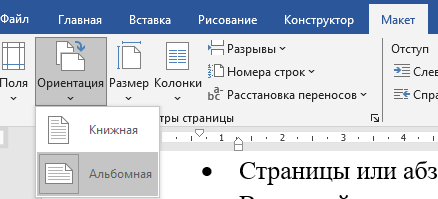
Меню кнопки «Ориентация»
Вернуть как было можно там же, пунктом «Книжная». После поворота проверьте поля: Word переставляет их вместе с листом, и широкое поле слева оказывается у другого края. Как это поправить, написано ниже, в вопросе про поля.
Быстрее всего через выделение. Word сам отделит фрагмент разрывами раздела с обеих сторон и повернёт только его:
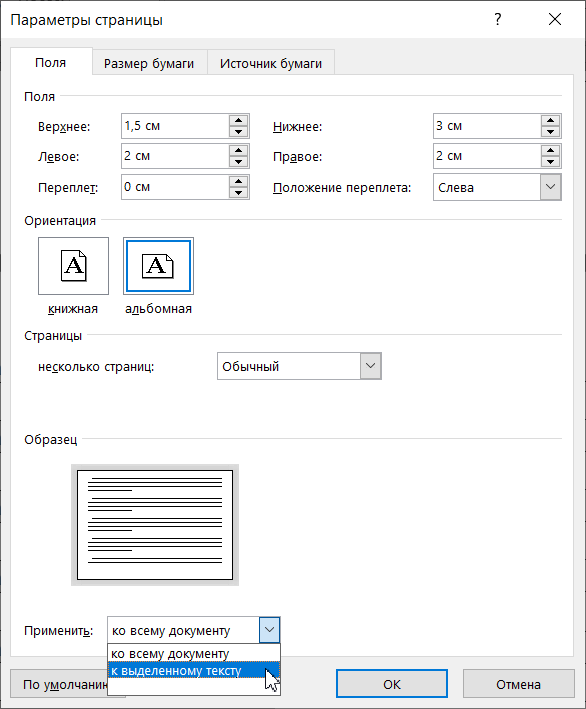
Альбомная к выделенному тексту
Фрагмент переедет на отдельный альбомный лист, текст до и после останется на книжных. Если таблица длиной в три страницы, альбомными станут все три. Следите за границами выделения: захваченная строка следующего абзаца уедет на альбомный лист вместе с таблицей.
Когда содержимого пока нет или хочется видеть, где проходят границы, разрывы ставят сами:
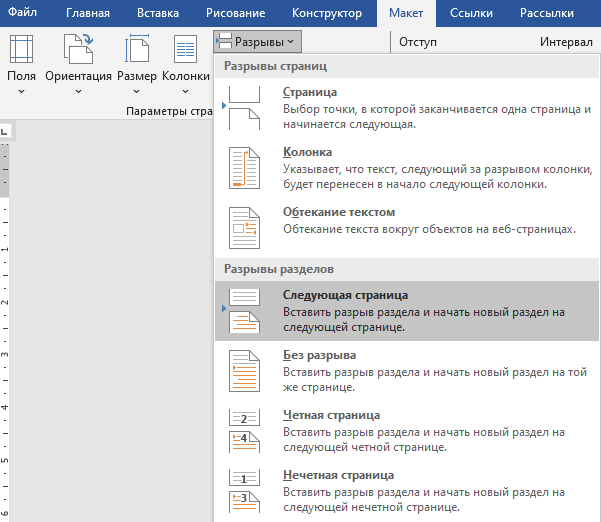
Разрыв раздела «Следующая страница»
На месте разрывов появится двойной пунктир с надписью «Разрыв раздела (со следующей страницы)». Пункт «Страница» в верхней части меню «Разрывы» и сочетание Ctrl + Enter здесь не годятся. Они вставляют обычный разрыв страницы, раздела из него не получается, и ориентация снова сменится у всего документа.
Если разрывы уже стоят, выделять ничего не нужно. Поставьте курсор на лист, откройте окно «Параметры страницы», выберите альбомную ориентацию и в списке «Применить» пункт «к текущему разделу».
В документе один раздел, и кнопка «Ориентация» на ленте повернула его целиком. Так выходит, когда вместо разрыва раздела стоит обычный разрыв страницы или в окне «Параметры страницы» в списке «Применить» осталось «ко всему документу». Нажмите Ctrl + Z и поверните лист одним из способов выше.
Проверить себя просто: включите знаки ¶ и найдите надпись «Разрыв раздела» до и после нужного листа. Надпись «Разрыв страницы» раздела не создаёт.
Разрыв раздела стоит только перед альбомным листом, закрывающего нет. Второй вариант: ориентацию меняли с пунктом «до конца документа». Чинится одной операцией, удалять ничего не нужно:
Word вставит разрыв раздела в место курсора и вернёт книжную ориентацию всему, что идёт дальше. Этим же пунктом удобно поворачивать приложения в конце работы: курсор в начало первого приложения, альбомная ориентация, «до конца документа».
Поставьте курсор на альбомный лист и выберите «Макет» → «Ориентация» → «Книжная». Повернётся только этот раздел. Разрывы можно оставить, на печать они не выходят. Чтобы вернуть книжную всему документу разом, откройте окно «Параметры страницы», выберите книжную ориентацию и в списке «Применить» пункт «ко всему документу».
С удалением разрывов аккуратнее. Настройки раздела (ориентация, поля, колонтитулы) хранятся в разрыве, которым он заканчивается. Если разрыв удалить, два соседних раздела сольются в один и получат настройки того, что шёл ниже. Отсюда две ловушки:
Если документ поплыл, сразу жмите Ctrl + Z. Надёжный порядок такой: сначала вернуть листу книжную ориентацию, потом убрать оба разрыва. Чтобы удалить разрыв, включите знаки ¶, поставьте курсор прямо перед надписью «Разрыв раздела» и нажмите Delete.
Лишний лист дают обычный «Разрыв страницы» или пустой абзац, оставшиеся возле разрыва раздела. Включите знаки ¶ и посмотрите на границы альбомного листа: всё, кроме двойного пунктира «Разрыв раздела», там лишнее. Пустые знаки ¶ и надпись «Разрыв страницы» удаляются клавишей Delete.
Если пустой лист появился сразу за таблицей, виноват абзац, который Word всегда держит после таблицы. Удалить его нельзя, зато можно сжать до высоты в 1 пункт. Этот и другие случаи разобраны в статье как удалить страницу в Word.
Колонтитулы нового раздела по умолчанию связаны с предыдущим (нажата кнопка «Как в предыдущем разделе»), поэтому номер продолжает общий счёт и стоит там же, где на книжных листах. Колонтитул идёт вдоль длинной стороны альбомного листа: на экране номер внизу, а в сшитой работе этот край окажется сбоку.
Подробнее о нумерации по разделам в статье нумерация страниц в Word.
Word поворачивает поля вместе с листом, поэтому на альбомной странице они стоят не там, где вы задавали для книжной. Какое поле куда уедет, зависит даже от порядка действий, так что проще задать их заново. Поставьте курсор на альбомный лист, откройте «Макет» → «Поля» → «Настраиваемые поля», впишите значения из методички и в списке «Применить» выберите «к текущему разделу». С пунктом «ко всему документу» поля поменяются и на книжных листах.
Развернуть таблицу на 90 градусов посреди книжного листа Word не умеет: поворачивается только текст в ячейках. Поэтому без альбомного листа остаётся ужать таблицу:
Если таблица помещается только мелким шрифтом, не мучайтесь: альбомный лист из ответа выше читается лучше. И наоборот, когда таблица не влезает даже на альбомный лист, помогают те же «Автоподбор» и поля «Узкие» в меню «Макет» → «Поля». Поставьте курсор на альбомный лист: в документе с разделами готовые поля из этого меню меняются только в текущем разделе.
Обычно ничего делать не нужно: Word отдаёт принтеру каждый лист в его ориентации. Перед печатью откройте «Файл» → «Печать» и пролистайте предпросмотр, альбомные листы там должны лежать горизонтально. Если принтер обрезает альбомный лист или печатает его поперёк, загляните в свойства принтера. У многих драйверов есть автоповорот страницы, называется он у всех по-разному.
С двусторонней печатью сложнее. Переворот листа (по длинному или короткому краю) выбирается один на всё задание, поэтому листы другой ориентации могут выйти на обороте вверх ногами. Microsoft разбирала это для Word 2010 и 2013 и советует печатать книжные и альбомные страницы отдельными заданиями, каждое со своей настройкой переворота.
Word не даёт менять документ. Причин три, и проверяются они по порядку:
Весь документ поворачивается так же, как на Windows: «Макет» → «Ориентация» → «Альбомная». Для одной страницы выделите её содержимое и откройте меню «Формат» → «Документ». Внизу окна нажмите «Параметры страницы...», выберите альбомную ориентацию и «ОК». Вернувшись в окно «Документ», в списке «Применить к:» выберите «к выделенному тексту» и снова нажмите «ОК». Пункт «до конца документа» в том же списке поворачивает всё от курсора и дальше.
В Word в браузере ориентация меняется только у всего документа: «Макет» → «Ориентация». Вставлять разрывы разделов браузерная версия не умеет (справка Microsoft на 4 октября 2026 года), поэтому для одного альбомного листа откройте файл в настольном Word.
В приложениях Word для Android, iPhone и iPad путь тот же: «Макет» → «Ориентация» (на телефоне сначала значок правки, затем «Главная» → «Макет»). Разную ориентацию для частей документа мобильный Word даёт только подписчикам Microsoft 365, и то не на всех устройствах.
Дистрибутивы: Microsoft Office 2024 Home, Microsoft Word 2024, Microsoft 365 Персональный (Personal).
Какого размера альбомный лист А4?
297 на 210 мм: это тот же А4, положенный на бок. Сам формат бумаги меняют отдельно, кнопкой «Размер» на вкладке «Макет».
Как сделать альбомными несколько страниц подряд?
Так же, как одну: выделите содержимое всех этих страниц и в окне «Параметры страницы» выберите альбомную ориентацию и «к выделенному тексту». Word сделает из них один альбомный раздел.
Как разделить альбомный лист на две половины?
Колонками: «Макет» → «Колонки» → «Две». Текст пойдёт в две колонки, как в газете. Чтобы колонки были только на одном листе, сначала отделите его разрывами раздела, как в ответе про одну страницу.
Полезная статья?
Ваша оценка поможет нам стать лучше
Все варианты в каталоге: Подписка Microsoft 365 (Office 365), Microsoft Office 2024


Попробуйте ещё раз. Если не получится — напишите нам в онлайн-чат, мы на связи.
Менеджер свяжется с вами в ближайшее время и выставит счёт по реквизитам компании.
Код DISTR10 даёт −10% на первый заказ. Добавьте товар в корзину, и скидка применится при оформлении.
Проверяем ссылку…


