
Microsoft Office 2024 Home — бессрочный ключ с привязкой
12 990 ₽11 990 ₽

 Денис Самойлов
Номера страниц Word ставит за полминуты. Время уходит на исключения: убрать цифру с титульного листа, начать счёт с третьей страницы, чтобы содержание тоже осталось без номера, дать введению римские цифры. Сначала базовый способ, потом типовые задачи из методичек и разбор, почему нумерация сбивается.
Шаги сверены со справкой Microsoft 3 октября 2026 года и подходят для Word 2016–2024 и Microsoft 365 на Windows. Mac и браузерная версия устроены чуть иначе, для них отдельный раздел в конце.
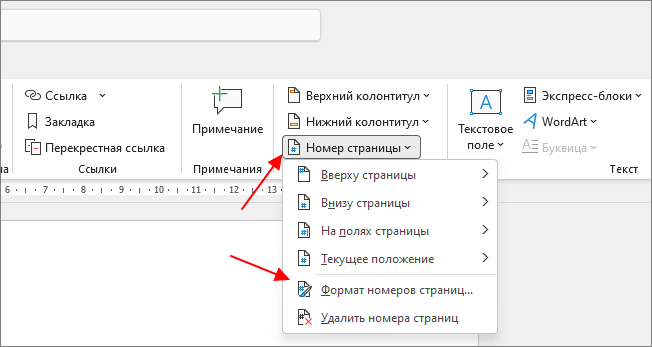
Меню «Номер страницы»
Номер вставляется полем, и Word пересчитывает его сам: добавили лист в середине, цифры дальше сдвинулись без вашего участия. Набирать цифру в колонтитуле руками бесполезно. Колонтитул общий для всех страниц раздела, поэтому одна и та же цифра встанет на каждый лист.
Чтобы потом поменять шрифт или положение номера, дважды щёлкните по нему. Если номер стоит слева, клавиша Tab перед ним переносит его по центру, второе нажатие ставит вправо, Backspace возвращает назад.
Это две разные задачи, их часто путают. Сначала решите, какая цифра нужна на второй странице.
Нужна 2 (так по ГОСТ). По ГОСТ 7.32-2017 титульный лист входит в общую нумерацию, но цифру на нём не ставят. Номер пишут внизу по центру, без точки. Делается одним флажком:
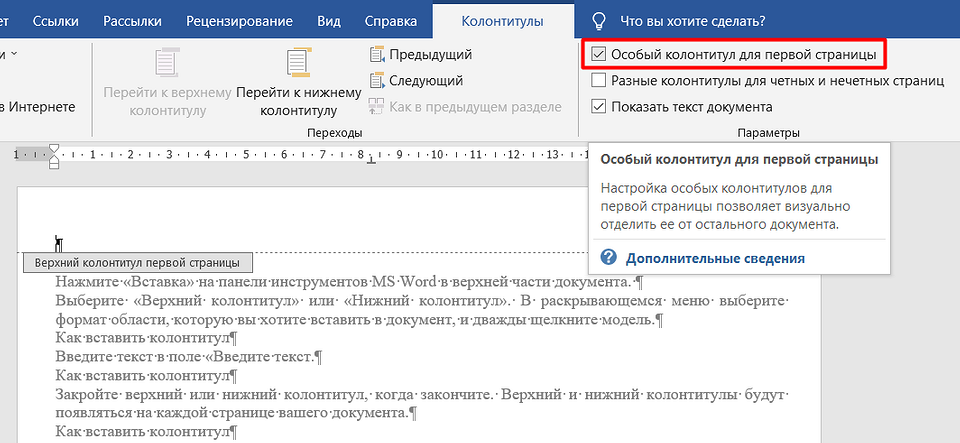
Флажок для титульного листа
Тот же флажок есть в окне параметров страницы: вкладка «Макет», маленькая стрелка в углу группы «Параметры страницы», вкладка «Источник бумаги», блок «Различать колонтитулы», флажок «первой страницы». Удобно, если колонтитул не открывается двойным щелчком.
Нужна 1. Так бывает, когда титульный лист не должен считаться. После флажка откройте «Номер страницы» → «Формат номеров страниц» и в блоке «Нумерация страниц» выберите «начать с:» и впишите 0. Титульный лист получит невидимый ноль, вторая страница станет первой. Для работы по ГОСТ этот вариант не подходит: титульный лист там обязан входить в счёт.
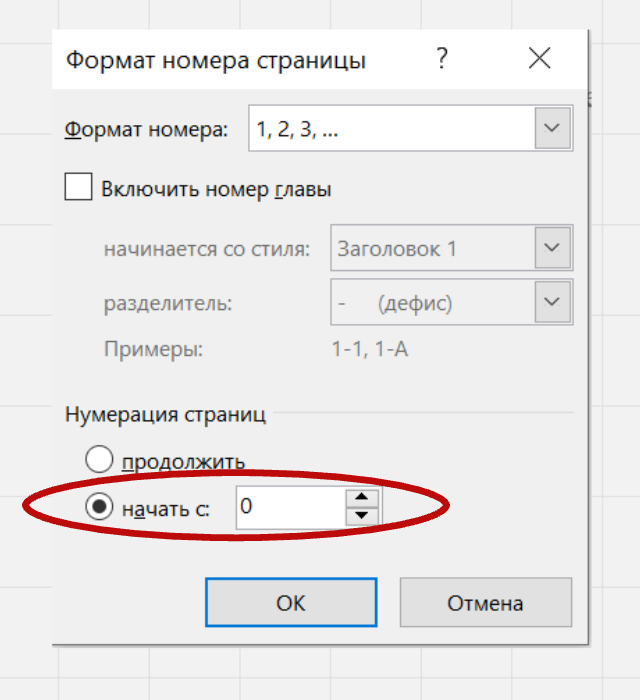
Начать с нуля: титульный не считается
Одного флажка здесь мало: особая первая страница бывает одна на раздел, а без номера нужно оставить две. Поэтому документ делят на два раздела. В первом (титульный и содержание) номеров нет, во втором они идут как обычно.
Верхний и нижний колонтитулы связаны отдельно. Если номер стоит вверху страницы, отключайте «Как в предыдущем разделе» в верхнем колонтитуле.
Если после разрыва появилась пустая страница, в конце содержания уже стоял ручной «Разрыв страницы», и теперь два разрыва идут подряд. Удалите старый «Разрыв страницы» (он виден при включённых знаках ¶): разрыв раздела сам начинает новый лист. Как найти и убрать такие невидимые разрывы, разобрано в статье как удалить страницу в Word.
Нумерация с четвёртой страницы делается так же, только разрыв раздела ставится в начале четвёртой.
Это те же разделы. Поставьте разрыв «Следующая страница» там, где меняется нумерация, во втором разделе отключите «Как в предыдущем разделе», а затем в каждом разделе откройте «Номер страницы» → «Формат номеров страниц»:
Откройте «Вставка» → «Номер страницы» → «Удалить номера страниц». В документе из одного раздела больше ничего не нужно.
Если номера остались на части страниц, значит, в документе несколько разделов или включены разные колонтитулы для чётных и нечётных страниц. Дважды щёлкните по оставшемуся номеру, выделите его и нажмите Delete. Повторите в каждом разделе, а при чётных и нечётных колонтитулах ещё и на соседней странице.
Убрать номер только с титульного листа можно без удаления: это флажок «Особый колонтитул для первой страницы» из раздела выше.
Если в колонтитуле уже есть рамка, штамп или строка с названием работы, дважды щёлкните туда, где должна стоять цифра, и выберите «Номер страницы» → «Текущее положение» → «Простой номер». Номер встанет в место курсора, остальное содержимое колонтитула останется.
Формат «Страница 3 из 25» тоже есть в готовых вариантах: «Номер страницы» → «Внизу страницы» (или «Текущее положение»), в списке прокрутите до блока «Страница X из Y».
Запасной способ, когда номер нужен в конкретной точке, например в ячейке таблицы-штампа: щёлкните туда, нажмите Ctrl + F9, между появившимися фигурными скобками наберите PAGE и нажмите F9. Скобки с клавиатуры набирать нельзя, такие Word не распознает как поле. Общее число страниц выводит такое же поле со словом NUMPAGES.
После разрыва раздела счёт начался заново с 1. В этом разделе стоит «начать с». Щёлкните по номеру в первом листе раздела, откройте «Формат номеров страниц» и выберите «продолжить».
На первой странице раздела номера нет, а дальше он есть. В этом разделе включён «Особый колонтитул для первой страницы». Дважды щёлкните по колонтитулу этой страницы и снимите флажок.
Удалили номер на титульном, а пропали все. Нажмите Ctrl + Z. Цифру с титульного листа прячет флажок «Особый колонтитул для первой страницы», удалять её не нужно. Если документ уже поделён на разделы, сначала отключите «Как в предыдущем разделе».
Кнопка «Как в предыдущем разделе» серая. Курсор стоит в первом разделе, а у него предыдущего нет, или разрыв раздела так и не появился: вместо него вставлен обычный разрыв страницы. Проверьте по знакам ¶, что на границе двойной пунктир «Разрыв раздела».
Номера только на нечётных страницах. Включён флажок «Разные колонтитулы для четных и нечетных страниц». Снимите его или вставьте номер ещё раз, стоя в колонтитуле чётной страницы.
Вместо цифры видно { PAGE } или { PAGE \* MERGEFORMAT }. Включён показ кодов полей. Нажмите Alt + F9 (на ноутбуке иногда Fn + Alt + F9), на Mac Option + F9. Тот же показ переключает флажок «Показывать коды полей вместо их значений»: «Файл» → «Параметры» → «Дополнительно», блок «Показывать содержимое документа».
На всех страницах «Страница 1 из 1». Поле общего числа страниц не обновилось. Ctrl + A и F9 в основном тексте тут не помогут: колонтитулы в такое выделение не попадают. Откройте «Файл» → «Печать» и вернитесь в документ, перед печатью Word пересчитывает поля в колонтитулах. Если цифры не изменились, дважды щёлкните по колонтитулу и уже в нём нажмите Ctrl + A, затем F9.
Номера в содержании не совпадают с номерами страниц. Оглавление само не пересчитывается после правок нумерации. Откройте «Ссылки» → «Обновить таблицу» и выберите «обновить только номера страниц». Почему в содержании пропадают главы и как оформить его по ГОСТ, разобрано в статье о том, как сделать содержание в Word.
Кнопки на ленте серые, номер не вставляется. Файл открыт в защищённом просмотре: нажмите «Разрешить редактирование» на жёлтой полосе. Если полосы нет, посмотрите на заголовок окна. Надпись «Нелицензированный продукт» значит, что Office не подтвердил лицензию и отключил правку: документ можно открыть и напечатать, но не изменить. Чем это отличается от пометки «Режим ограниченной функциональности», разобрано в статье «Режим ограниченной функциональности» в Word и Excel. Похожая блокировка правки бывает у защищённых документов, она разобрана в статье «Выделенный фрагмент заблокирован» в Word.
Mac. «Вставка» → «Номер страницы» → «Номер страницы». В окне «Номера страниц» выберите положение и выравнивание. Флажок «Номер на первой странице» отвечает за цифру на титульном листе, кнопка «Формат…» открывает формат номера и «начать с». Разделы делаются так же, как на Windows: «Макет» → «Разрывы» → «Следующая страница», затем на вкладке «Колонтитулы» снимите «Как в предыдущем разделе». Коды полей вместо цифр прячет Option + F9.
Word в браузере. «Вставка» → «Номера страниц», выберите положение. Чтобы убрать номер с первой страницы, откройте «Вставка» → «Колонтитулы» и на появившейся вкладке ленты поставьте флажок «Особый колонтитул для первой страницы». Начать нумерацию с третьей страницы в браузере нельзя: по справке Microsoft эта настройка есть только в установленной программе. Откройте документ в Word на компьютере и сделайте разделы там.
Дистрибутивы: Microsoft Office 2024 Home, Microsoft Word 2024, Microsoft 365 Персональный (Personal).
Как по ГОСТу ставить номера страниц?
По ГОСТ 7.32-2017: арабскими цифрами, в центре нижней части страницы, без точки. Нумерация сквозная, включая приложения. Титульный лист входит в счёт, но номер на нём не ставят, поэтому на второй странице стоит 2. Если методичка вуза требует иначе, ориентируйтесь на методичку.
Как убрать номер с одной страницы в середине документа?
Сделайте её первой страницей нового раздела: курсор в начало страницы, «Макет» → «Разрывы» → «Следующая страница». Затем на этой странице включите «Особый колонтитул для первой страницы»: Microsoft разрешает его для первой страницы любого раздела. Если цифра осталась, выделите её в колонтитуле и нажмите Delete. На следующих страницах счёт продолжится. Флажок действует и на верхний колонтитул: если там есть текст, на этой странице его придётся вписать заново.
Почему на второй странице стоит 2, а не 1?
Титульный лист тоже считается, просто цифру на нём скрыли. По ГОСТ так и должно быть. Если нужна 1, откройте «Номер страницы» → «Формат номеров страниц» и впишите 0 в поле «начать с:».
Как сделать нумерацию с четвёртой или пятой страницы?
Так же, как с третьей: разрыв раздела «Следующая страница» в начале нужной страницы, отключить «Как в предыдущем разделе» во втором разделе и удалить номера в первом.
Полезная статья?
Ваша оценка поможет нам стать лучше
Все варианты в каталоге: Подписка Microsoft 365 (Office 365), Microsoft Office 2024




Попробуйте ещё раз. Если не получится — напишите нам в онлайн-чат, мы на связи.
Менеджер свяжется с вами в ближайшее время и выставит счёт по реквизитам компании.
Код DISTR10 даёт −10% на первый заказ. Добавьте товар в корзину, и скидка применится при оформлении.
Проверяем ссылку…


