


Microsoft Office 2024 Home — бессрочный ключ с привязкой
12 990 ₽11 990 ₽

Каталог
Магазин
Покупка и помощь


Сноска в Word ставится одной кнопкой. Поставьте курсор сразу после слова, которое нужно пояснить, и откройте «Ссылки» → «Вставить сноску» (или нажмите Ctrl + Alt + F). Word сам поставит в тексте маленькую цифру, проведёт внизу страницы короткую линию и перенесёт курсор под неё: печатайте пояснение или источник. Чтобы вернуться к тексту, дважды щёлкните по номеру в начале сноски.
Дальше ответы на вопросы, с которыми приходят чаще всего: как убрать сноску и линию над ней, как начать нумерацию с 1 на каждой странице, поставить звёздочку, поменять шрифт всех сносок разом и оформить их в курсовой по ГОСТ. Пути и названия кнопок сверены 7 октября 2026 года для Word 2016–2024 и Microsoft 365 на Windows. Mac, браузер и телефон в конце.

Вкладка «Ссылки» в Word
Номера Word ведёт сам. Вставили новую сноску между второй и третьей, она станет третьей, а остальные сдвинутся. Перенесли абзац со сноской в другое место, нумерация пересчитается. Перемещаться между сносками удобно кнопкой «Следующая сноска» в той же группе, у неё в меню есть и «Предыдущая сноска».
Вы вставили концевую сноску. Кнопка «Вставить концевую сноску» (Ctrl + Alt + D) стоит рядом с обычной, и её часто нажимают по ошибке. Узнать концевую просто: её текст собран после последней строки документа, а нумерация по умолчанию римская, i, ii, iii.
Переделывать вручную не нужно. Откройте окно параметров: маленькая стрелка в правом нижнем углу группы «Сноски» на вкладке «Ссылки». В окне «Сноски» нажмите «Заменить…», в окне «Преобразование сносок» выберите вариант, который превращает все концевые сноски в обычные, и нажмите «ОК». Тем же окном обычные сноски переводятся в концевые, если преподаватель просит список примечаний в конце работы.
Бывает и третий случай: сноски стоят не у нижнего края, а сразу под последней строкой текста, посреди полупустой страницы. Значит, в окне «Сноски» в строке «сноски:» выбрано «Внизу текста». Переключите на «Внизу страницы» и нажмите «Применить».
Удаляйте номер в тексте, а не пояснение внизу. Выделите маленькую цифру в строке и нажмите Delete. Или поставьте курсор сразу за ней и дважды нажмите Backspace: первое нажатие выделит знак, второе удалит. Вместе с номером исчезнет и текст сноски внизу, а остальные сноски Word перенумерует сам.
Если стереть только текст внизу, номер в строке останется, а под линией будет пустое место. Это самая частая ошибка. Верните текст через Ctrl + Z и удалите сноску через номер.
Если номер удалили, а сноска внизу осталась перечёркнутой, в документе включён режим исправлений: Word не удаляет сноску, а помечает удаление для проверки. На вкладке «Рецензирование» примите изменение или выключите «Исправления» и удалите номер ещё раз.
Через замену. Сохраните копию документа на всякий случай, затем:
Для концевых сносок код другой.
Код не обязательно помнить: в развёрнутом окне есть меню «Специальный» с пунктами «Знак сноски» и «Знак концевой сноски». Word удалит все номера, а с ними и тексты сносок. Линия внизу пропадёт сама, когда на странице не останется ни одной сноски.
В обычном режиме линию нельзя выделить, её правят в черновике:
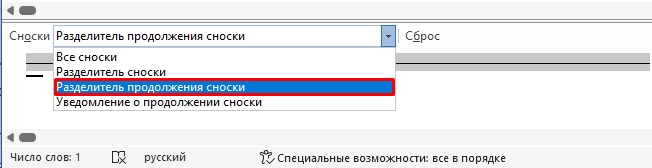
Список «Сноски» в черновике
Длинная линия от поля до поля, которая появляется на некоторых страницах, это другой элемент: «Разделитель продолжения сноски». Word ставит его, когда длинная сноска не поместилась и её хвост переехал на следующую страницу. Правится он так же, только в списке выберите «Разделитель продолжения сноски».
Укоротить стандартную линию нельзя, её можно только заменить своей. Для курсовой это и не нужно: обычная линия Word короткая и стоит слева, как требует ГОСТ. Если линию когда-то удалили и она нужна обратно, выберите в том же списке «Разделитель сноски» и верните стандартный вид кнопкой «Сброс» в области сносок.
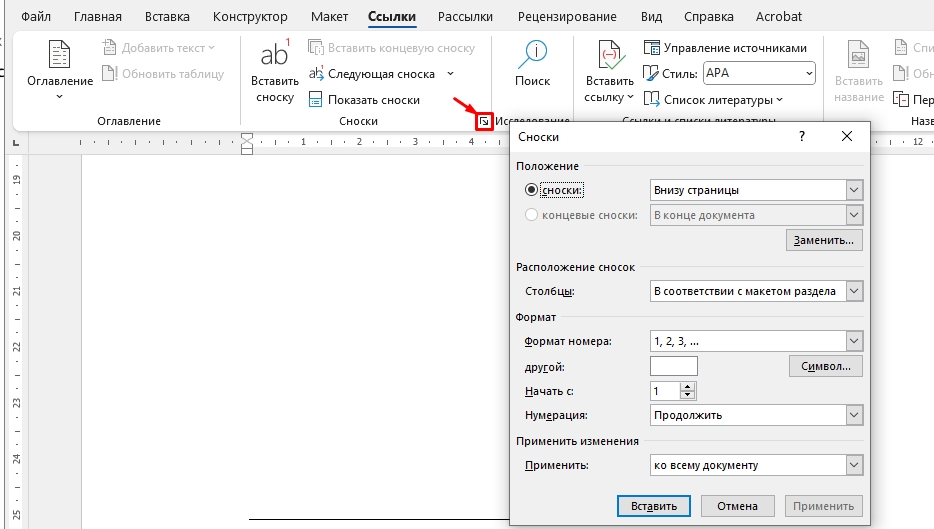
Окно «Сноски»
Чаще всего виноват раздел. Документ разбит разрывами разделов (так делают ради нумерации страниц с нужного листа), и в одном из разделов в окне «Сноски» стоит «В каждом разделе» или «Начать с:» не с 1. Поставьте курсор в проблемный раздел, откройте окно «Сноски», задайте «Продолжить» или «На каждой странице», «Начать с: 1», «ко всему документу» и нажмите «Применить».
Вторая причина: включены исправления. Удалённые при них сноски Word считает до тех пор, пока изменения не приняты, поэтому номера «прыгают». Примите или отклоните исправления на вкладке «Рецензирование», нумерация выровняется.
Третья: знаки вписаны вручную через поле «другой:». Такие знаки Word не пересчитывает, их правят руками.
Есть два способа, и они ведут себя по-разному.
Автоматически. В окне «Сноски» в списке «Формат номера» выберите ряд символов *, †, ‡, §. Word будет ставить их по очереди и пересчитывать сам. С нумерацией «На каждой странице» на каждой новой странице ряд начнётся снова со звёздочки.
Вручную. Если нужен ряд *, **, *** или одна звёздочка у всех сносок, в окне «Сноски» впишите знак в поле «другой:» (или выберите его кнопкой «Символ…») и нажмите «Вставить». Так делается каждая сноска отдельно, и при правке текста номера сами не поменяются. ГОСТ Р 2.105-2019 больше трёх звёздочек на странице ставить не рекомендует.
Через стиль, тогда изменятся все сноски сразу, включая будущие. Текст внизу оформлен стилем «Текст сноски», номера стилем «Знак сноски».
Выделять сноски по одной и менять шрифт на «Главной» тоже работает, но новые сноски снова придут со старым оформлением.
Студенческие работы обычно оформляют по ГОСТ 7.32-2017, отчёты и техническую документацию по ГОСТ Р 2.105-2019. В методичке вуза часто есть свои добавки, они главнее. Что говорят сами стандарты:
Что из этого делает Word. Сноска внизу страницы и короткая линия слева стоят по умолчанию. Абзацный отступ и размер шрифта задаются в стиле «Текст сноски» (раздел выше). Нумерацию «на каждой странице» включают в окне «Сноски». Цифры со скобкой в списке «Формат номера» нет. Её добавляют заменой, когда все сноски уже расставлены: Ctrl + H, в поле «Найти:» код ^f, в поле «Заменить на:» строка ниже, «Заменить все».
Код ^& подставляет найденный номер, к нему добавится скобка. Делайте это один раз в самом конце: повторная замена допишет вторую скобку, а сноски, вставленные после неё, придут без скобки. Тем же приёмом номера берут в квадратные скобки, если этого требует методичка: в «Заменить на:» вписывают [^&].
Ссылки на источники в подстрочных сносках по ГОСТ Р 7.0.5-2008 повторяют короче: если ссылка на тот же источник идёт сразу за предыдущей, пишут «Там же», а если страница другая, добавляют её номер: «Там же. С. 68.». Про лист «СОДЕРЖАНИЕ» по ГОСТ 7.32 есть отдельная инструкция: как сделать содержание в Word.
Это не сноска, а отсылка к списку литературы: номер источника в квадратных скобках прямо в строке. Кнопки для неё в Word нет. Проще всего набирать вручную: [5] или [5, с. 12].
Если список литературы оформлен автоматическим нумерованным списком, номер можно связать с ним, тогда после перестановки источников ссылки обновятся:
После перестановки источников выделите весь текст (Ctrl + A) и нажмите F9: Word обновит номера во всех ссылках. Встроенные стили списка литературы с названием ГОСТ на вкладке «Ссылки» ставят в тексте автора и год в скобках, номера они не дают, поэтому для [1] не подходят.
Вторую сноску с тем же текстом делать не нужно. Поставьте курсор, где нужен повтор, откройте «Вставка» → «Перекрестная ссылка», в поле «Тип ссылки:» выберите «Сноска», в поле «Вставить ссылку на:» выберите «Номер сноски (форм.)», отметьте сноску в списке «Для какой сноски:» и нажмите «Вставить». Появится такой же надстрочный номер, как у оригинала. Вариант «Номер сноски» без «(форм.)» вставит цифру обычным текстом в строку, например для фразы «см. сноску 3». Подробнее в справке Microsoft.
Такая ссылка не пересчитывается сама. Если перед ней добавили сноски, выделите текст через Ctrl + A и нажмите F9.
Word старается держать текст сноски на той же странице, что и номер. Если номер попал в последнюю строку страницы и места под сноску нет, Word переносит на следующую страницу и строку, и сноску. Длинная сноска разрывается: начало остаётся, продолжение уходит на следующий лист под длинной линией. Помогает сократить сноску или чуть передвинуть текст выше, например убрать пустую строку.
Если между текстом и сносками остаётся большая дыра, проверьте три вещи:
Это не сноски, а примечания или исправления. Word показывает их выносками на правом поле, когда документ проверяли с включёнными «Исправлениями» или оставляли комментарии.
Word для Mac. Кнопки те же: «Ссылки» → «Вставить сноску» (Cmd + Option + F) и «Вставить концевую сноску» (Cmd + Option + E). Окно параметров открывается стрелкой в группе «Сноски», но подписи в нём другие: «Формат числа:» вместо «Формат номера», «Начало:» вместо «Начать с:», кнопка «Преобразовать...» вместо «Заменить…». Справка по Word для Mac.
Word в браузере. Включите редактирование и нажмите «Ссылки» → «Вставить сноску». Шрифт, размер и отступ сносок меняются через «Показать сноски» → «Формат сносок». Преобразовать обычные сноски в концевые в браузере нельзя, для этого Microsoft советует открыть файл в классическом Word.
Телефон и планшет. В Word для Android, iPhone и iPad сноска ставится на вкладке «Вставка» кнопкой «Сноска». Формат номеров и нумерацию по страницам там не настроить, только в Word на компьютере.
Дистрибутивы: Microsoft Office 2024 Home, Microsoft Word 2024, Microsoft 365 Персональный (Personal).
Почему кнопка «Вставить сноску» не работает внутри надписи?
Word добавляет сноски только в основной текст документа, в надписи (текстовые поля) их вставить нельзя. Перенесите этот фрагмент в обычный абзац или в таблицу: в ячейке таблицы сноска ставится как обычно, а её текст уходит вниз страницы.
Будут ли сноски работать в PDF?
При сохранении через «Файл» → «Сохранить как» → PDF сноски остаются внизу своих страниц, но номер в тексте не становится ссылкой, по которой можно перейти к сноске. Для печати и сдачи работы этого достаточно.
Чем сноска отличается от концевой сноски?
Обычная сноска печатается внизу той же страницы, концевая собирается в конце документа или раздела. В курсовых по ГОСТ нужны обычные. Перевести одни в другие можно в окне «Сноски» кнопкой «Заменить…».
Полезная статья?
Ваша оценка поможет нам стать лучше


Попробуйте ещё раз. Если не получится — напишите нам в онлайн-чат, мы на связи.
Менеджер свяжется с вами в ближайшее время и выставит счёт по реквизитам компании.
Код DISTR10 даёт −10% на первый заказ. Добавьте товар в корзину, и скидка применится при оформлении.


