


Microsoft Word 2024 — бессрочный ключ с привязкой
6 970 ₽5 970 ₽

Каталог
Магазин
Покупка и помощь
Пишем о технологиях

Рамку вокруг страницы в Word ставит кнопка «Границы страниц» на вкладке «Конструктор» (в части сборок Microsoft 365 эта вкладка подписана «Дизайн»): в открывшемся окне выберите тип «рамка», линию, цвет и ширину, затем нажмите «ОК». Рамку вокруг слова или абзаца делает другая кнопка, «Границы» на вкладке «Главная». Граница страницы принадлежит разделу документа, поэтому для одной страницы её сначала отделяют разрывами раздела.
Шаги ниже написаны для Word 2016, 2019, 2021, 2024 и Microsoft 365 на Windows. Отличия Word 2010, Mac и браузерной версии собраны в отдельных абзацах там, где они есть.
Рамка страницы идёт по краю листа и не мешает печатать дальше: новые страницы получают её сами.
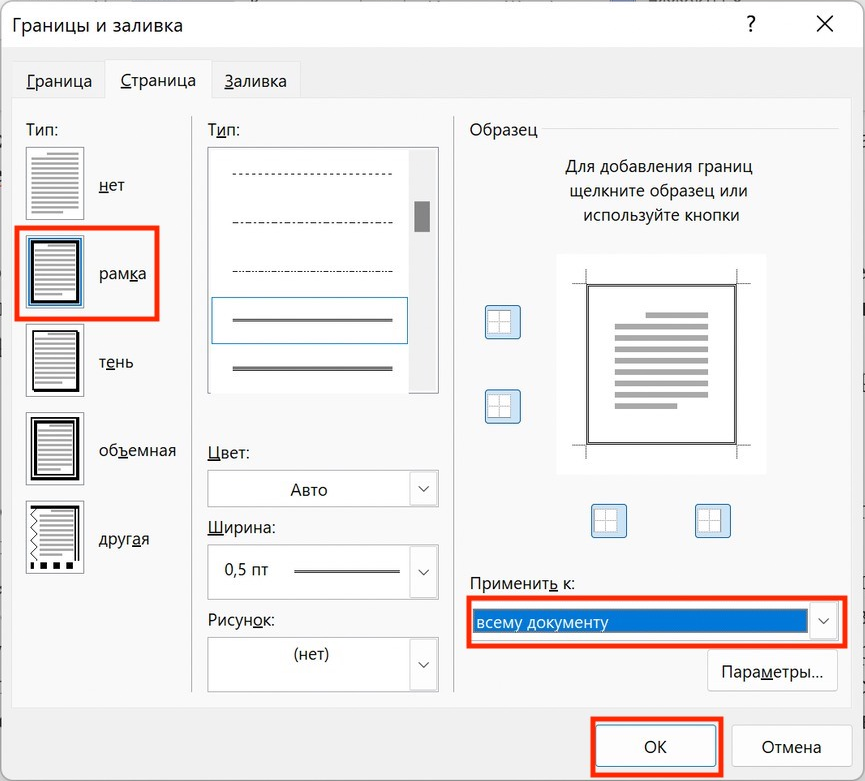
Рамка страницы для всего документа
Рамка появится на всех листах. В Word 2007 и 2010 та же кнопка лежит на вкладке «Разметка страницы», в группе «Фон страницы»: так её показывает справка Microsoft по границам страницы.
Word хранит границу страницы в настройках раздела. Microsoft на странице о добавлении границы к странице прямо пишет, что границы применяются к разделу целиком, и для одной страницы её надо вынести в собственный раздел.
С титульным листом проще всего. Поставьте курсор на первую страницу, откройте «Границы страниц», настройте рамку и в списке «Применить к» выберите «этому разделу (только 1-й странице)». Разрывы не нужны: рамка останется только на первом листе.
Для страницы в середине документа понадобятся два разрыва раздела:
Обычный разрыв страницы (Ctrl + Enter или пункт «Страница» в том же меню) раздела не создаёт, и рамка снова ляжет на весь документ. Если рамка стояла на всём документе ещё до разрывов, после них проверьте соседние страницы. Где рамка осталась, но не нужна, щёлкните внутри такой страницы, откройте «Границы страниц» и выберите тип «нет» с вариантом «этому разделу». Проще сначала вставить разрывы, а рамку ставить потом. Тот же приём с разделами нужен, когда одну страницу поворачивают альбомной, а лишние пустые листы после разрывов убираются так же, как пустая страница после разрыва раздела.
Положение рамки задаёт кнопка «Параметры…» в правом нижнем углу окна «Границы и заливка». Она открывает окно «Параметры границы и заливки».
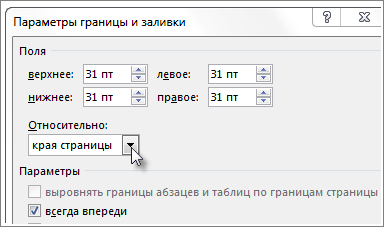
Отступ рамки от края страницы
Вверху там четыре поля: верхнее, нижнее, левое и правое, все в пунктах. Под ними список «Относительно» с двумя вариантами. «края страницы» отмеряет отступ от обреза листа, «текста» отмеряет его от границы текста, то есть от полей страницы. Один пункт равен примерно 0,35 мм, 3 мм дают около 8,5 пт. Флажок «выровнять границы абзацев и таблиц по границам страницы» становится доступным, только когда выбран отсчёт от текста.
Рамка на экране есть, а на бумаге нет одной стороны или линия обрезана? Microsoft в статье о том, почему не печатаются границы страницы, называет обычной причиной минимальное поле принтера: у края листа есть полоса, куда принтер физически не печатает. Проверьте, что в «Параметрах» выбрано «края страницы», и увеличьте отступ рамки. Если не помогло, отодвиньте текст от края через «Макет» → «Поля» → «Настраиваемые поля» и выберите отсчёт от текста. Какое минимальное поле у вашего принтера, пишет его производитель.
Эту рамку ставит кнопка «Границы» в группе «Абзац» на вкладке «Главная». Справка Microsoft о границе вокруг текста советует её вместо надписи или таблицы из одной ячейки, когда нужен просто обведённый фрагмент.
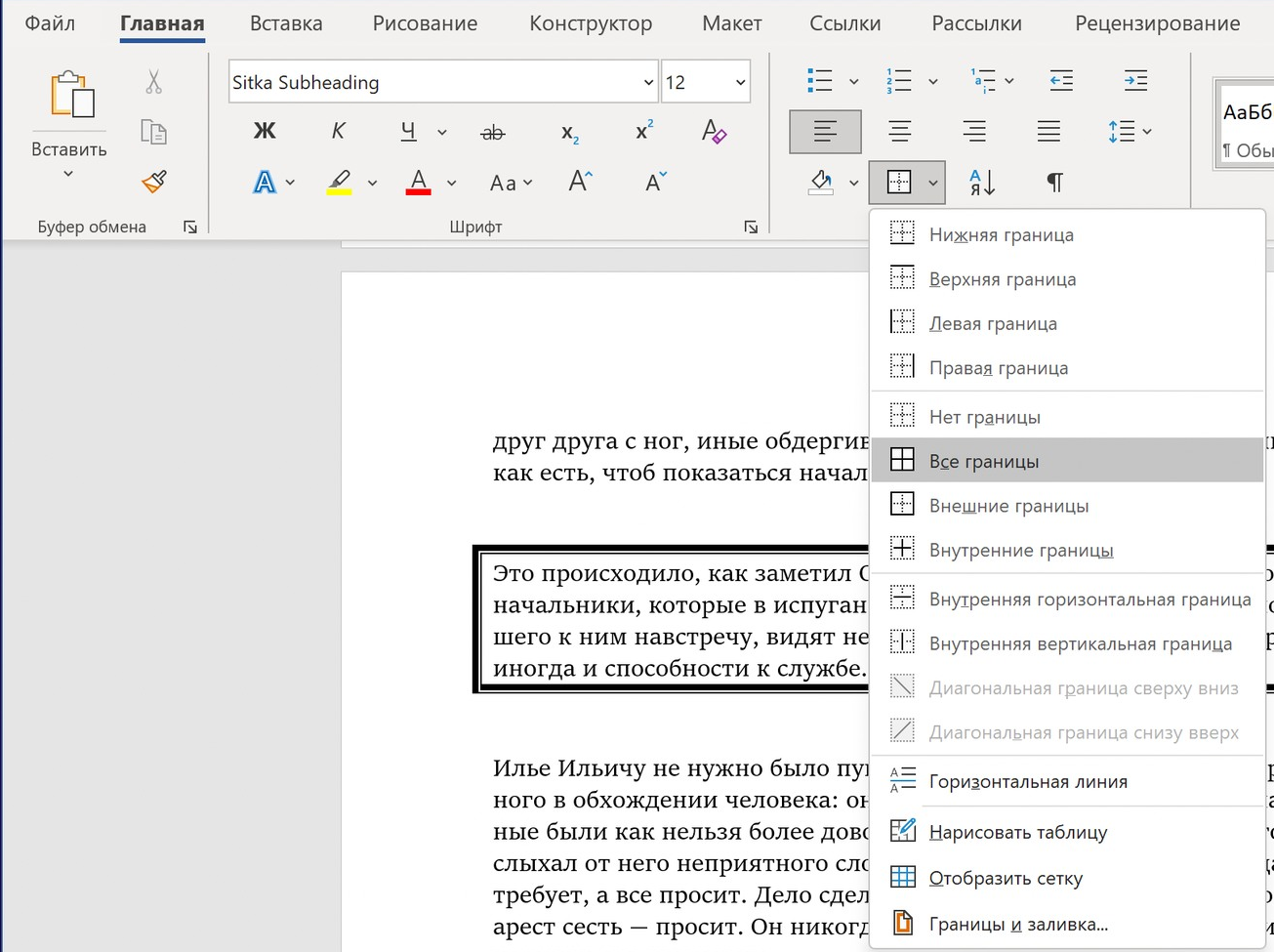
Меню кнопки «Границы»
Разница между вариантами видна сразу. «абзацу» рисует прямоугольник на всю ширину строки, от левого до правого отступа. «тексту» обводит только выделенные слова, и если фрагмент занимает несколько строк, рамка рвётся на каждой строке. Для заголовка или предупреждения подходит первый вариант, для одного слова в строке второй.
Если блок с рамкой нужно двигать по листу отдельно от текста, возьмите фигуру: «Вставка» → «Фигуры» → прямоугольник, затем щёлкните по фигуре правой кнопкой и добавьте в неё текст. Фигуру можно перетащить мышью в любое место листа, а граница абзаца всегда привязана к своему абзацу.
У рисунка своя граница, окно «Границы и заливка» здесь не нужно. Выделите рисунок, на появившейся вкладке «Формат рисунка» откройте меню «Граница рисунка» и выберите цвет. В том же меню пункт «Толщина» меняет ширину линии, а «Штрихи» делает её пунктирной. Готовую рамку с тенью или скруглёнными краями даёт коллекция «Стили рисунков» на той же вкладке. Оба способа есть в справке Microsoft о границах рисунка.
Узорная рамка из ёлочек, звёзд или орнамента не скачивается отдельно, она уже есть в Word. Откройте «Границы страниц» и раскройте список «Рисунок» в среднем столбце вкладки «Страница»: там длинный список узоров. Поле «Ширина» в этом случае меняет размер элементов узора. Такая рамка ставится только на страницу или раздел, обвести ею абзац нельзя. Для грамоты или открытки к ней удобно добавить заливку страницы: соседняя кнопка «Цвет страницы» в той же группе «Фон страницы».
Рамку с основной надписью (штампом) требуют для документов по стандартам ЕСКД: пояснительных записок, курсовых и дипломных проектов технических специальностей. Нужна ли она вашей работе, сказано в методичке. Основные надписи с 1 марта 2024 года задаёт ГОСТ Р 2.104-2023, он заменил ГОСТ 2.104-2006 по приказу Росстандарта от 8 ноября 2023 года № 1356-ст, так что в методичках, выпущенных раньше, стоит старый номер. Отступы рамки и размеры граф штампа перенесите в Word из методички своей кафедры.
Собрать такую страницу можно штатными средствами Word, без чужих шаблонов:
Штамп в колонтитуле повторяется на каждой странице раздела и не сдвигается, когда текст выше растёт. Номер листа в графу штампа ставится полем через «Номер страницы» → «Текущее положение», как в инструкции по нумерации страниц. Перед сдачей распечатайте один лист и проверьте отступы линейкой: принтер с широким минимальным полем срежет линию, которая стоит слишком близко к краю.
Сначала поймите, какая это рамка: от этого зависит кнопка.
Отдельный случай: линия во всю ширину страницы, которую не получается выделить и стереть. Её рисует автоформат, если в новой строке набрать три дефиса, знака равенства, подчёркивания или тильды и нажать Enter. Это нижняя граница абзаца над линией. Поставьте курсор в этот абзац и выберите «Нет границы» в меню кнопки «Границы». Сразу после появления линию отменяет Ctrl + Z. Чтобы Word перестал так делать, откройте «Файл» → «Параметры» → «Правописание» → «Параметры автозамены», вкладку автоформата при вводе, и снимите флажок «Линии границ». Полный список таких символов есть в справке Microsoft об автоформате при вводе.
В Word для Mac рамка страницы ставится так же: кнопка границ страниц на вкладке оформления открывает знакомое окно «Границы и заливка». Список «Применить к» на Mac тоже умеет ограничить рамку первой страницей раздела, это отдельно показано в справке Microsoft на вкладке macOS.
С Word в браузере рамки не получится. На 24 октября 2026 года Microsoft пишет, что Word для Интернета не даёт добавлять, менять и удалять границы. Границы, сделанные в приложении на компьютере, при этом сохраняются. Обойти ограничение можно таблицей из одной ячейки с текстом внутри, но рамку страницы и штамп по ГОСТ так не построить. Для них нужен Word на компьютере: отдельный Word 2024 или Word из пакета Office.
Дистрибутивы: Microsoft Word 2024, Microsoft Office 2024 Home & Business, Microsoft 365 Персональный (Personal).
Где скачать готовую рамку для Word?
Скачивать не обязательно. Узорные рамки уже лежат в Word: «Границы страниц» → список «Рисунок». Рамку и штамп по ГОСТ собирают сами из границы страницы и таблицы в колонтитуле, а если у кафедры есть свой шаблон, берите его.
Почему рамка появилась на всех страницах, а нужна на одной?
Граница страницы применяется к разделу, а документ без разрывов состоит из одного раздела. Отделите страницу разрывами раздела «Следующая страница» и выберите «Применить к» → «этому разделу».
Как сделать рамку только на титульном листе?
Поставьте курсор на первую страницу, откройте «Границы страниц» и в списке «Применить к» выберите «этому разделу (только 1-й странице)». Разрывы раздела для этого не нужны.
Почему рамка не печатается или печатается не полностью?
Обычная причина, по словам Microsoft: линия попала в полосу у края листа, куда принтер не печатает. В «Параметрах» границы выберите «края страницы» и увеличьте отступ, а если не помогло, увеличьте поля страницы и отсчитывайте рамку от текста.
Можно ли сделать рамку в Word онлайн?
Нет. На 24 октября 2026 года Word для Интернета не добавляет и не меняет границы, а сделанные в приложении сохраняет. Обходной путь: таблица из одной ячейки с текстом внутри.
Полезная статья?
Ваша оценка поможет нам стать лучше


Попробуйте ещё раз. Если не получится — напишите нам в онлайн-чат, мы на связи.
Менеджер свяжется с вами в ближайшее время и выставит счёт по реквизитам компании.
Код DISTR10 даёт −10% на первый заказ. Добавьте товар в корзину, и скидка применится при оформлении.


