
Microsoft Office 2024 Home — бессрочный ключ с привязкой
12 990 ₽11 990 ₽

 Денис Самойлов
Страницу с текстом Word убирает за четыре нажатия: щёлкните в любом месте этой страницы, нажмите Ctrl + G, введите \page, нажмите Enter, затем «Закрыть» и Delete. Подробнее и вариант для Mac в первом разделе.
С пустой страницей сложнее. Её держит невидимый символ: лишние абзацы, разрыв страницы или раздела, обязательный абзац после таблицы. Пока вы его не видите, Backspace стирает буквы на соседней странице, а белый лист остаётся на месте. Поэтому сначала включите знаки форматирования, а потом идите по причинам, они расставлены от частой к редкой. Шаги сверены со справкой Microsoft 3 октября 2026 года и подходят для Word 2016–2024 и Microsoft 365.
В поле «Введите номер страницы» наберите:
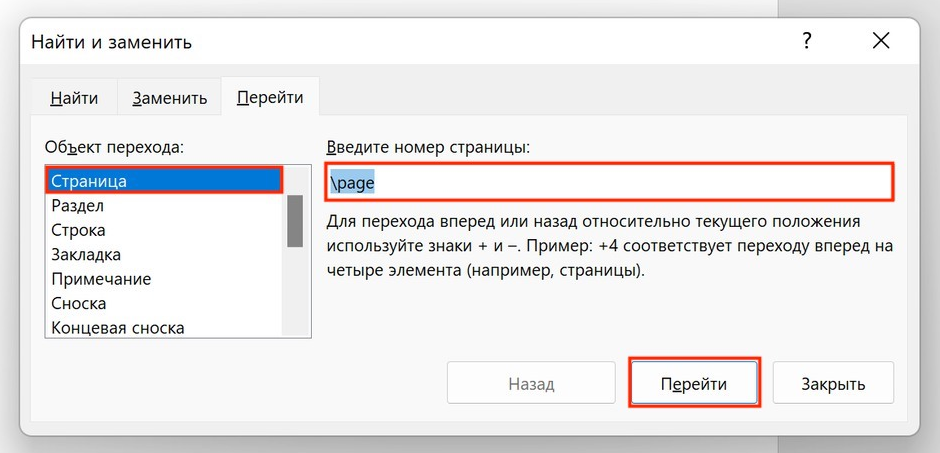
Переход к текущей странице
Нажмите Enter, затем «Закрыть». Word выделит всю текущую страницу вместе с разрывом в её конце, если он там стоит. Проверьте, что выделено именно то, что нужно, и нажмите Delete. Если страница кончается разрывом раздела, он тоже попадёт в выделение, а после удаления раздел перед ним получит оформление следующего раздела. В этом случае выделите мышью только текст страницы, без разрыва.
Если страниц несколько подряд, щёлкните в начале первой, зажмите Shift и щёлкните в конце последней, затем нажмите Delete. В длинном документе нужный лист быстрее найти через область навигации: Ctrl + F или «Вид» → «Область навигации», вкладка «Страницы». Щелчок по эскизу переносит прямо к странице.
Нажмите Ctrl + Shift + 8 или кнопку «Отобразить все знаки» (¶) на вкладке «Главная» в группе «Абзац». На Mac это ⌘ + 8. Повторное нажатие прячет знаки обратно, на печать они не выходят.
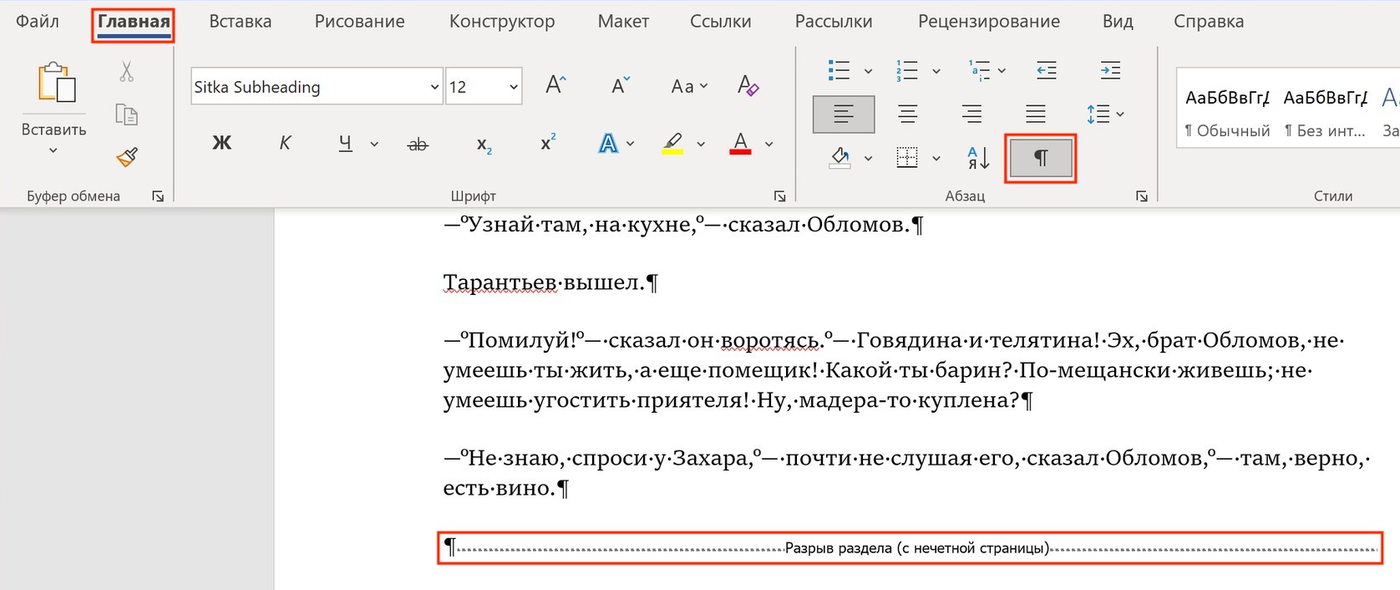
Знаки абзаца и разрыв раздела
Теперь видно, что держит пустой лист:
Разрывы удобнее искать в режиме «Черновик» на вкладке «Вид»: документ идёт сплошной лентой, а ручные разрывы и разрывы разделов подписаны.
Самая частая причина. Текст когда-то отбили до новой страницы клавишей Enter, потом поправили шрифт или абзацы выше, и эти пустые строки переехали на отдельный лист.
Выделите мышью все ¶ на пустой странице и нажмите Delete. Можно и без выделения: поставьте курсор в самое начало текста на странице после пустой и жмите Backspace, пока пустой лист не исчезнет. Помните направление: Backspace стирает символ слева от курсора, Delete справа. Курсор стоит в конце текста на предыдущей странице? Тогда нужен Delete, иначе уйдут последние буквы.
Чтобы лист больше не появлялся, новую страницу начинайте не Enter-ами, а сочетанием Ctrl + Enter. Это ручной разрыв страницы, он не разъедется, когда текст выше станет длиннее или короче.
На пустом листе или в конце страницы перед ним виден пунктир «Разрыв страницы». Дважды щёлкните по нему, чтобы выделить, и нажмите Delete. Текст со следующей страницы подтянется вверх.
Разрывы, которые Word ставит сам в конце каждой заполненной страницы, удалить нельзя, и пустых листов они не создают. Если текст переносится на следующую страницу раньше времени, смотрите флажки абзаца ниже, в разделе про чёрный квадрат.
После таблицы Word всегда держит абзац, а в конце документа обязателен последний знак ¶. Удалить его нельзя. Когда таблица заканчивается у самого низа листа, этому абзацу не хватает места, он уезжает на новую страницу, и она выглядит пустой.
Выделите этот ¶ (знаки должны быть включены), щёлкните в поле «Размер шрифта» на вкладке «Главная», введите 01 и нажмите Enter. Абзац высотой в один пункт помещается под таблицей, и лишний лист пропадает. Тот же приём работает, когда в конце нет таблицы, а последний знак абзаца вытолкнула картинка или плотный текст.
Если абзац всё равно не влез, уменьшите нижнее поле: «Макет» → «Поля» → «Настраиваемые поля», значение «Нижнее» на несколько миллиметров меньше. У курсовой или отчёта с жёсткими требованиями к полям этот шаг не подходит, там проще сократить текст выше на одну строку.
Двойной пунктир «Разрыв раздела (со следующей страницы)» начинает новый раздел с нового листа. Если он стоит в самом конце документа, поставьте курсор прямо перед ним и нажмите Delete.
В середине документа так делать не стоит. Разрыв раздела хранит оформление раздела, который на нём заканчивается: ориентацию листа, поля, колонтитулы, нумерацию. Удалите его, и текст перед ним получит оформление следующего раздела. Так альбомная таблица посреди курсовой становится книжной, а номера страниц съезжают. Если это уже случилось, сразу нажмите Ctrl + Z. Как разделы управляют номерами страниц и как начать счёт с нужного листа, разобрано в статье нумерация страниц в Word.
Безопаснее поменять тип разрыва, чтобы он не начинал новый лист:
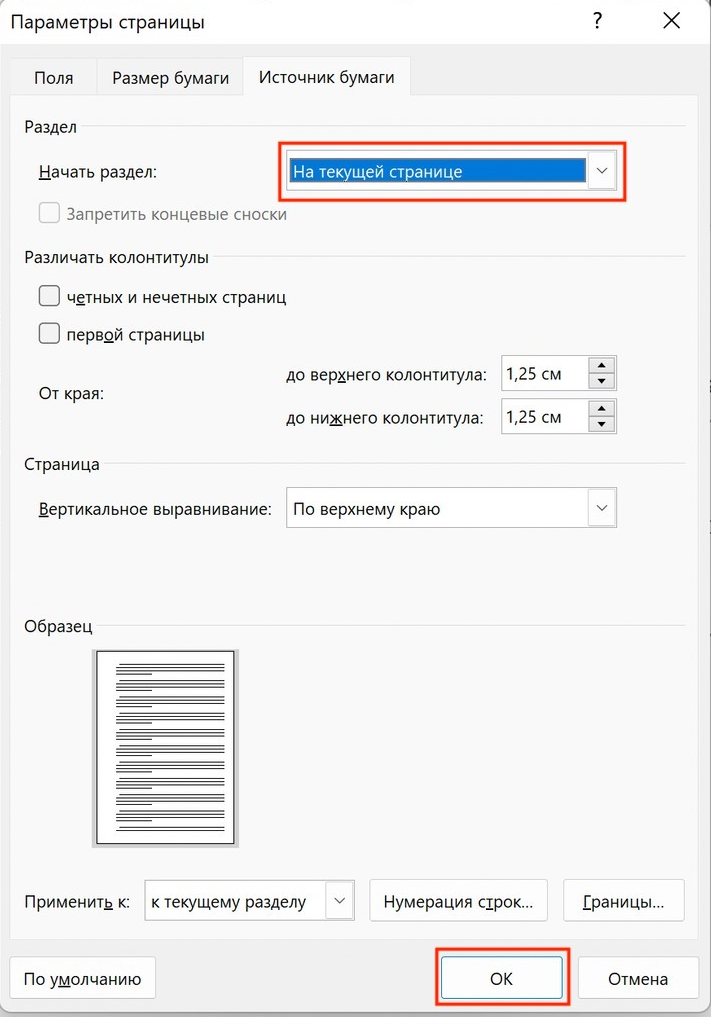
Разрыв без нового листа
Пустая страница исчезнет, а колонтитулы и поля разделов останутся своими.
На экране всё в порядке, а в предварительном просмотре («Файл» → «Печать») и на бумаге между главами появляется белый лист. Это разрыв раздела «С нечетной страницы» или «С четной страницы». Он начинает раздел обязательно с нечётной (или чётной) страницы, как в книге, где главы открываются справа. Если предыдущий раздел закончился на нечётной странице, Word вставляет пустую чётную, но в обычном режиме разметки её не показывает.
Исправление то же, что выше: двойной щелчок по разрыву, вкладка «Источник бумаги», в списке «Начать раздел» выберите «Со следующей страницы» (глава начнётся с нового листа) или «На текущей странице». Если вы готовите книгу к двусторонней печати, этот пустой лист как раз нужен, и трогать его не надо.
На пустом листе стоит одинокий ¶, а слева от него маленький чёрный квадрат. Значит, у этого абзаца включено «С новой страницы», и он сам уходит на новый лист. Щёлкните по нему правой кнопкой, выберите «Абзац», откройте вкладку «Положение на странице» и снимите флажок «С новой страницы». Нажмите «ОК».
На той же вкладке живут «Не отрывать от следующего» и «Не разрывать абзац». Пустого листа они не дают, но тянут абзац целиком на следующую страницу, и внизу предыдущей остаётся большой пробел. Если вас беспокоит именно пробел, снимите их у абзаца, который «прыгает».
Если документ начинается с обложки из галереи Word, уберите её штатно: «Вставка» → «Титульная страница» → «Удалить текущую титульную страницу». Команда снимает только титульную страницу, вставленную из этой галереи.
В остальных случаях включите знаки и посмотрите на первый лист: там окажутся пустые ¶, разрыв страницы или разрыв раздела. Убирайте их так же, как в разделах выше, или поставьте курсор в начало текста на второй странице и нажимайте Backspace.
Если документ больше не будете править, пустую страницу можно просто не выводить. «Файл» → «Сохранить как» → «Обзор», тип файла «PDF» → «Параметры…» → отметьте «страницы» и в полях «с» и «по» задайте листы без пустого. Диапазон там один и только подряд, так что этот способ убирает пустой лист в начале или в конце. Лист в середине пропускайте при печати: «Файл» → «Печать», в поле «Страницы» перечислите нужные, например 1-5,7. Чтобы получить из этого PDF, в списке принтеров выберите «Microsoft Print to PDF».
На Mac знаки абзаца включает ⌘ + 8, окно перехода для \page открывает Option + ⌘ + G. Клавиша Delete на клавиатуре Mac стирает символ слева от курсора, как Backspace на Windows. Стереть справа помогает Fn + Delete. Тип разрыва раздела меняется через меню Формат → Документ, вкладка Макет, список Начать раздел.
В Word для браузера ручной разрыв страницы выделите и нажмите Backspace. Разрывы разделов там не меняются, для них нужен Word на компьютере.
Дистрибутивы: Microsoft Office 2024 Home, Microsoft Word 2024, Microsoft 365 Персональный (Personal).
Почему Backspace стирает текст, а пустая страница остаётся?
Пустой лист держит символ, который не стирается обычным способом: обязательный абзац после таблицы или в конце документа, разрыв раздела, флажок «С новой страницы». Включите знаки (Ctrl + Shift + 8), найдите на пустом листе, что там стоит, и уберите его способом из нужного раздела выше.
Почему после удаления пустой страницы поменялась ориентация листов или нумерация?
Вместе со страницей удалился разрыв раздела, и текст перед ним получил оформление следующего раздела. Нажмите Ctrl + Z, чтобы вернуть разрыв, и вместо удаления поменяйте его тип на «На текущей странице»: двойной щелчок по разрыву, вкладка «Источник бумаги», список «Начать раздел».
Как удалить сразу несколько страниц в Word?
Щёлкните в начале первой страницы, зажмите Shift и щёлкните в конце последней, затем нажмите Delete. Для одной страницы с текстом быстрее Ctrl + G, затем \page, Enter, «Закрыть» и Delete.
Полезная статья?
Ваша оценка поможет нам стать лучше
Все варианты в каталоге: Подписка Microsoft 365 (Office 365), Microsoft Office 2024

Попробуйте ещё раз. Если не получится — напишите нам в онлайн-чат, мы на связи.
Менеджер свяжется с вами в ближайшее время и выставит счёт по реквизитам компании.
Код DISTR10 даёт −10% на первый заказ. Добавьте товар в корзину, и скидка применится при оформлении.
Проверяем ссылку…


