
Microsoft Office 2024 Home — бессрочный ключ с привязкой
12 990 ₽11 990 ₽

 Денис Самойлов
Вы печатаете, а в документе ничего не появляется. Внизу окна, в строке состояния, Word пишет «Вы не можете сделать это изменение, поскольку выбранный фрагмент заблокирован». В Word 2007 и в справке Microsoft та же фраза звучит иначе: «Такое изменение запрещено, поскольку выделенный фрагмент заблокирован». По-английски это «You can't make this change because the selection is locked». Смысл у всех вариантов один: Word запрещает правку.
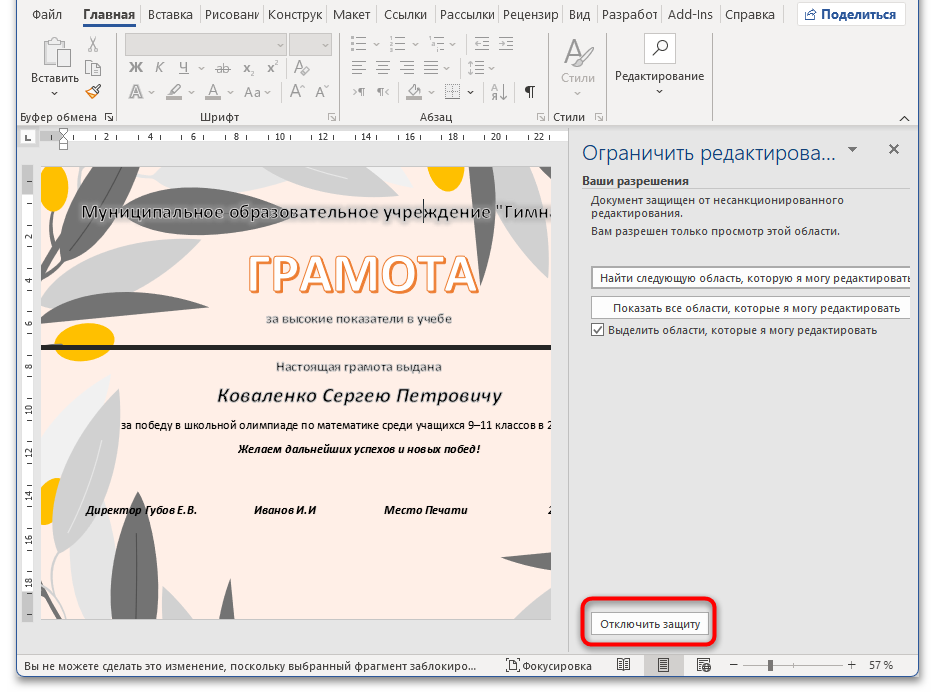
Сообщение в строке состояния Word
Чаще всего виноват не документ, а сам Office. Он не активирован, закончилась пробная версия на новом ноутбуке или подписка Microsoft 365, и Word оставил только просмотр и печать. Проверить это можно за минуту: создайте новый пустой документ и загляните в «Файл → Учетная запись». Реже правку запретил автор файла, и тогда ограничение снимается в самом документе. Ниже разобраны обе ветки. Сведения актуальны на 28 сентября 2026 года.
Новый документ не создаётся или в нём тоже ничего не печатается — дело в лицензии, файл тут ни при чём. Новый документ печатается, а нужный нет — ограничение записано в самом файле. Точнее подскажет таблица.
Без подтверждённой лицензии Word переходит в режим ограниченной функциональности: открыть, прочитать и распечатать документ можно, а создать, править и сохранить нельзя. Так ведут себя все файлы сразу, и в Excel с PowerPoint будет то же самое. Сами документы целы. Что делать дальше, зависит от того, откуда у вас Office.
На новых ноутбуках Office часто стоит заранее. При первом запуске Word предлагает начать пробный месяц Microsoft 365, купить Office или ввести ключ. Если закрыть это окно, Word работает до даты, указанной в уведомлении под лентой, а потом блокирует правку. После окончания пробного месяца происходит то же самое.
Если Office покупали вместе с ноутбуком, при первом запуске Word предлагает не пробный месяц, а вход в учётную запись: ключ уже записан в компьютер, и такой Office активируют входом в учётную запись Microsoft. Откройте Word, нажмите «Войти» и войдите своей учётной записью. Office добавится в список ваших продуктов, и потом его можно будет переустановить без ключа.
Если в комплекте была только пробная версия, её придётся заменить лицензией. Оформить подписку на сайте Microsoft из России не выйдет: новые продажи в России Microsoft остановила в марте 2022 года. Остаётся ключ, какой выбрать — ниже. Перед установкой своего Office удалите предустановленный: две копии Office на одном компьютере мешают активации. В Windows откройте «Панель управления → Программы → Программы и компоненты», введите в поиск office, щёлкните правой кнопкой по лишней копии и выберите «Удалить», затем перезагрузите компьютер.
Откройте «Службы и подписки» в своей учётной записи Microsoft и посмотрите дату окончания. Срок истёк — продлите подписку прямо из Word: на жёлтой полосе «СРОК ДЕЙСТВИЯ ПОДПИСКИ ИСТЕК» нажмите «Активировать повторно», затем «Ввести ключ» и введите новый ключ Microsoft 365. Закройте все программы Office и откройте Word снова: полоса пропадёт, правка вернётся.
Если подписка действует, а Word всё равно блокирует правку, проверьте в «Файл → Учетная запись», в какую учётную запись вы вошли. Нужна та, на которую оформлена подписка. Полоса «Не удалось проверить подписку» означает другое: Office давно не проверял подписку через интернет, обычно около 30 дней. Подключитесь к сети и нажмите на полосе «Повторить».
Office выдан вузом или работодателем — лицензией управляет их администратор, к нему и идите. Если сомневаетесь, продлевать подписку или один раз купить бессрочный Office, сравнение есть в статье продлить подписку или перейти на бессрочный Office.
Пока лицензии нет, Microsoft предлагает бесплатный Word в браузере на office.com со входом учётной записью Microsoft. В браузерной версии нет части функций настольного Word, поэтому оглавление, колонтитулы и сложную вёрстку после такой правки проверьте.
Office не было в комплекте, пробный месяц закончился, подписку продлевать не хотите — нужен свой ключ. Для учёбы и дома берите Office 2024 для дома с привязкой: Word, Excel, PowerPoint и OneNote на один компьютер без ежегодного продления. Лицензия хранится в учётной записи Microsoft, поэтому после переустановки Windows хватит поставить Office заново и войти в неё. Нужен только Word — есть Word 2024 с привязкой отдельно.
Microsoft 365 Персональный выбирайте, если нужны Outlook, 1 ТБ в OneDrive или Office сразу на нескольких устройствах: это годовая подписка на одного человека, до пяти устройств. Таким ключом продлевают и истёкшую подписку.
Дистрибутивы: Microsoft Office 2024 Home, Microsoft Word 2024, Microsoft 365 Персональный (Personal).
Ключ с привязкой сначала погашают на setup.office.com, а потом входят в ту же учётную запись в Word. Все шаги — в инструкции по активации Office с привязкой. Студентам пригодится разбор какой Office взять для учёбы.
Новый документ печатается, а этот нет — ограничение записано в самом файле. Автор запретил правку целиком, разрешил её только в отдельных местах или пометил документ как окончательный. Лицензия тут ни при чём, и новый ключ такую защиту не снимет.
Признак: при открытии файла справа появляется панель «Ограничить редактирование», а многие кнопки на ленте серые.
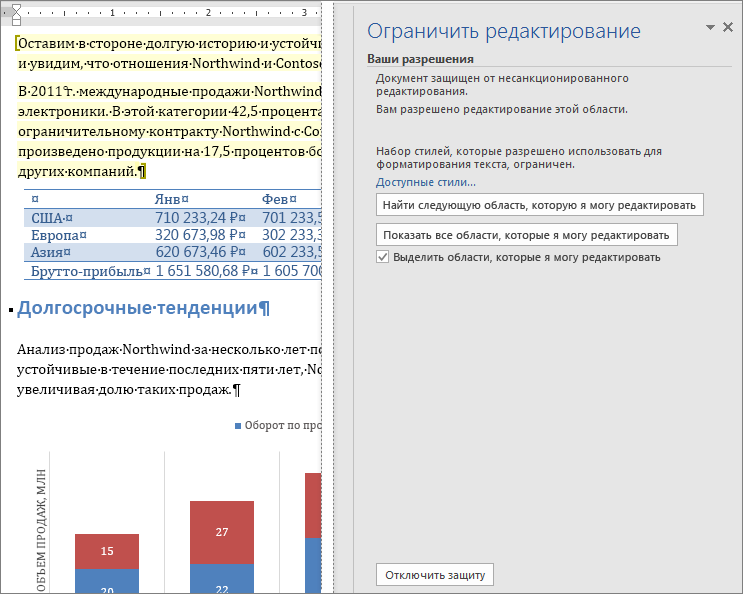
Панель «Ограничить редактирование»
Если пароля у вас нет, проверьте, не оставил ли автор места для правки. Так делают бланки: весь текст закрыт, а поля для заполнения открыты. На той же панели нажмите «Показать все области, которые я могу редактировать», и Word подсветит разрешённые места. Ответ «Word завершил поиск в документе» значит, что таких мест нет. Защита частей документа работает именно так, поэтому в закрытом месте Word и пишет, что фрагмент заблокирован.
Документ чужой — попросите у автора пароль или копию без защиты. Решать, можно ли править его файл, автору.
Если документ ваш, а пароль забыт, перенесите содержимое в новый файл. Запрет правки хранится в настройках документа и к самому тексту не привязан, поэтому новый файл его не унаследует.
Если в защищённом документе получается выделять текст, хватит Ctrl+A и Ctrl+C в нём и Ctrl+V в новом. Стили при вставке в другой документ иногда сбиваются, так что сверьте копию с оригиналом. Старый файл не удаляйте, пока не убедитесь, что в новом всё на месте.
Эти случаи видны по полосе под лентой или по заголовку окна и снимаются одной кнопкой.
В бланках, шаблонах и титульных листах текст часто стоит в элементах управления содержимым: это отдельные поля внутри документа, например выпадающий список, дата или готовый абзац шаблона. Если автор шаблона запретил их правку, сообщение о заблокированном фрагменте появляется только внутри такого поля.
Если документ лежит в OneDrive или SharePoint и его одновременно правит коллега, фрагмент, над которым он работает, для вас закрыт. Подождите, пока он закончит и сохранит файл, или сохраните себе копию и перенесите правки позже.
Закройте все окна Word и откройте его заново. В «Файл → Учетная запись» должно стоять «Продукт активирован», цветной полосы под лентой быть не должно. Создайте новый документ, напечатайте пару слов и сохраните его. Потом откройте файл, с которого всё началось. Новый документ правится, а старый нет — вернитесь к разделу про защиту документа.
Пропадут ли документы, пока Office не активирован?
Нет. Файлы остаются на диске, их можно открыть, прочитать и распечатать. Когда лицензия вернётся, правка заработает после перезапуска Word, переустанавливать ничего не нужно.
Почему все кнопки на вкладке «Рецензирование» серые и защиту не снять?
Так выглядит неактивированный Office: в режиме ограниченной функциональности отключено большинство команд, в том числе снятие защиты. Сначала верните лицензию, потом разбирайтесь с самим документом.
Рядом с именем файла написано «Режим ограниченной функциональности». Это та же проблема?
Нет. Эта пометка в квадратных скобках стоит у старых файлов, чаще всего .doc, которые Word открыл в режиме совместимости, и печатать в них можно. Как её убрать и чем она отличается от проблемы с лицензией, разобрано в статье «Режим ограниченной функциональности» в Word и Excel.
Поможет ли переустановка Office или сохранение файла в другом формате?
Если дело в лицензии, нет: после переустановки Office так же не активирован, а формат файла на лицензию не влияет. Защита документа при «Сохранить как» в формате .docx остаётся в файле. Для своего документа с забытым паролем используйте перенос текста в новый файл.
Полезная статья?
Ваша оценка поможет нам стать лучше


Попробуйте ещё раз. Если не получится — напишите нам в онлайн-чат, мы на связи.
Менеджер свяжется с вами в ближайшее время и выставит счёт по реквизитам компании.
Код DISTR10 даёт −10% на первый заказ. Добавьте товар в корзину, и скидка применится при оформлении.
Проверяем ссылку…


