
Каталог


Магазин
Полезное
Покупка и помощь
Пишем о технологиях
Сбой активации продукта в Word и Excel: почему появляется и как убрать

«Сбой активации продукта» в заголовке Word или Excel значит, что Office не нашёл действующую лицензию и перешёл в режим ограниченной функциональности: документы открываются и печатаются, но не сохраняются. Чтобы убрать надпись, откройте Файл → Учётная запись и посмотрите статус лицензии. Дальше по причине: войти в нужную учётную запись, продлить подписку Microsoft 365, запустить службу защиты программ или ввести действующий ключ.
В заголовке окна Word рядом с названием приложения появилась приписка «Сбой активации продукта», под лентой висит цветная полоса с кнопкой, а сохранить документ не получается. В Excel то же самое: книга открывается, формулы пересчитываются, но записать изменения на диск нельзя. Программа при этом целая, файл не повреждён. Office сообщает ровно одно: действующей лицензии он не нашёл и оставляет только просмотр и печать.
Ниже четыре причины, которые стоит проверить первыми, и решения у них разные. Сначала стоит за полминуты исключить безобидную путаницу с форматом старого документа.
Содержание12 разделов
Что означает «Сбой активации продукта»
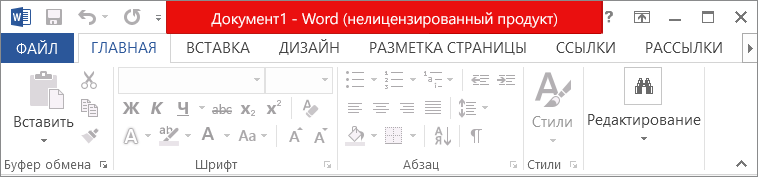
Заголовок Word без лицензии (Word 2013, в новых версиях надпись «Сбой активации продукта»)
Это не код ошибки и не следствие неудачной установки. Так Office отчитывается, что проверка лицензии не прошла. Надпись стоит в заголовке окна рядом с именем приложения, а при каждом запуске Office предлагает войти в учётную запись или ввести ключ продукта. В свежих версиях Microsoft 365 тот же сбой подписан иначе: по статье Microsoft о нелицензированном продукте, в строке заголовка появляется «Нелицензированный продукт» или «Некоммерческое использование». Шаги ниже подходят для любой из этих надписей.
Дальше приложения уходят в состояние, которое Microsoft называет режимом ограниченной функциональности: программы остаются установленными, пользователи «могут только просматривать и печатать свои документы», редактирование и создание новых файлов отключены. Механика описана в обзоре лицензирования и активации приложений Microsoft 365.
Файлы при сбое активации не страдают. Документы, книги и презентации остаются на диске в целости, их можно открыть, прочитать и распечатать. Блокируется только запись.
Как отличить сбой активации от формата файла
Путаница здесь массовая, и виновата в ней локализация. Словосочетанием «режим ограниченной функциональности» Microsoft называет две разные вещи: лицензионное состояние из предыдущего раздела и режим совместимости, в который Word и Excel открывают старые файлы .doc и .xls. Второй случай к лицензии отношения не имеет и чинится бесплатно, за минуту.
Проверить просто. Откройте Word и создайте пустой документ через Файл → Создать. Если в чистом документе предупреждений нет, лицензия в порядке, а дело было в конкретном старом файле: обновите его через Файл → Сведения → Преобразовать. Держится надпись и в пустом документе, причина в активации.
Отличить можно и по расположению надписи. Пометка «[Режим ограниченной функциональности]» в квадратных скобках стоит рядом с именем файла и говорит о формате документа. «Сбой активации продукта» стоит рядом с именем приложения и говорит о лицензии. Первый случай целиком разобран в статье про режим ограниченной функциональности в Word и Excel, дальше здесь только лицензия.
Четыре причины, по которым слетает лицензия
Подписка Microsoft 365 закончилась или не проверялась дольше 30 дней. Подписка держит активацию не ключом, а сверкой со службой лицензирования Office, и условие Microsoft задаёт прямо: подключение не реже одного раза в 30 дней.
Ключ уже израсходован на другом устройстве. Ключ без привязки к учётной записи Microsoft расходуется при первой активации, повторно он не сработает. Ключ с привязкой переносится, но не чаще одного раза в 90 дней.
Не работает служба «Защита программного обеспечения». Именно она хранит лицензию в системе. Служба отключена или не стартует после перезагрузки: Office не читает сохранённую активацию и каждый запуск начинает с требования ключа.
Проблема с учётной записью Microsoft. Вход выполнен под другой учётной записью, из Office вышли вручную, учётную запись переименовали или удалили. В перечне Microsoft эта причина стоит первой. Первая установка, когда лицензии не было вообще, разобрана отдельно: Office требует активации после установки.
Если причина не ясна: шаги Microsoft по порядку
Если статус в Файл → Учётная запись ничего не объясняет, пройдите шаги из статьи Microsoft о нелицензированном продукте. После каждого шага закрывайте и снова открывайте Word или Excel:
- Войдите в Office той учётной записью Microsoft, на которую оформлены покупка или подписка. Какая из ваших учётных записей связана с Office, видно на account.microsoft.com в разделе «Службы и подписки».
- Проверьте, не стоит ли несколько копий Office: «Панель управления» → «Программы» → «Программы и компоненты», в поле поиска в правом верхнем углу окна введите office. Лишние версии удалите и перезагрузите компьютер.
- Проверьте дату, время и часовой пояс: щёлкните по часам в правом нижнем углу, откройте «Параметры даты и времени» и включите «Установить время автоматически», а если параметр есть, то и «Автоматически устанавливать часовой пояс».
- Запустите Word от имени администратора: найдите его через «Пуск», щёлкните правой кнопкой и выберите «Запуск от имени администратора».
- Для Microsoft 365 запустите средство устранения неполадок активации кнопкой на той же странице Microsoft: оно работает на Windows 10 и новее и само ищет причину. У Microsoft оно стоит раньше шагов с датой и запуском от имени администратора, поэтому при подписке можно начать с него.
Если и это не помогло, Microsoft советует установить обновления Office, а затем проверить брандмауэр, антивирус и настройки прокси-сервера: они могут не пускать Office к серверам активации.
Если ключа нет или он не подошёл
Новый ключ нужен, когда лицензии не осталось: подписка Microsoft 365 закончилась, ключ без привязки уже израсходован или Office с самого начала стоял без лицензии. Подписку возвращает ключ Microsoft 365 Персональный за 6 970 ₽: его активируют на setup.office.com в российской учётной записи Microsoft, и, если такая же подписка ещё идёт, год добавляется к оставшемуся сроку. Бессрочный ключ Office 2021 Professional Plus с привязкой за 9 970 ₽ (только для Windows) или ключ Office 2024 Home & Business за 16 970 ₽ (для Windows и Mac) тоже вводят на setup.office.com: лицензия закрепляется за учётной записью Microsoft, и Office активируется входом в неё. Если в Файл → Учётная запись, в блоке «Сведения о продукте», стоит другая версия Office, чем купленная, ключ её не активирует: установленный Office удаляют и ставят из учётной записи Microsoft ту версию, на которую выпущен ключ.


Дистрибутивы: Microsoft Office 2021 Professional Plus, Microsoft Office 2024 Home & Business, Microsoft 365 Персональный (Personal).
Проверка состояния лицензии за две минуты
Начните со встроенного отчёта: Файл → Учётная запись в любом приложении Office. Справа блок «Сведения о продукте»: при исправной лицензии там написано «Продукт активирован», при сбое на этом месте предупреждение на красном фоне, например «Необходима активация». Если таких блоков два, в системе стоят две копии Office. В Microsoft 365 здесь же кнопка «Обновить лицензию» (в версии 2404 и новее Microsoft перенесла её в другое место окна), у версий с ключом продукта есть ссылка «Изменить ключ продукта». Если статус упоминает подписку, проверьте её на account.microsoft.com в разделе «Службы и подписки». Официальный перечень причин Microsoft держит в статье про нелицензированный продукт и ошибки активации в Office.
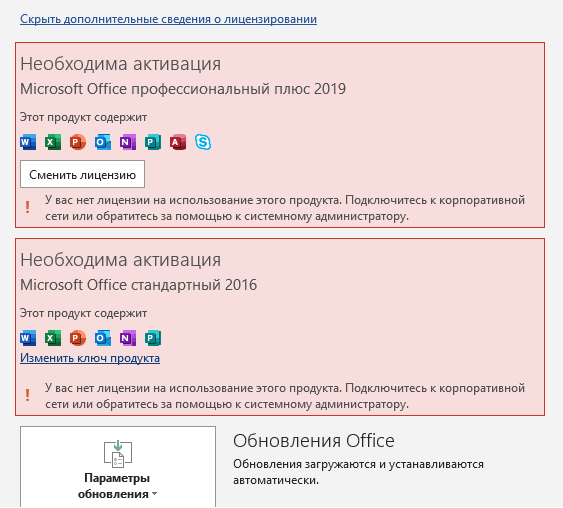
Статус лицензии в Файл → Учётная запись
Для бессрочных версий точнее служебный отчёт скрипта ospp.vbs. Откройте командную строку от имени администратора и перейдите в папку установленного Office (путь по документации Microsoft):
Если стоит 32-разрядный Office на 64-разрядной Windows, папка другая:
В более ранних версиях Office части \root\ в пути может не быть: тогда введите cd /d "%ProgramFiles%\Microsoft Office\Office16" (у Office 2013 папка называется Office15). Если после cd нет сообщения «Системе не удается найти указанный путь», папка найдена; команда dir ospp.vbs покажет сам скрипт.
Дальше выведите сведения об установленных ключах продукта (так параметр /dstatus описан в документации Microsoft):
В выводе важны две строки. В LICENSE STATUS значение ---LICENSED--- означает, что Office активирован; ---OOB_GRACE--- означает льготный период после установки, когда активации ещё не было; ---NOTIFICATIONS--- означает, что льготный период истёк и Office уже в режиме уведомлений, то есть в том самом состоянии со сбоем активации. Строка ERROR DESCRIPTION под ней объясняет причину словами. LICENSE DESCRIPTION показывает канал лицензии: например, «Office 16, RETAIL channel» у розничного ключа или «Office 16, VOLUME_KMSCLIENT channel» у корпоративной KMS-лицензии. Несколько блоков LICENSE NAME при одном купленном продукте обычно остаются от прежних ключей и установок, и их лучше убрать. Как их убрать, расписано в инструкции как удалить ключ активации Microsoft Office.
Если подписка Microsoft 365 закончилась
Сначала отделите истёкшую подписку от прерванной сверки: зайдите на account.microsoft.com в «Службы и подписки». Подписка действует, а сообщение висит: дело в сверке, подключите компьютер к интернету и нажмите «Обновить лицензию» в Файл → Учётная запись. Подписка в разделе «Отмененные подписки» или с истёкшим сроком: лицензии больше нет, обновлением её не вернуть. Что выгоднее в этой точке, продлить или уйти на бессрочную лицензию, разобрано в статье о том, что делать, когда подписка Office 365 истекает.
Дальше важно не перепутать два разных продукта. Microsoft 365 Персональный и Для семьи приходят ключом активации на 25 символов, которым открывается новый период подписки, и в них работают OneDrive с OneNote. Готовый аккаунт Microsoft 365 Pro Plus приходит логином и паролем, ключ вводить некуда, вход делается через Файл → Учётная запись → Войти. В этом типе аккаунта OneDrive и OneNote отключены провайдером, зато настольные приложения Word, Excel, PowerPoint, Outlook и Access работают полностью. Publisher из Microsoft 365 убран: подписчики теряют к нему доступ 1 октября 2026 года или вскоре после этой даты, по мере того как расходится обновление с удалением.
Если ключ уже использован на другом устройстве
Здесь всё решает тип ключа. Ключ без привязки дешевле и рассчитан на одну активацию: после неё Microsoft считает его использованным, поэтому замена материнской платы, чистая установка Windows или перенос на второй компьютер оставляют вас без активации. Ключ с привязкой к учётной записи Microsoft живёт в учётной записи, и на новом компьютере достаточно войти в неё, но переактивация разрешена не чаще одного раза в 90 дней. Перед переносом выйдите из Office на старом компьютере: Файл → Учётная запись → Выйти.
Отдельно про надежду, которая часто подводит: в личном кабинете Microsoft нет кнопки, освобождающей активацию бессрочного ключа досрочно. Обычный путь: дождаться конца 90 дней. Исключение одно: если старый компьютер сломался, досрочную активацию можно попросить через поддержку Microsoft на support.microsoft.com. Израсходованный ключ без привязки к жизни не вернуть технически, так что остаётся только новая лицензия. На будущее разумнее вариант с привязкой: Office 2021 Professional Plus с привязкой переживает и переустановку системы, и смену оборудования. Активация такого ключа расписана по шагам в инструкции по активации Office с привязкой к учётной записи Microsoft.
Когда виновата служба защиты программного обеспечения
Признак этой причины узнаётся мгновенно: ключ вводится, активация проходит, Office работает, но после перезагрузки сообщение возвращается. Значит лицензия не сохраняется. Служба «Защита программного обеспечения» (sppsvc) хранит и применяет цифровые лицензии Windows и программ, и Microsoft предупреждает: если её отключить, система и лицензированные программы могут перейти в режим уведомлений. Нажмите Win+R и откройте список служб:
Найдите «Защита программного обеспечения» и откройте двойным щелчком. В исправной системе в поле «Тип запуска» стоит «Автоматически (отложенный запуск)», и поле обычно неактивно: менять его здесь не нужно. Состояние «Остановлена» само по себе не ошибка, Windows запускает службу по мере надобности; для проверки нажмите «Запустить». Если в поле стоит «Отключена», откройте командную строку (не PowerShell) от имени администратора и верните прежний тип запуска командой sc config sppsvc start= delayed-auto (пробел после «start=» обязателен), затем запустите службу командой sc start sppsvc. Если в ответ пришло «Отказано в доступе», откатите систему к точке восстановления, созданной до отключения службы: Win+R, rstrui. Перезагрузите компьютер и проверьте активацию снова. Если службу выключил сторонний оптимизатор системы, его лучше удалить: иначе при следующем запуске он выключит её опять. Если активация слетает регулярно и есть подозрение на конфликт лицензий, помогает разбор ситуации, в которой слетела активация Office и просит ключ при запуске.
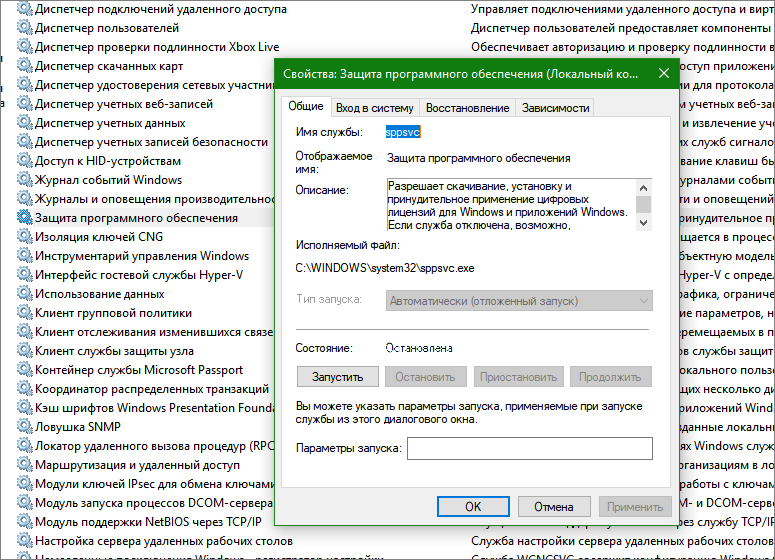
Служба «Защита программного обеспечения»: поле «Тип запуска» неактивно
Чем сбой отличается в Word, Excel и Outlook
Лицензия у пакета общая, поэтому сообщение приходит во все приложения сразу. Но замечают его в разных местах. В Word блокировка видна первой: текст на экране остаётся, а Ctrl+S открывает запрос активации вместо диалога сохранения. Сбой активации продукта в Excel обнаруживают позже и болезненнее: книга открывается, сортировка и фильтры работают, формулы пересчитываются, поэтому кажется, что всё нормально, пока не приходит время сохранить результат получаса работы. В PowerPoint показ слайдов идёт как обычно, а правка упирается в то же требование. Хуже всех Outlook: создать и отправить письмо в ограниченном режиме нельзя, и рабочая переписка встаёт.
Если полноценный пакет не нужен и работа держится на одном приложении, Word и Excel продаются отдельными бессрочными ключами: Word 2024 и Excel 2024 с привязкой к учётной записи Microsoft.
Что не вернёт активацию
Самое дорогое заблуждение: вводить израсходованный ключ снова и снова. От повторов он не оживает. Переустановка тоже не поможет: файлы установки тут ни при чём, то же сообщение появится на первом запуске. Не стоит и удалять ключ через ospp.vbs, не имея нового на замену.
Скрипты и активаторы закрывают вопрос на несколько месяцев и возвращают его обратно: Microsoft Defender опознаёт их как HackTool и вырезает, после чего активация слетает снова. Что происходит в таких схемах, разобрано в статье о том, почему KMS-активаторы Windows и Office опасны. И наоборот: отключать интернет или брандмауэр «чтобы Office не проверял лицензию» бессмысленно, подписке сеть нужна как раз для того, чтобы активация держалась.
Часто задаваемые вопросы
Что именно перестаёт работать при сбое активации продукта?
Просмотр и печать остаются, редактирование и создание файлов отключаются. Кнопки на ленте видны по-прежнему, но попытка сохранить документ вызывает запрос активации. В Excel не записываются изменения в книгу, в PowerPoint не правятся слайды, в Outlook не отправляются письма.
Пропадут ли документы, если лицензию не восстановить?
Нет. Файлы лежат на диске и открываются как обычно, их можно прочитать, скопировать и распечатать. Ограничение касается только записи: правки сохранить не получится, пока Office не активирован.
Почему сообщение появилось сразу после переустановки Windows?
Если Office был активирован ключом без привязки к учётной записи Microsoft, причина в нём: такой ключ расходуется при первой активации, и после чистой установки системы повторно им воспользоваться не получится. Office с привязкой и подписку Microsoft 365 возвращает вход в ту же учётную запись Microsoft.
В Excel сбой активации есть, а в Word нет. Так бывает?
Лицензия у пакета общая, поэтому по-разному приложения вести себя не должны. Присмотритесь к формулировке: пометка «[Режим ограниченной функциональности]» рядом с именем файла означает старую книгу .xls, а не проблему лицензии. Второй вариант: параллельно стоят два выпуска Office с разными лицензиями.
Помогает ли «Быстрое восстановление» Office?
Помогает, когда повреждены файлы установки: оно ищет повреждённые файлы и заменяет их. В Windows 11 щёлкните правой кнопкой по «Пуск», выберите «Установленные приложения», у Microsoft 365 или Office нажмите «...» → «Изменить» и выберите «Быстрое восстановление». Этот вариант есть у установок «нажми и работай»; если не помог, Microsoft предлагает «Восстановление по сети». Документы процедура не трогает. Но если ключ израсходован или подписка закончилась, восстанавливать нечего.
Через сколько дней Office перестаёт редактировать документы?
Для подписки Microsoft 365 срок задан у Microsoft: доступ к службе лицензирования Office нужен не реже одного раза в 30 дней, после месяца офлайн приложения переходят в ограниченный режим. У бессрочных версий, активированных ключом, требования регулярно выходить в интернет нет. Льготный период у них бывает только до первой активации, а если активация слетела позже, редактирование блокируется при следующем запуске.
Полезная статья?
Ваша оценка поможет нам стать лучше
Бесплатные инструменты для Windows
Проверка активации по выводу slmgr и кодам ошибок, проверка нового ноутбука. Всё работает в браузере, ничего не нужно устанавливать.


- 1 ноября 2026
- 414 просмотров

- 24 октября 2026
- 1 255 просмотров

- 19 октября 2026
- 1 688 просмотров

- 18 ноября 2026
- 593 просмотра
