
Каталог


Магазин
Покупка и помощь
«Режим ограниченной функциональности» в Word и Excel: что это и как убрать


Надпись «Режим ограниченной функциональности» рядом с именем документа и сообщение «Нелицензированный продукт» в Word требуют разных действий. В первом случае обычно включена совместимость со старой версией Office. Во втором приложение не подтвердило лицензию. Преобразование файла исправляет только первую ситуацию; при ошибке активации сначала стоит проверить свою учётную запись и уже купленный продукт.
Ниже приведены команды настольного Office для Windows. Они помогают отделить проблему одного документа от ограничения всего приложения. Для Word на Mac расположение меню отличается: путь Windows «Файл → Учётная запись» и восстановление через «Установленные приложения» к нему не относятся.
Содержание10 разделов
Если коротко
Compatibility Mode, или режим совместимости, сохраняет работу документа с прежними версиями Word и Excel. Часть новых возможностей в таком файле недоступна, но сама пометка не означает, что Office нелицензионный. Если совместимость больше не нужна, сохраните копию и преобразуйте документ.
«Нелицензированный продукт», «Сбой активации продукта» или уведомление об истёкшей подписке относятся к Office. Здесь нужно восстановить подтверждение лицензии: войти в нужный аккаунт, проверить подписку и редакцию установленного пакета. Новая покупка нужна, когда подходящей действующей лицензии действительно нет. Жёлтая полоса «Защищённый просмотр» относится к безопасности открытого файла и разбирается отдельно.
Как определить причину по новому документу и статусу Office
Откройте Word и создайте новый пустой документ через Файл → Создать → Новый документ. Не открывайте существующий файл, именно создайте чистый новый. Введите несколько слов и попробуйте сохранить его в свою папку «Документы» под отдельным именем.
Если новый документ редактируется и сохраняется, а пометка совместимости есть только у старого файла, начните с его формата. Но один успешный тест ещё не доказывает отсутствие любых проблем с лицензией: прочитайте уведомления и откройте Файл → Учётная запись. В блоке «Информация о продукте» посмотрите название пакета, состояние активации и учётную запись, которой он принадлежит.
Если Word пишет «Нелицензированный продукт» и не даёт редактировать даже новый файл, переходите к проверке активации. Когда на новом документе появляется именно Compatibility Mode, возможны старый шаблон или настройки сохранения; это не повод сразу покупать ключ. Сверьте точную надпись, а не только цвет полосы.
Когда ограничен один файл, проверьте ещё и доступ: нет ли режима «Только чтение», защиты редактирования или запрета изменений в общей папке. Сообщение о заблокированном выделенном фрагменте само по себе не определяет причину. Если Word уже активирован, новый ключ не снимает пароль документа и не выдаёт права в чужом OneDrive.
Причина 1. Документ открыт в режиме совместимости
Старые DOC, XLS и PPT открываются с ограничениями возможностей нового Office. В Word такая пометка встречается и у DOCX, если документ сохранил параметры совместимости с прежней версией. Поэтому проверять только расширение недостаточно. В Word откройте Файл → Сведения → Поиск проблем → Проверка совместимости; название пункта может немного отличаться в переводе вашей сборки.
Например, договор прислали в DOC, а новый пустой DOCX работает нормально. В этом случае сначала решите, нужна ли отправителю старая версия файла. Преобразование уберёт ограничения совместимости для вашей копии, но получатель со старым Word может не увидеть новые элементы. Оставить исходный формат разумно, если обмен такими файлами остаётся частью рабочего процесса.
Как преобразовать документ Word и сохранить оригинал
- Создайте копию исходного файла с другим именем и откройте эту копию в Word. Особенно важно оставить оригинал договора, формы или документа с макросами.
- Откройте Файл → Сведения → Преобразовать, если команда доступна. Прочитайте предупреждение и подтвердите обновление формата копии.
- Сохраните результат. Для обычного документа подходит DOCX; для документа с нужными макросами выбирайте формат DOCM, который поддерживает их.
- Закройте и снова откройте сохранённую копию. Проверьте таблицы, колонтитулы, нумерацию, формулы и разбиение на страницы. Сравните важные места с оригиналом перед отправкой или печатью.
Альтернативный вариант через «Сохранить как»: выберите новое имя и тип «Документ Word (*.docx)». Если в диалоге есть флажок «Поддерживать совместимость с предыдущими версиями Word», снимите его для новой копии. Просто сохранить прежний DOCX ещё раз недостаточно, если параметры совместимости остались. Такой порядок описан в инструкции Microsoft по преобразованию документов.
Не рассчитывайте на полное сохранение вёрстки без проверки. Преобразование меняет правила совместимости, а результат зависит от элементов документа и установленных шрифтов. Для файла, который нужно только распечатать, иногда удобнее попросить у отправителя PDF и сохранить редактируемый оригинал отдельно.
Что учитывать в Excel и PowerPoint
В Excel для обычной книги используйте XLSX, а для книги с нужными VBA-макросами — XLSM. Сохранение в XLSX не сохраняет VBA. Преобразование из XLS выполняйте в копии и проверяйте формулы, диаграммы и внешние связи. Обратное сохранение в XLS также может привести к потере возможностей; прочитайте отчёт проверки совместимости, а не закрывайте его автоматически.
В PowerPoint обычные презентации сохраняют в PPTX, презентации с макросами в PPTM. После перехода со старого PPT проверьте слайды, шрифты, анимацию и вставленные объекты. Переименование расширения в Проводнике не преобразует ни документ Word, ни книгу Excel, ни презентацию.
Причина 2. Word пишет «Нелицензированный продукт»
Это сообщение означает, что приложение не подтвердило право на работу в полном режиме. Причина может быть в неверном аккаунте, истёкшей подписке, лишней установленной копии Office или сбое проверки. В ограниченном режиме часть возможностей отключается; при проблеме с подпиской могут остаться просмотр и печать без создания и редактирования документов.
Универсального правила «любой Office блокируется ровно через 30 дней» нет. Сроки и уведомления зависят от продукта и состояния лицензии. Не используйте отсутствие отдельных шрифтов или кнопки экспорта PDF как самостоятельный тест активации. Надёжнее прочитать сообщение и проверить сведения о продукте.
Если у вас Office 2024, 2021, 2019 или 2016
Найдите письмо с покупкой и точное название редакции. Если Office был связан с личным аккаунтом Microsoft, войдите в раздел «Службы и подписки» этого аккаунта и найдите приобретённый продукт. Для повторной установки такого Office обычно используют тот же аккаунт. Отсутствие бумажного ключа не означает, что лицензии больше нет.
Сверьте покупку с тем, что написано в Word. Ключ Office 2021 не активирует Office 2024, а приобретённый Home не превращает установленный Professional Plus в подходящую редакцию. Установку нужного пакета берите из своего аккаунта или инструкции к заказу. Различия поставок объясняет материал о ключе с привязкой к учётной записи; возможность переноса нужно проверять по условиям конкретной лицензии.
После переустановки Windows сначала восстановите доступ к аккаунту и подходящую установку Office. Если ключ рассчитан на однократную активацию, уточните условия заказа у продавца, сообщив редакцию и точный код ошибки. По одному факту переустановки нельзя определить, требуется ли новая покупка. Для рабочего Office организации порядок активации уточняют у администратора.
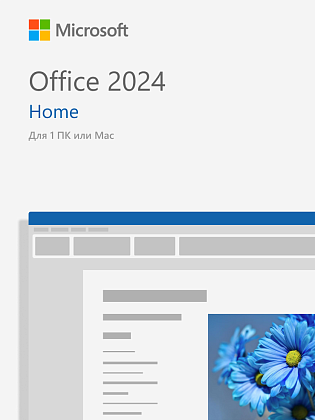
Если действующей лицензии нет и пакет нужен дома или для учёбы на одном компьютере, Office 2024 Home даёт Word, Excel, PowerPoint и OneNote без годовой подписки. В Home нет Outlook. Ключ этой поставки связывается с аккаунтом Microsoft; приложения устанавливаются на один выбранный ПК или Mac по условиям продукта.
 Хит продаж
33 отзыва
Хит продаж
33 отзыва
- Активация у правообладателя
- Выдача на почту обычно за минуту
- Гарантия 12 месяцев или на срок подписки
Дистрибутив: Microsoft Office 2024 Home.
Новый неиспользованный ключ с привязкой сначала погашают на странице настройки Microsoft, указанной в инструкции к заказу, а затем входят в тот же аккаунт в Office. Если ключ уже был связан с аккаунтом, повторно погашать его не нужно. Пошаговый процесс разобран в инструкции по активации Office через учётную запись. Ввод ключа непосредственно в приложение применяется к тем поставкам, для которых он предусмотрен.
Если у вас Microsoft 365
Проверьте срок подписки. Откройте «Службы и подписки» нужного личного аккаунта и посмотрите дату окончания. Покупка кода продления и его погашение являются разными действиями: пока новый код не применён, оплаченный срок может не появиться в аккаунте. Если подписка активна, сначала исправляйте вход или установку, а не покупайте ещё один год.
Проверьте пользователя внутри Office. Для Personal используется аккаунт владельца. В Family каждый участник входит в свой аккаунт, которому предоставлен доступ к подписке. Вход под другой почтой или прекращение общего доступа может объяснить потерю активации. Рабочие и учебные аккаунты проверяются через организацию; личная подписка и лицензия работодателя не взаимозаменяемы автоматически.
Проверьте подключение. Настольным приложениям Microsoft 365 нужна периодическая проверка подписки через интернет. Microsoft связывает уведомление о невозможности проверить подписку с длительным отсутствием связи, обычно около 30 дней. Это частный случай, а не общий льготный период каждого Office. Подключитесь к интернету, выполните повторную проверку через кнопку в уведомлении и перезапустите приложение после сохранения работы.
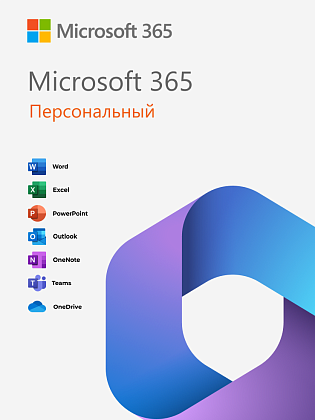
Если срок закончился и вам нужны настольные приложения на нескольких своих устройствах вместе с облаком, подходит Microsoft 365 Персональный: один человек, до пяти устройств одновременно и 1 ТБ OneDrive. Для нескольких членов семьи сравните семейную подписку: у каждого участника свой аккаунт и личные файлы при общем лимите облака в 2 ТБ на всех. Условия активации в России проверяйте в карточке выбранного ключа.
 Хит продаж
479 отзывов
Хит продаж
479 отзывов
- Активация у правообладателя
- Выдача на почту обычно за минуту
- Гарантия 12 месяцев или на срок подписки
Дистрибутив: Microsoft 365 Персональный (Personal).
Если у вас готовый аккаунт M365 Pro Plus
В товаре Microsoft 365 Pro Plus от digi-keys.ru поставляются логин и пароль отдельной учётной записи. Настольные Word, Excel, PowerPoint и Outlook работают через неё, а OneDrive и OneNote в этой поставке отключены. Отсутствие этих сервисов само по себе не означает сбой активации Word. Это отличие конкретного готового аккаунта, а не всех подписок Microsoft 365.
Проверьте вход именно в аккаунт из заказа и следуйте инструкции для готового M365 Pro Plus. Важные локальные документы сохраните отдельно; не пытайтесь исправлять лицензию удалением личных файлов. Если аккаунт перестал активировать приложения, обратитесь в поддержку с номером заказа и сообщением ошибки. У этой поставки заявлена гарантия работы на 12 месяцев, её нельзя описывать как личную бессрочную лицензию.
Если лицензия есть, а ошибка остаётся
- Сохраните работу и закройте приложения Office обычным способом. Проверьте дату, время и часовой пояс Windows, затем откройте Word и войдите в аккаунт с нужной лицензией.
- Проверьте список установленных программ на вторую копию Office, например пробную версию рядом с купленной. Перед удалением определите, какая установка нужна, и сохраните сведения об аккаунте и заказе. Не удаляйте вслепую рабочие Visio, Project и пакеты организации.
- Установите доступные обновления Office через Файл → Учётная запись → Параметры обновления → Обновить сейчас, если этот пункт есть. Дождитесь завершения и перезапустите приложение. В организации канал обновлений может управляться администратором.
- Для Microsoft 365 на Windows запустите средство устранения неполадок активации со страницы поддержки Microsoft. Оно открывается в приложении «Получить помощь» на том же компьютере, где возникла ошибка.
- Если проблема не решена, выполните восстановление Office и снова проверьте вход. Перед обращением в поддержку запишите версию пакета и точный текст ошибки; пароль и полный ключ не публикуйте в открытом обсуждении.
Проверку аккаунта, лишних установок и средство диагностики Microsoft описывает на странице ошибок активации и Unlicensed Product. Диагностика Microsoft 365 через «Получить помощь» рассчитана на Windows 10 и новее. Для бессрочного Office и Mac выбирайте раздел поддержки своего продукта.
В Windows 11 восстановление запускают через Параметры → Приложения → Установленные приложения: найдите Office, откройте меню с тремя точками и выберите «Изменить». Для Click-to-Run доступны «Быстрое восстановление» и «Восстановление по сети»; второе глубже проверяет установку и требует интернета. Для MSI интерфейс другой: выберите восстановление в окне изменения установки. Процедура относится ко всему пакету, даже если ошибка только в Word.
Перед восстановлением сохраните открытые документы и убедитесь, что сможете снова войти в аккаунт. Восстановление исправляет установку, но не продлевает истёкшую подписку. Если доступ к серверам ограничен рабочей сетью, обратитесь к администратору: случайное отключение защиты и правки системного реестра не заменяют диагностику.
Если после закрытия Word исчез сам документ или последние правки, сначала проверьте существующие копии. Порядок поиска несохранённых файлов, истории OneDrive и резервных версий разобран в инструкции, как восстановить несохранённый документ Word. Исправление активации само по себе не возвращает потерянный текст.
Что не помогает или может усложнить восстановление
«Переименовать .doc в .docx». Расширение файла не меняет его внутренний формат. После переименования Word может показать ошибку несоответствия или продолжить открывать старое содержимое. Используйте преобразование либо сохранение копии через само приложение.
«Скопировать всё содержимое и вставить в новый документ». Иногда срабатывает, но можно потерять часть форматирования: стили, нумерацию страниц, верхние и нижние колонтитулы, поля документа. Метод подходит только для простых текстовых документов без сложной вёрстки. Исходник всё равно сохраните.
«Запустить KMS-активатор или случайный скрипт». Сторонний активатор не восстанавливает вашу покупку и может вмешаться в систему. Разбор HackTool:Win32/AutoKMS объясняет, почему такая находка требует внимания. Корпоративная KMS-активация, которую обслуживает администратор по лицензии организации, представляет другой сценарий; не подменяйте её неизвестными серверами из интернета.
«Удалить ключ через ospp.vbs на всякий случай». Команды обслуживания лицензий применяются к определённым версиям и типам Office. Удаление записи не выдаёт новую лицензию и не продлевает подписку. К удалению ключа Office переходят, когда понятны нужная редакция и следующий способ активации. Для Microsoft 365 нельзя механически переносить все команды из инструкции для бессрочного Office.
Сравнение причин и решений
Какую версию Office выбрать, если лицензии действительно нет
Для домашних документов и учёбы на одном устройстве без ежегодного продления подходит Office 2024 Home. Если необходим Outlook или коммерческое использование, проверяйте другую подходящую редакцию и её права. Названия Home и Home & Business не взаимозаменяемы. Бессрочная лицензия не обещает бесконечные обновления: у Office 2024 срок поддержки ограничен октябрём 2029 года.
Microsoft 365 Персональный рассчитан на одного человека, семейный вариант на число участников до шести. Каждый использует свою учётную запись и видит только свои файлы, а место в OneDrive общее: 2 ТБ на всех участников (у действующих подписок по 1 ТБ на каждого до первого продления после 2 мая 2027 года). Подписка предоставляет обновления в течение срока действия, их выпуск не ограничен одним разом в год. Для локальных документов Office 2024 и для подписки с облаком условия различаются, поэтому сначала определите нужные приложения и устройства.
Office 2021 может понадобиться для совместимости с существующим рабочим окружением, но его поддержка заканчивается в октябре 2026 года. Не выбирайте его только потому, что в названии есть Professional Plus: проверьте операционную систему и необходимые приложения. Самостоятельный Word также имеет смысл сравнивать с пакетом по текущей карточке, а не по старой цене из инструкции. Различия наборов перечислены в сравнении редакций Office, а модель оплаты и использование облака в сравнении Microsoft 365 с бессрочным Office.
Как проверить результат после активации
Сохраните документы, закройте Office обычным способом и откройте Word снова. Убедитесь, что уведомление об активации исчезло, а в сведениях о продукте отображается ожидаемый пакет. Создайте новый документ, внесите текст, сохраните его и откройте ещё раз. Такой тест проверяет именно возможность работы, а не только исчезновение полосы.
Если старый файл по-прежнему открывается в Compatibility Mode, вернитесь к разделу о преобразовании: успешная активация не меняет формат документа. Если на новом файле снова написано «Нелицензированный продукт», запишите сообщение целиком и передайте его поддержке вместе с редакцией Office. Не завершайте процессы Word или Excel принудительно, пока есть несохранённая работа.
Часто задаваемые вопросы
В чём разница между режимом совместимости и защищённым просмотром?
Режим совместимости сохраняет работу документа со старыми версиями Office. Защищённый просмотр ограничивает редактирование файлов из потенциально небезопасных источников. Нажимайте «Разрешить редактирование» только если доверяете отправителю и содержимому; подозрительный документ лучше закрыть. Эта кнопка не исправляет активацию Office.
Почему режим совместимости есть у DOCX?
DOCX может содержать параметры совместимости с предыдущими версиями Word. Проверьте их через Файл → Сведения и используйте преобразование копии либо сохранение с отключённым сохранением прежней совместимости. Одно расширение не определяет режим.
Сохранятся ли данные и форматирование после преобразования?
Полное совпадение без проверки обещать нельзя. Оставьте исходник, преобразуйте копию и сравните страницы, формулы и объекты. Для нужных макросов выбирайте поддерживающий их формат, например DOCM или XLSM, а не DOCX или XLSX.
Поможет ли просто переустановка Office?
Она может исправить повреждённую или неподходящую установку. Но потребуется действующее право на используемую редакцию и доступ к аккаунту либо предусмотренному способу активации. Переустановка не продлевает подписку и не снимает защиту документа.
После переустановки Windows нужен новый ключ Office?
Не обязательно. Сначала найдите приобретённый продукт в своём аккаунте, установите соответствующую редакцию и проверьте условия прежней поставки. Если активация не проходит, сообщите продавцу или Microsoft точную ошибку. Сам факт переустановки не доказывает, что лицензия потеряна.
Можно ли продолжать работу, пока активация не исправлена?
В режиме совместимости обычное редактирование обычно доступно с ограничением новых функций. При неподтверждённой лицензии возможности приложения могут быть заблокированы. Для срочной простой правки можно проверить бесплатный Word в браузере, если файл допустимо загрузить в облако; сложную вёрстку после этого нужно проверить.
Нужно ли покупать Microsoft 365, если уже есть Office 2024?
Для восстановления активации купленного Office 2024 подписка сама по себе не нужна. Она имеет смысл, если требуются её приложения, обновления, несколько устройств или OneDrive. Сначала восстановите имеющуюся лицензию и отдельно оцените новую потребность.
Что приходит после покупки и куда обратиться при ошибке?
Для выбранных выше Office 2024 Home и Microsoft 365 Personal/Family на email поступают ключ активации и инструкция. Дистрибутивы доступны в разделе загрузок; скачивание программы не заменяет лицензию. Для готового M365 Pro Plus формат другой: логин и пароль. При проблеме с заказом напишите в чат магазина, укажите номер заказа, редакцию и сообщение ошибки. Все поставки нельзя автоматически называть одним типом Retail: проверяйте условия конкретной карточки.
Полезная статья?
Ваша оценка поможет нам стать лучше


- 3 октября 2026
- 260 просмотров

- 2 октября 2026
- 453 просмотра

- 2 октября 2026
- 375 просмотров

- 30 сентября 2026
- 301 просмотр
