

Microsoft Office 2024 Home — бессрочный ключ с привязкой
12 990 ₽11 990 ₽

 Денис Самойлов
С 24 сентября Word и Excel 2016 и 2019 на многих компьютерах вдруг пишут в заголовке «Нелицензированный продукт» и перестают давать правку. У части пользователей Office пропал целиком: в меню «Пуск» нет ни Word, ни Excel. Виновато обновление KB5002907. Microsoft выпускала его для застрявших установок Microsoft 365, а оно зацепило и бессрочный Office.
Лицензия от этого не сгорела. Чаще всего хватает войти в учётную запись Microsoft, к которой привязан Office, или заново ввести свой ключ. Если Office удалился, ставите ту же версию и активируете тем же ключом. Ниже разобраны оба случая и то, как не поймать сбой снова. Сведения актуальны на 28 сентября 2026 года.
Обновление вышло около 23 сентября и приходит через Центр обновления Windows вместе с обновлениями других продуктов Microsoft. Задумано оно для приложений Microsoft 365, которые не обновлялись больше 90 дней: KB5002907 должно подтолкнуть их к свежей сборке. На деле оно добралось и до бессрочных Office 2016 и 2019: Home and Business, Home and Student, Professional Plus.
Администраторы, первыми столкнувшиеся со сбоем, описывают механизм так: обновление удаляет Office и ставит его заново. После такой переустановки часть установок оказывается нелицензированной. Если переустановка срывается на полпути, Office остаётся удалённым.
Microsoft признала проблему и к 26 сентября приостановила раздачу KB5002907. Официальных исходов два: Office выглядит нелицензированным, и его нужно активировать заново, или, реже, Office удалён, и его нужно установить заново. Исправленной версии обновления на 28 сентября нет.
Microsoft называет обновление необязательным и пишет, что само оно не ставится. У части пострадавших оно всё же установилось без их участия. Поэтому проверьте журнал, даже если сами ничего не ставили.
Откройте журнал обновлений. В Windows 11: «Параметры → Центр обновления Windows → Журнал обновлений». В Windows 10: «Параметры → Обновление и безопасность → Центр обновления Windows → Просмотр журнала обновлений». Найдите KB5002907 с датой 23–26 сентября.
Если записи нет, а Office 2016 или 2019 сломался в эти же дни, действуйте так же, как описано ниже: исход и лечение не зависят от того, как обновление называется в журнале.
Затем откройте Word или Excel и перейдите в «Файл → Учетная запись». Под заголовком «Сведения о продукте» запишите точное название: «Office для дома и бизнеса 2019», «Office профессиональный плюс 2016» и так далее. Оно понадобится, если придётся переустанавливать: ключ подходит только к своей редакции.
Удалить KB5002907, как обычное обновление Windows, не выйдет. Это обновление Office, система не считает его своим, и команда удаления ответит, что такого обновления нет. К тому же откат не возвращает уже слетевшую активацию.
Документы на месте: нелицензированный Word открывает их для просмотра и печати, но не даёт править и создавать новые. Как вернуть активацию, зависит от того, как вы её получали. Большинство Office для дома и бизнеса, купленных после 2016 года, активировались через учётную запись Microsoft. Ключи Professional Plus бывают и с привязкой к учётной записи, и без неё: вспомните, как вы активировали Office в первый раз.
Вводить заново сам ключ в этом случае бесполезно: он уже погашен на вашу учётную запись и второй раз не примется. Если не помните, на какую учётную запись активировали Office, войдите на account.microsoft.com по очереди со своими адресами: купленный Office виден в списке продуктов. Как искать, разобрано в статье где посмотреть купленные лицензии Office.
Ключ ищите на карточке из коробки или в письме от магазина. Если покупали у нас, ключ пришёл на почту сразу после оплаты.
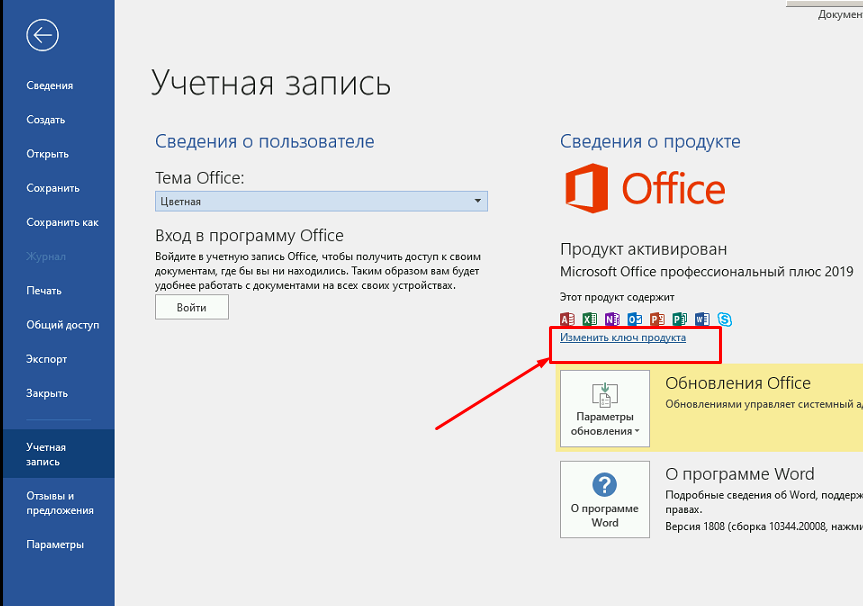
Word 2019, раздел «Учетная запись»
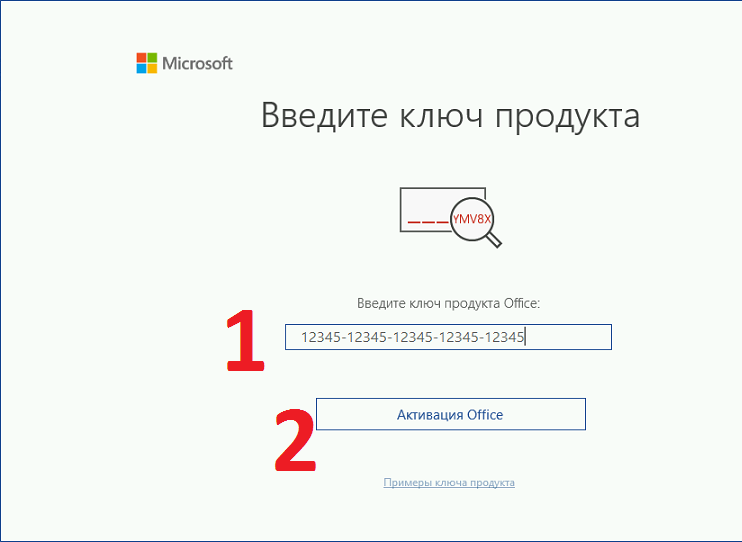
Окно ввода ключа Office
Ни одной из этих кнопок нет? Введите ключ через командную строку. Откройте её от имени администратора и перейдите в папку Office. Для 64-разрядного Office, а также для любого Office на 32-разрядной Windows:
Для 32-разрядного Office на 64-разрядной Windows:
Если на следующем шаге команда ответит, что не может найти файл сценария, перейдите в соседнюю папку с \root\ в пути:
Для 32-разрядного Office на 64-разрядной Windows это тот же путь в Program Files (x86). Папка Office16 одна и та же у Office 2016 и 2019. Введите ключ, подставив свой вместо иксов, затем запустите активацию:
Проверьте результат:
В строке LICENSE STATUS должно стоять ---LICENSED---. Там же видны последние пять символов установленного ключа: так легко понять, тот ли ключ стоит в системе.
Если онлайн-активация отвечает, что ключ уже использован, воспользуйтесь запасным путём Microsoft. С 3 декабря 2025 года активацию по телефону заменил портал активации бессрочных продуктов. На нём входят учётной записью Microsoft, но лицензия к ней при этом не привязывается. Если ключ покупали у нас и активация всё равно не проходит, напишите в нашу поддержку: разберёмся с вашим заказом. Не пробуйте ключ на других компьютерах: разовый ключ рассчитан на одну активацию.
Файлы обновление не трогает: документы, таблицы и почтовые файлы Outlook в форматах PST и OST остаются на диске.
Office был привязан к учётной записи. Ставьте его оттуда же: откройте account.microsoft.com, войдите той учётной записью, найдите Office 2019 или 2016 среди своих продуктов и нажмите «Установить». В выпадающем списке рядом можно выбрать язык и 64-разрядную версию. После установки откройте Word и войдите в ту же учётную запись: активация подтянется сама.
У вас ключ без привязки. Скачайте дистрибутив той же редакции. Для Professional Plus они лежат в разделе загрузок: дистрибутив Office 2019 Professional Plus и дистрибутив Office 2016 Professional Plus. Установите, откройте Word и введите свой ключ, когда Office его попросит, или через «Изменить ключ продукта». Ключ от Professional Plus не активирует «Office для дома и бизнеса» и наоборот, поэтому ставьте именно ту редакцию, что была.
Администраторы нашли одну причину, по которой Office пропадает и не возвращается, Microsoft её пока не подтвердила. Рядом с 32-разрядным Office стоял 64-разрядный Microsoft Access Runtime. Его ставят бухгалтерские и другие деловые программы на базе Access. Установщик Office не разрешает держать на одном компьютере 32- и 64-разрядные продукты Office. Переустановка упирается в Runtime и бросает дело на полпути.
Microsoft приостановила раздачу, но не сказала, когда и в каком виде обновление вернётся. Пока нет исправленной версии, закройте канал, по которому оно пришло.
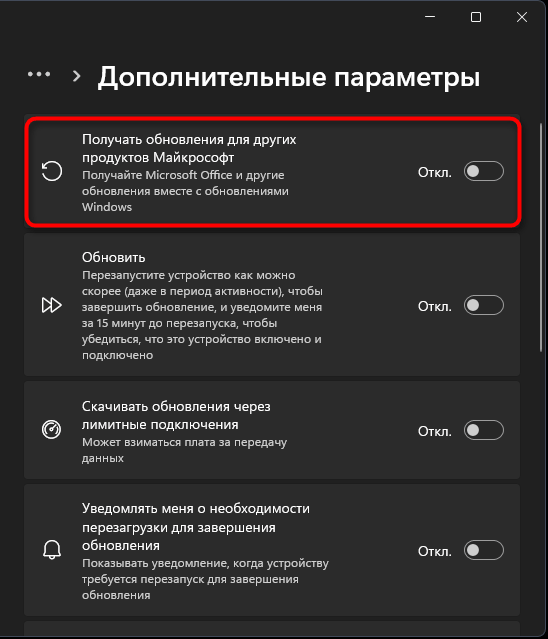
Windows 11, дополнительные параметры обновления
Для Office 2016 и 2019, установленного из учётной записи Microsoft или из наших дистрибутивов, отключение ничего не стоит. Такой Office обновляется своим механизмом, в обход переключателя, а после окончания поддержки 14 октября 2025 года обновлений больше не получает. Узнать его просто: в «Файл → Учетная запись» есть кнопка «Параметры обновления». Если её нет, у вас Office 2016 в MSI-версии, обычно корпоративный. Для него Microsoft ещё выпускает исправления безопасности, и приходят они как раз через этот переключатель, поэтому верните его, как только выйдет исправленная версия KB5002907.
И запишите ключ или адрес учётной записи сейчас, пока всё работает. Если сбой повторится, ключ будет под рукой.
Покупать Office из-за этого сбоя не нужно, если лицензия у вас была. Новый ключ понадобится в трёх случаях: ключ потерян и ни к одной учётной записи не привязан; Office работал на активаторе без ключа, и восстанавливать нечего; разовый ключ не принимается, а портал активации не помог.
Если покупаете, берите Office 2024. Поддержка Office 2016 и 2019 уже закончилась, а у Office 2021 она заканчивается 13 октября 2026 года. И выбирайте ключ с привязкой к учётной записи: лицензия хранится в ней, а не только на компьютере. Случись похожий сбой, вы войдёте в учётную запись, и Office активируется сам. Чем такой ключ отличается от обычного, разобрано в статье что такое ключ с привязкой.
Для документов, таблиц и презентаций дома подойдёт Office 2024 для дома с привязкой: Word, Excel, PowerPoint и OneNote, без Outlook.
 Хит продаж
33 отзыва
Хит продаж
33 отзыва
Дистрибутив: Microsoft Office 2024 Home.
Если без Outlook никак, посмотрите Microsoft 365 Персональный: это годовая подписка на одного человека, Outlook в ней есть, и Office в ней обновляется сам.
Хит продаж
475 отзывов
Дистрибутив: Microsoft 365 Персональный (Personal).
Пропадут ли мои документы и почта?
Нет. Обновление удаляет или деактивирует программы, а файлы Word и Excel и почтовые файлы Outlook PST и OST остаются на диске. После повторной активации или переустановки всё откроется как раньше.
Нужно ли покупать Office заново?
Нет, если у вас была настоящая лицензия. Microsoft прямо предлагает активировать купленный продукт заново или переустановить его. Новый ключ нужен, только если старого нет и он не привязан к учётной записи.
Касается ли сбой Office 2021, 2024 и Microsoft 365?
Жалобы касаются Office 2016 и 2019: подписчикам Microsoft 365 это обновление и предназначалось. Но в том же предупреждении Microsoft признаёт, что часть устройств осталась без рабочих приложений Microsoft 365 или Office. Если Microsoft 365 после 23 сентября пропал или просит активацию, решение то же: войти в учётную запись или переустановить его с account.microsoft.com.
Почему необязательное обновление поставилось само?
По описанию Microsoft оно ставится только вручную, но у части пользователей оказалось в системе без их участия. Поэтому надёжнее выключить получение обновлений для других продуктов Майкрософт, пока не выйдет исправленная версия.
Поможет ли восстановление системы?
Только если точка восстановления создана до 23 сентября, когда Office ещё работал. Если такой точки нет, быстрее активировать Office заново.
Активация слетела снова после повторного ввода ключа. Что делать?
Проверьте, что получение обновлений для других продуктов Майкрософт выключено и KB5002907 не стоит в очереди необязательных обновлений. Затем активируйте Office ещё раз и посмотрите статус командой cscript ospp.vbs /dstatus. Если в выводе несколько ключей, уберите лишние по нашему разбору: они мешают активации.
Полезная статья?
Ваша оценка поможет нам стать лучше

Попробуйте ещё раз. Если не получится — напишите нам в онлайн-чат, мы на связи.
Менеджер свяжется с вами в ближайшее время и выставит счёт по реквизитам компании.
Код DISTR10 даёт −10% на первый заказ. Добавьте товар в корзину, и скидка применится при оформлении.
Проверяем ссылку…


