


Microsoft Excel 2024 — бессрочный ключ с привязкой
6 070 ₽5 970 ₽

Каталог
Магазин
Полезное
Покупка и помощь
Пишем о технологиях


Чтобы снять защиту листа в Excel, откройте вкладку «Рецензирование», нажмите «Снять защиту листа» и введите пароль. Если пароль забыт, защиту листа всё равно можно убрать: она не шифрует ячейки, а хранится в файле XLSX отметкой с хэшем пароля. Эту отметку удаляет копия книги без защиты, собранная в браузере, или правка XML внутри файла. Пароль на открытие книги так не снимается.
У Excel три разных замка, и их часто путают. Защита листа запрещает менять заблокированные ячейки. Защита структуры книги не даёт добавлять, переименовывать, удалять и показывать скрытые листы. Пароль на открытие шифрует весь файл, и без него Excel не покажет ни одной ячейки. Первые два снимаются способами из этой статьи, третий только паролем.
Microsoft прямо пишет в справке, что защита на уровне листа не является функцией безопасности. Она бережёт формулы от случайной правки, и только.
Защищённый лист узнаётся по ленте: на вкладке «Рецензирование» вместо кнопки «Защитить лист» стоит «Снять защиту листа».
Та же команда есть в меню ярлыка: щёлкните ярлык листа правой кнопкой и выберите «Снять защиту листа». Команда действует только на открытый лист, поэтому при нескольких защищённых листах снимайте защиту с каждого по очереди. Пароль вводите в той раскладке и с тем регистром букв, в которых его задавали.
В Excel в Интернете кнопки на ленте нет: откройте «Рецензирование» → «Управление защитой» и в панели справа выключите «Защитить лист».
Защита структуры книги включена, если в меню ярлыка серые пункты «Вставить», «Удалить», «Переименовать» и «Скрыть», а скрытый лист не показывается. Кнопка «Защитить книгу» на вкладке «Рецензирование» при этом выделена. Нажмите её, введите пароль и нажмите «ОК».
Скрытые листы после этого возвращаются через правый щелчок по любому ярлыку и пункт «Показать». Структура и листы защищаются независимо. Книга может быть закрыта целиком, а листы внутри открыты, и наоборот, поэтому после снятия одной защиты проверьте, не осталась ли вторая.
Microsoft забытые пароли не восстанавливает.
Подбирать пароль и не нужно: в файле XLSX защита листа записана тегом в XML-части листа, где лежат хэш пароля и список запретов, а сами ячейки не зашифрованы. Уберите тег, и Excel перестанет спрашивать пароль. Делайте это со своими книгами или с теми, которые вам разрешено править.
Проще всего это сделать на странице снятия защиты листа Excel у нас на сайте. Книга открывается и пересобирается в браузере на вашем компьютере, на сервер файл не отправляется, регистрация не нужна.
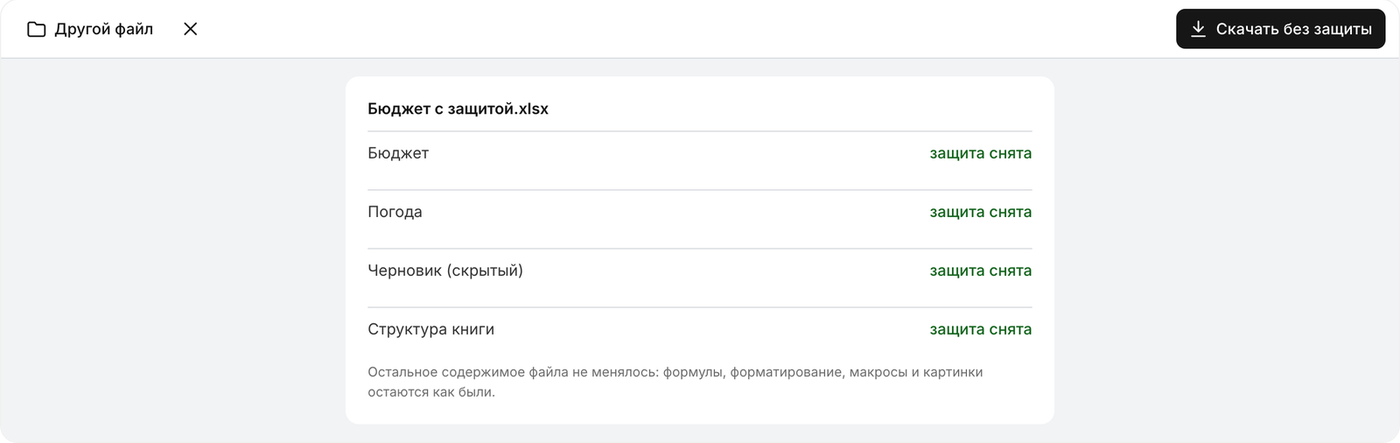
Защита снята со всех листов
5 ноября 2026 года мы прогнали через эту страницу три книги: пример со страницы на три листа (один из них скрытый) и свою смету с паролем на лист и на структуру в двух вариантах хэша пароля, старом коротком и SHA-512. В скачанных копиях не осталось ни защиты листов, ни защиты структуры, все формулы были на месте. Скрытый лист так и остался скрытым, но теперь его можно показать обычной командой. Пока страница работала, браузер отправлял наружу только счётчики посещаемости, без содержимого книги. Старый формат XLS страница не принимает. Откройте такую книгу в Excel, выберите «Файл» → «Сохранить как» и тип «Книга Excel (*.xlsx)»: защита листов при этом сохранится, и снять её можно будет уже из XLSX.
Файл XLSX устроен как ZIP-архив с XML-файлами внутри (формат Office Open XML), поэтому тот же тег можно удалить руками. Работайте с копией: ошибка в XML превратит книгу в файл, который Excel предложит восстановить.
Номер в имени sheet1.xml не обязан совпадать с порядком ярлыков: листы переставляют и вставляют позже. Не нашли тег в первом файле, откройте остальные. В книге с макросами XLSM всё устроено так же. Мы проверили этот способ на той же смете: после удаления двух тегов защита листа и структуры исчезла, формулы остались.
Есть вариант и без правки файла. Если на листе разрешено выделять заблокированные ячейки (по умолчанию Excel это разрешает), выделите данные, скопируйте и вставьте в новую книгу. Для простой таблицы этого хватает, а книгу с формулами, связями между листами и сложным оформлением надёжнее разблокировать целиком.
Окно пароля до того, как показалась таблица, означает шифрование файла. Отметки, которую можно стереть, здесь нет: без пароля содержимое книги не прочитать, и ни наша страница, ни правка архива не помогут.
Если пароль вы знаете и он мешает, уберите его насовсем. Откройте книгу с паролем, нажмите «Файл» → «Сведения» → «Защитить книгу» → «Зашифровать с использованием пароля», сотрите пароль в поле, нажмите «ОК» и сохраните книгу. Пока файл не сохранён, пароль в нём остаётся.
Жёлтая панель «Защищенный просмотр» над таблицей к защите листа отношения не имеет.
Так Excel открывает файлы из интернета и почтовых вложений, пока вы не нажмёте «Разрешить редактирование».
Правка недоступна на всех листах всех книг, а в заголовке окна написано «Нелицензированный продукт»? Тогда дело не в файле, а в лицензии Office: Excel перешёл в режим ограниченной функциональности и открывает книги только для просмотра. Править таблицы снова можно после активации Office или Excel отдельно, без остального пакета.
В документе Word ограничение редактирования снимается иначе: через панель «Ограничить редактирование», а без пароля файл DOCX разблокирует соседняя страница для документов Word.
Снятую защиту обычно возвращают, только с паролем, который вы знаете. Сначала выделите ячейки для ввода данных, нажмите Ctrl+1 и на вкладке «Защита» снимите флажок «Защищаемая ячейка». Затем на вкладке «Рецензирование» нажмите «Защитить лист», отметьте, что разрешено делать с листом, введите пароль и подтвердите его. Закрытыми окажутся все ячейки, кроме отмеченных.
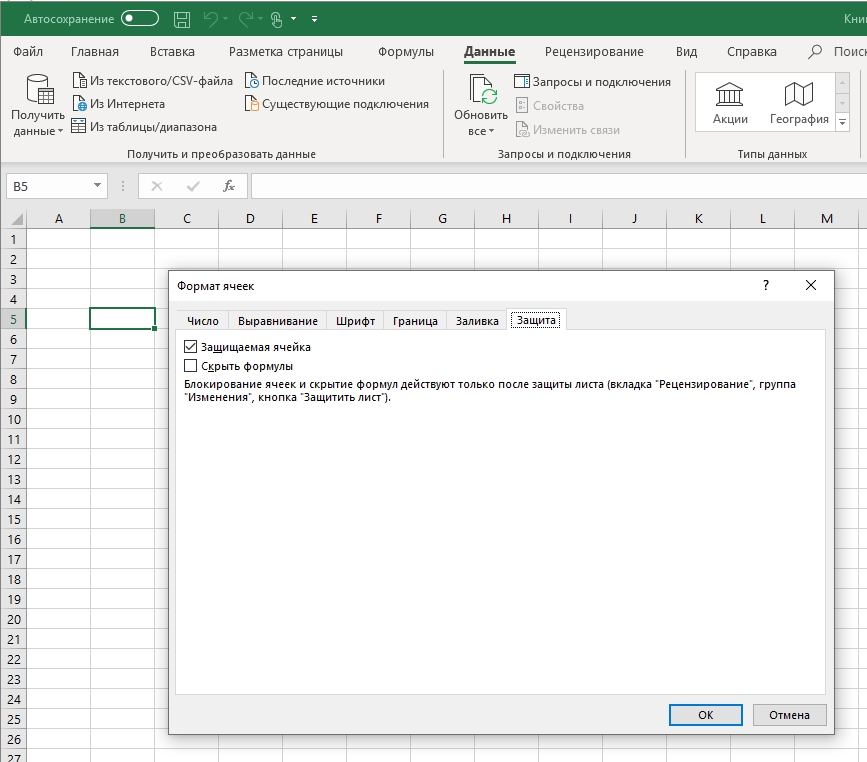
Вкладка «Защита» в «Формате ячеек»
Пароль запишите сразу.
От случайной порчи формул такая защита спасает, от любопытных нет: если в таблице данные, которые чужим видеть нельзя, ставьте пароль на открытие файла.
Дистрибутивы: Microsoft Excel 2024, Microsoft Office 2024 Home, Microsoft Office LTSC 2024 Professional Plus.
Можно ли снять защиту листа Excel без пароля?
Да. Защита листа хранится в файле XLSX отметкой и не шифрует ячейки, поэтому её убирает правка XML внутри файла или страница снятия защиты в браузере. Делайте это только с книгами, которые вам разрешено править.
Как снять защиту с файла Excel, который не открывается без пароля?
Без пароля никак: файл зашифрован целиком, стирать в нём нечего. Если пароль известен, откройте книгу и выберите «Файл» → «Сведения» → «Защитить книгу» → «Зашифровать с использованием пароля», очистите поле и сохраните.
Как снять защиту ячеек в Excel?
Ячейки закрывает защита листа, поэтому снимите её через «Рецензирование» → «Снять защиту листа». Чтобы ячейка оставалась открытой и при защищённом листе, снимите у неё флажок «Защищаемая ячейка» в окне «Формат ячеек» (Ctrl+1).
Как снять защиту листа в Excel онлайн?
В Excel в Интернете откройте «Рецензирование» → «Управление защитой» и выключите «Защитить лист». Если пароль неизвестен, файл XLSX можно обработать на странице снятия защиты в браузере, книга на сервер не загружается.
Сохранятся ли формулы после снятия защиты листа?
Да. Удаляются только отметки защиты листов и структуры книги. 5 ноября 2026 года формулы остались на месте во всех трёх книгах, которые мы разблокировали через страницу в браузере.
Полезная статья?
Ваша оценка поможет нам стать лучше
Чертежи, модели и документы открываются прямо в браузере, без установки программ. Файлы не уходят на сервер.


Попробуйте ещё раз. Если не получится — напишите нам в онлайн-чат, мы на связи.
Менеджер свяжется с вами в ближайшее время и выставит счёт по реквизитам компании.
Код DISTR10 даёт −10% на первый заказ. Добавьте товар в корзину, и скидка применится при оформлении.


