


Microsoft Excel 2024 — бессрочный ключ с привязкой
6 070 ₽5 970 ₽

Каталог
Магазин
Покупка и помощь
Пишем о технологиях


Чтобы сделать диаграмму в Excel, выделите таблицу вместе с заголовками и откройте «Вставка» → «Рекомендуемые диаграммы». Excel предложит несколько вариантов, построенных по вашим данным: выберите подходящий и нажмите «ОК». Ещё быстрее клавиши Alt+F1 (диаграмма на том же листе) и F11 (на отдельном листе диаграммы). Шаги одинаковы в Excel 2016, 2019, 2021, 2024 и Microsoft 365 для Windows.
Пример во всех разделах один: выручка и число заказов по месяцам. Скопируйте блок кнопкой справа или выделением и вставьте в ячейку A1 пустого листа. Столбцы разделены табуляцией и при вставке разойдутся по ячейкам A, B и C.
Месяц	Выручка, тыс. руб.	Заказы
Январь	420	38
Февраль	465	41
Март	510	47
Апрель	480	44
Май	560	52
Июнь	615	57
Если всё легло в один столбец, разделите его на вкладке «Данные» кнопкой «Текст по столбцам», разделитель: знак табуляции.
Excel строит диаграмму по прямоугольному блоку ячеек. Названия категорий (месяцы) должны стоять в первом столбце, названия рядов (выручка, заказы) в первой строке, а пустых строк и столбцов внутри быть не должно.
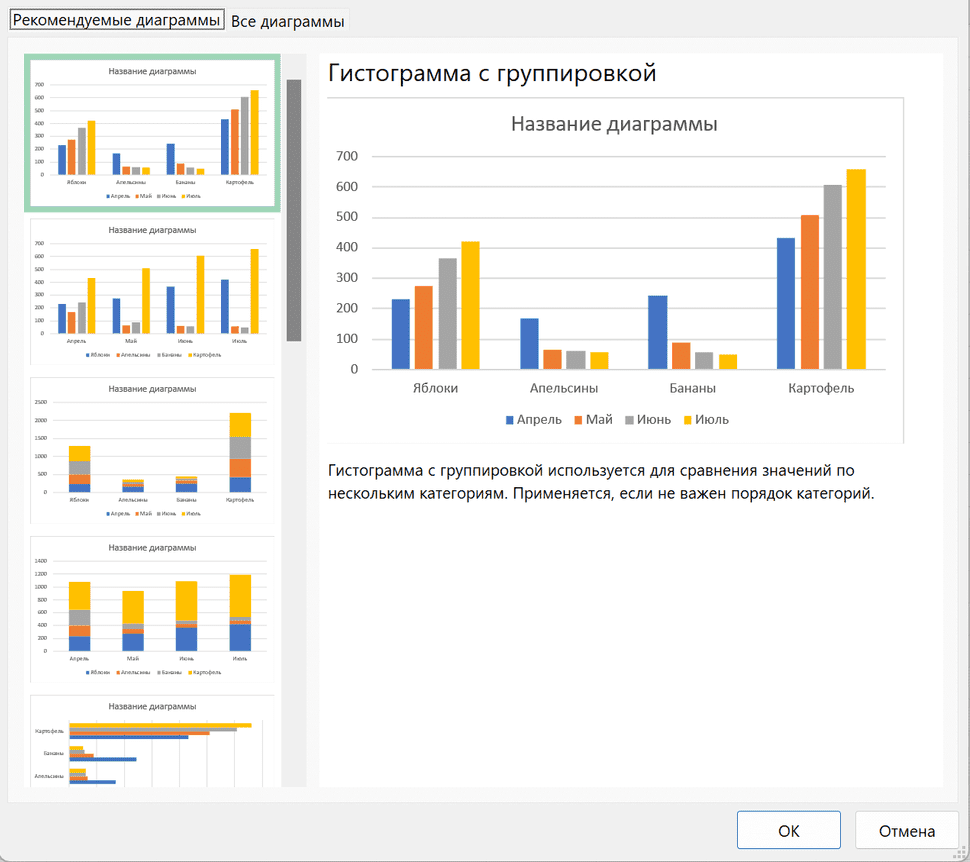
Вкладка «Рекомендуемые диаграммы»
Справа от выделенной диаграммы появятся три кнопки. «Элементы диаграммы» (значок плюса) включает название, подписи данных, легенду и сетку. «Стили диаграмм» (кисть) меняет оформление и цвета, а «Фильтры диаграммы» (воронка) прячет лишние ряды и категории, не трогая таблицу.
Горячие клавиши пропускают окно выбора. По таблице сочетаний клавиш Excel Alt+F1 создаёт встроенную диаграмму из текущей области прямо на листе, а F11 кладёт её на отдельный лист диаграммы. Тип берётся тот, что задан по умолчанию, и Microsoft честно пишет, что результат не всегда лучший. Для черновика годится, для отчёта лучше пройти окно рекомендаций.
Не путайте с Alt+F11: это сочетание открывает редактор Visual Basic. На ноутбуке, где F1 и F11 заняты яркостью и звуком, добавьте клавишу Fn.
Поменять тип уже готовой диаграммы можно без пересоздания: «Конструктор диаграмм» → «Изменить тип диаграммы», или правый щелчок по пустому месту диаграммы и тот же пункт в меню. Данные остаются прежними, меняется только вид.
Гистограмма (вертикальные столбцы) сравнивает категории: месяцы, филиалы, товары. С неё и стоит начинать, если сомневаетесь. Линейчатая диаграмма та же гистограмма, только столбцы лежат горизонтально. Microsoft советует её, когда подписи категорий длинные или когда значения означают длительность.
График нужен для изменения во времени с равным шагом: по месяцам, кварталам, годам. Для одного ряда Microsoft предлагает точечную диаграмму вместо графика. Точечная берёт пары чисел X и Y и подходит, когда значения по горизонтали идут с неравными промежутками (например, замеры через разное число дней) или нужна логарифмическая шкала.
Круговая показывает доли одного целого. Microsoft ставит ей три условия: ряд данных один, нулевых и отрицательных значений нет, категорий не больше семи. Кольцевую Microsoft сама называет трудной для восприятия и предлагает вместо неё линейчатую или гистограмму с накоплением. Объёмные варианты красивы на слайде, но на них хуже видно, какой столбец выше.
Круговой диаграмме нужны два столбца: подписи (Январь, Февраль…) и один столбец чисел. В примере выделите A1:B7, то есть месяцы и выручку, без столбца заказов.
Проценты Excel считает сам от суммы столбца, отдельная формула не нужна.
Когда мелких категорий много, сектора сливаются. Для такого случая у круговой есть вариант со вторичной круговой или вторичной линейчатой диаграммой: мелкие значения выносятся в отдельный маленький круг или столбик. Переключиться на него можно через «Изменить тип диаграммы» в группе круговых. Отдельный сектор можно выдвинуть из круга, просто перетащив его мышью.
Вторая ось нужна, когда ряды разного масштаба. Выручка в примере измеряется сотнями тысяч, заказы десятками, и на общей шкале столбцы заказов получаются примерно в десять раз ниже, так что их рост от месяца к месяцу почти не виден. По справке Microsoft о вспомогательной оси её используют для рядов, которые сильно различаются по величине, или для данных разного типа, например цены и объёма. Удобнее всего сделать диаграмму комбинированной: выручка столбцами, заказы линией по правой оси.
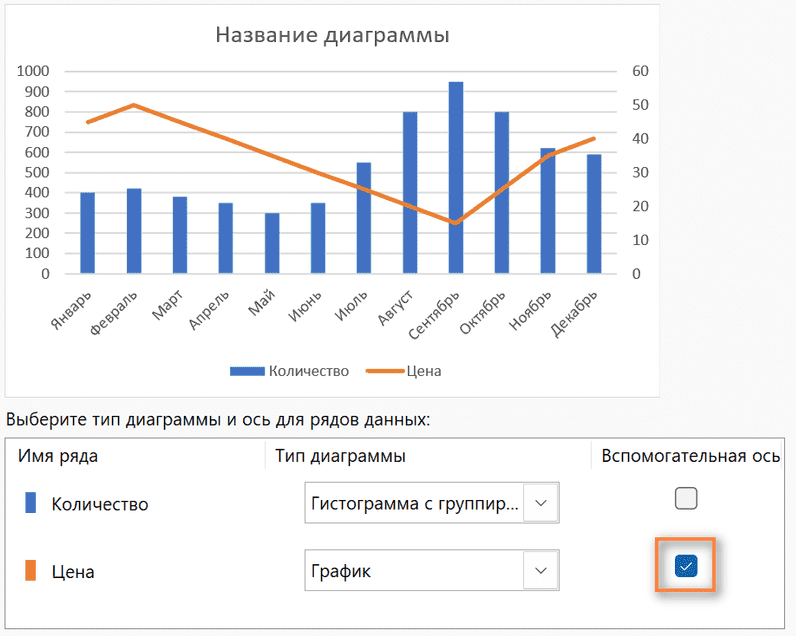
Флажок «Вспомогательная ось»
Есть путь короче, если диаграмма уже стоит. Щёлкните правой кнопкой по ряду заказов, выберите формат ряда данных и в параметрах ряда переключите его на вспомогательную ось. Ряд останется столбцами, и они будут перекрывать выручку. Сразу смените ему тип на график: в том же контекстном меню есть пункт смены типа диаграммы для одного ряда.
Без подписей две шкалы читаются плохо: непонятно, какая из них про рубли.
Добавьте названия обеих осей через плюс → «Названия осей» и введите «тыс. руб.» слева и «заказов» справа. Чтобы убрать вспомогательную ось, снова откройте «Изменить тип диаграммы» и снимите у ряда заказов флажок «Вспомогательная ось»: ряд вернётся на общую шкалу.
Название, подписи и легенда включаются флажками в «Элементах диаграммы» (тот же плюс справа от диаграммы). Стрелка справа от пункта открывает варианты расположения: например, подписи данных можно поставить в центр столбца или над ним, а «Дополнительные параметры» открывают панель форматирования справа. Тот же список есть на ленте: «Конструктор диаграмм» → «Добавить элемент диаграммы».
Текст названия меняется прямо на диаграмме: щёлкните по заголовку и наберите свой. Если название должно совпадать с ячейкой (например, «Продажи за первое полугодие» из A9), выделите заголовок, щёлкните в строке формул, наберите знак равенства и щёлкните по нужной ячейке. Нажмите Enter, и заголовок начнёт меняться вместе с ячейкой. Если потом поправить текст прямо на диаграмме, связь с ячейкой пропадёт, и её придётся ставить заново.
Подписи данных по справке Microsoft о подписях привязаны к значениям на листе и обновляются сами. Подпись можно взять и из соседнего столбца: в параметрах подписи есть флажок «Значения из ячеек», после него Excel попросит выделить диапазон с текстом. Так на столбцах выручки можно показать прирост к прошлому месяцу. Посчитайте его в столбце D: в D3 введите формулу =B3/B2-1, задайте ячейке процентный формат и протяните до D7. Для февраля получится 11 %, а у января подписи не будет, потому что D2 пустая.
Названий осей у круговой и кольцевой диаграмм нет, потому что нет самих осей. Пункт «Названия осей» для них не появится.
Когда диаграмма стоит на одном листе с данными, при её выделении Excel обводит исходный диапазон цветными рамками с маркерами в углах. Допишите июль в строку 8 и потяните угловой маркер рамки на строку ниже. Диаграмма сразу заберёт новую строку.
Для точной правки служит окно «Выбор источника данных». Щёлкните диаграмму правой кнопкой и нажмите «Выбрать данные». Слева, в списке «Элементы легенды (ряды)», ряды добавляются, удаляются, переименовываются и меняются местами стрелками вверх и вниз. Справа задаются подписи горизонтальной оси. Кнопка «Строка/столбец» в том же окне и на вкладке «Конструктор диаграмм» меняет местами ряды и категории: если месяцы ушли в легенду, а по оси стоят «Выручка» и «Заказы», нажмите её один раз.
Чтобы не растягивать диапазон каждый месяц, превратите данные в таблицу Excel до создания диаграммы: щёлкните любую ячейку, нажмите Ctrl+T и подтвердите, что первая строка содержит заголовки. Строки, которые вы потом допишете или вставите в таблицу, диаграмма подхватит без правки источника. На странице «Типы диаграмм» Microsoft относит это к динамическим диаграммам, которые, по её словам, появились вместе с Office 2024 и есть в Microsoft 365. Но диаграмма по таблице Excel расширяется и в Excel 2016–2021: сами таблицы появились ещё в Excel 2007. В Excel 2024 для Windows и Mac диаграмма умеет ссылаться и на динамический массив (результат формул вроде СОРТ или ФИЛЬТР) и меняет число точек, когда массив пересчитывается, так написано в новинках Excel 2024.
Если данных тысячи строк и их нужно сначала сгруппировать, стройте сводную диаграмму. Её можно вставить, не создавая сводную таблицу заранее, а фильтры на самой диаграмме позволяют смотреть отдельный регион или товар. Как собрать сводную из выгрузки, показано в материале про сводные таблицы в Excel.
Готового типа «диаграмма Ганта» в Excel нет: в справке, которую мы открывали 24.10.2026, Microsoft предлагает два пути. Первый, на вкладке Windows: взять бесплатный шаблон диаграммы Ганта. Второй, расписанный на вкладке Mac, но работающий и в Excel для Windows: настроить линейчатую диаграмму с накоплением так, чтобы первый отрезок каждой полосы стал невидимым, а видимым остался только срок задачи. Второй путь даёт график по вашей собственной таблице, его и разберём по шагам.
Нужны три столбца: задача, дата начала и длительность в днях. Скопируйте пример так же и вставьте в A1 нового листа:
Задача	Начало	Длительность, дн.
Сбор требований	02.11.2026	5
Макет	09.11.2026	7
Разработка	16.11.2026	14
Тестирование	30.11.2026	6
Запуск	07.12.2026	2
Если у вас есть дата окончания вместо длительности (скажем, в столбце D), посчитайте длительность формулой в C2 и протяните её вниз. Плюс единица нужна, чтобы день окончания тоже вошёл в срок:
После второго шага слева от полос часто остаётся пустое поле. Ось начинается не с ноября, а заметно раньше, потому что Excel хранит даты как числа дней и подбирает шкалу от нуля или с запасом. Исправьте минимум горизонтальной оси вручную. Узнайте число первой даты, набрав в любой свободной ячейке формулу ниже и переключив её формат на «Общий»:
Для 2 ноября 2026 года формула вернёт число 46328.
Откройте формат горизонтальной оси и в разделе «Границы» впишите это число в поле минимума. Шаг основных делений в разделе единиц поставьте 7, тогда деления лягут по неделям. Если на шкале вместо дат видны числа, задайте оси формат даты в разделе «Число» той же панели.
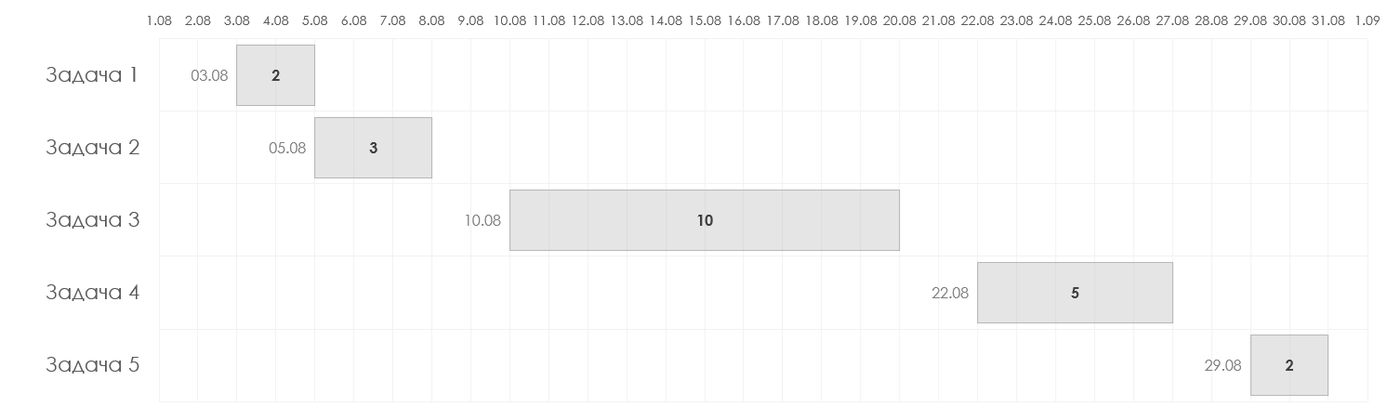
Готовая диаграмма Ганта
Настроенную диаграмму Ганта сохраните как шаблон: правый щелчок по диаграмме → «Сохранить как шаблон». В следующий раз она найдётся в «Изменить тип диаграммы» → «Шаблоны». Для графика работ с зависимостями задач, ресурсами и критическим путём такая диаграмма слишком проста. Здесь нужен Microsoft Project, и его применение показано на примере графика работ на стройке.
Годы попали в ряды, а по оси идут номера вместо подписей.
Если в первом столбце стоят числа 2023, 2024, 2025, а над ними заголовок «Год», Excel считает этот столбец ещё одним рядом данных: на диаграмме появляются короткие столбики со значениями 2023–2025, а по оси идут номера 1, 2, 3. Первое исправление: очистить ячейку с заголовком «Год» и построить диаграмму заново. Второй способ: «Выбрать данные», удалить ряд «Год» из легенды и в подписях горизонтальной оси нажать «Изменить», указав ячейки с годами.
На диаграмме пропали точки или в линии разрывы. По умолчанию скрытые строки и столбцы на диаграмму не попадают, а пустые ячейки дают пропуски. Поменять это можно в окне «Выбрать данные», кнопка «Скрытые и пустые ячейки». Для графиков пустые ячейки можно показать нулями или соединить линией. Флажок «Показывать данные в скрытых строках и столбцах» возвращает на диаграмму всё, что вы спрятали или отфильтровали на листе.
На Mac вкладки и кнопки те же: «Вставка» → «Рекомендуемые диаграммы», «Конструктор диаграмм», «Формат». Контекстное меню вызывается щелчком с нажатой Control. Динамические диаграммы из Excel 2024 работают и в Excel 2024 для Mac.
В Excel для интернета диаграмма вставляется с той же вкладки «Вставка», а настраивается в панели справа, которая открывается двойным щелчком по диаграмме. Рекомендуемые диаграммы в веб-версии, судя по странице Microsoft (сверено 24.10.2026), доступны подписчикам Microsoft 365 на английском, французском, испанском, немецком, упрощённом китайском и японском. С русским интерфейсом выбирайте тип сами в группе «Диаграммы». Alt+F1 вставляет диаграмму и в браузере, так указано в разделе об Excel для интернета на странице сочетаний клавиш. F11 в списке для браузера нет, отдельный лист диаграммы создаётся только в настольном Excel.
Дистрибутивы: Microsoft Excel 2024, Microsoft Office 2024 Home, Microsoft 365 Персональный (Personal).
Как сделать диаграмму в Excel с процентами?
Постройте круговую диаграмму по столбцу подписей и столбцу чисел, включите подписи данных через плюс справа от диаграммы, затем в параметрах подписи отметьте доли и снимите значения. Проценты Excel посчитает сам.
Как добавить вторую ось в диаграмме Excel?
Через комбинированную диаграмму: «Конструктор диаграмм» → «Изменить тип диаграммы» → «Все диаграммы» → комбинированная. Для нужного ряда выберите тип «График» и поставьте флажок «Вспомогательная ось».
Есть ли в Excel готовая диаграмма Ганта?
Нет, отдельного типа нет. Её делают из линейчатой диаграммы с накоплением, у которой ряд дат начала сделан прозрачным, либо берут бесплатный шаблон Microsoft.
Почему диаграмма не обновляется, когда я добавляю строки?
Диаграмма построена по фиксированному диапазону. Растяните рамку диапазона на новые строки или заранее сделайте из данных таблицу через Ctrl+T: тогда новые строки таблицы попадают на диаграмму сами.
Как подписать оси на диаграмме Excel?
Выделите диаграмму, нажмите плюс справа от неё и включите «Названия осей», затем щёлкните по каждой подписи и введите текст. У круговой и кольцевой диаграмм осей нет, поэтому названий осей у них тоже нет.
Полезная статья?
Ваша оценка поможет нам стать лучше


Попробуйте ещё раз. Если не получится — напишите нам в онлайн-чат, мы на связи.
Менеджер свяжется с вами в ближайшее время и выставит счёт по реквизитам компании.
Код DISTR10 даёт −10% на первый заказ. Добавьте товар в корзину, и скидка применится при оформлении.


