
Microsoft Excel 2024 — бессрочный ключ с привязкой
6 090 ₽5 990 ₽

 Денис Самойлов
Excel открывает книгу, на секунду показывает таблицу и исчезает. Или пишет «Не отвечает», а через минуту окно гаснет вместе с несохранёнными правками. Причин у такого поведения около десятка, но разбираются они быстро, если начать с двух проверок.
Первая проверка: падает только одна книга или любая, даже пустая. Вторая: запустите Excel в безопасном режиме (как это сделать, написано ниже). Работает в безопасном режиме, значит виновата надстройка, то, что Excel подгружает при старте, или видеодрайвер (в безопасном режиме аппаратное ускорение выключено). Падает и там, ищите в сборке Office, принтере или профиле Windows. Если всё началось сразу после обновления Office в конце сентября 2026 года, загляните сначала в раздел про сентябрьские сбои.
Если правки пропали, сначала верните их: после аварийного закрытия Excel обычно сам открывает панель «Восстановление документов», а если её нет, помогут способы найти несохранённую книгу. Чинить Excel лучше уже после этого. Факты в статье проверены 3 октября 2026 года.
Надстройка загружается внутрь Excel, и если она падает, закрывается весь Excel.
Запустите Excel в безопасном режиме: удерживайте Ctrl и дважды щёлкните ярлык Excel, затем подтвердите запуск кнопкой Да. Второй способ: нажмите Win + R, введите команду и нажмите ОК.
В безопасном режиме Excel не грузит надстройки, папки автозагрузки и изменённые панели инструментов. Стабилен, значит ищем, что из этого мешает:
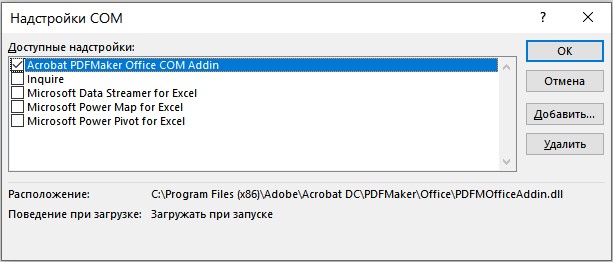
Окно «Надстройки COM»
Известные виновники: модули старых версий ABBYY FineReader, Adobe Acrobat PDFMaker, надстройки антивирусов, драйвер 3D-мышей 3Dconnexion (3DxWare 10 версии 10.8.7 и ниже, лечится установкой 10.8.8 или новее). Отдельно стоит аудиодрайвер Nahimic: это не надстройка, но он встраивается во все программы Office и роняет их, помогает обновление компонента NahimicOSD из Microsoft Store.
Если все надстройки COM выключены, а Excel всё равно падает при обычном запуске, проверьте, что он открывает при старте:
После нескольких вылетов подряд Excel иногда сам предлагает отключить то, что, по его мнению, вызывает сбой. Отключённое лежит в Управление → Отключенные объекты → Перейти. Если оттуда пропала нужная надстройка, верните её кнопкой Включить, но только после того, как убедитесь, что падал Excel не из-за неё.
Microsoft делает то же самое автоматически средством устранения неполадок: оно запускает безопасный режим, выключает надстройки, переносит файлы автозагрузки на рабочий стол и переименовывает файлы .xlb.
Важная деталь: в безопасном режиме Office всегда выключает аппаратное ускорение графики. Если в безопасном режиме всё стабильно, а виноватой надстройки не нашлось, переходите к разделу про видеодрайвер.
Excel с пустой книгой работает, а конкретный файл его роняет. Тогда дело в файле, и вот что с ним делать.
Откройте файл из окна Excel. Вместо двойного щелчка по файлу запустите Excel, выберите Файл → Открыть и найдите книгу. Так видно, падает ли Excel от самого файла или от того, как Windows его открывает.
Выключите автоматический пересчёт до открытия. Создайте пустую книгу, на вкладке Формулы откройте Параметры вычислений и выберите Вручную, потом откройте проблемный файл. Если он открылся, Excel падал на пересчёте тяжёлых формул. Когда разберётесь с формулами, верните режим «Автоматически», иначе цифры перестанут обновляться (как в статье о том, почему Excel не считает формулы).
Скопируйте файл из OneDrive, с сетевого диска или из SharePoint на свой диск и откройте копию. Копия открывается, значит книга цела и виновато место хранения.
Восстановите повреждённую книгу. Сделайте копию файла, затем в Excel выберите Файл → Открыть, выделите книгу, щёлкните стрелку рядом с кнопкой Открыть и выберите Открыть и восстановить. Сначала нажмите Восстановить. Не вышло, тогда Извлечь данные: Excel вытащит значения и формулы, но оформление пропадёт.
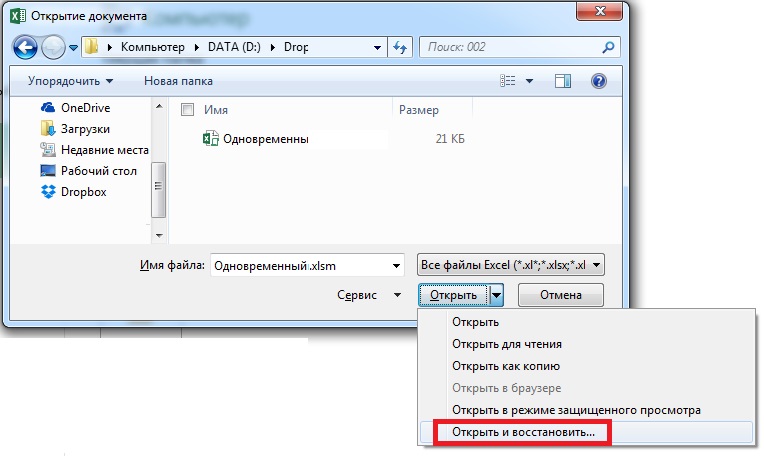
Пункт «Открыть и восстановить»
Книга открывается, но тормозит и зависает. Обычно её раздуло содержимое, которое не видно глазами:
Если Excel закрывается прямо при открытии книги с макросами (.xlsm), запустите Excel, выберите Файл → Открыть → Обзор, выделите книгу и нажмите Открыть, удерживая Shift: макросы, которые запускаются при открытии книги, не выполнятся, и вы сможете сохранить данные в обычную книгу.
Если Excel начал падать сразу после обновления, сначала посмотрите версию: Файл → Учетная запись, справа в блоке «Сведения о продукте» под кнопкой «О программе Excel» написаны версия и сборка. Дальше по вашему случаю.
22 сентября вышла версия 2609 (сборка 20430.20092). После неё несколько пользователей сообщили на форуме Microsoft Q&A и в Tech Community, что Excel закрывается сразу, как только открываешь книгу из папки OneDrive, а та же книга, скопированная на рабочий стол, открывается нормально. В журнале событий у такого вылета сбойный модуль Rtc.dll и код 0xc0000005. Сообщений пока единицы, Microsoft сбой не признала, а в заметках к сборке 20430.20118 от 30 сентября о нём ничего не сказано. Розничные Office 2021 и 2024 получают те же сборки, что и Microsoft 365, так что версию стоит проверить и у них.
Что делать, по порядку:
"C:\Program Files\Common Files\microsoft shared\ClickToRun\OfficeC2RClient.exe" /update user updatetoversion=16.0.20326.20158Office скачает сборку 20326.20158 и поставит её поверх. После этого сразу отключите автообновление (Файл → Учетная запись → Параметры обновления → Отключить обновления), иначе Office снова обновится до 2609. Держать обновления выключенными долго нельзя: вместе со сбоем вы откладываете исправления безопасности. Включите их, как только Microsoft выпустит исправленную сборку. Официальный способ отката у Microsoft длиннее, через средство развёртывания Office, он описан в инструкции по возврату к более ранней версии. Команда выше делает то же самое без скачивания дополнительных файлов.
Если Excel после сентябрьских обновлений перестал вставлять скопированные ячейки (вставка молча не срабатывает), это известный сбой, и Microsoft его уже исправила. Как поставить исправление и чем вставлять до него, разобрано в статье про сбой копирования и вставки.
Ещё одна мелочь из тех же дней, но для Microsoft 365 и розничных Office 2021 и 2024: в версии 2609 Microsoft исправила зависание Excel при закрытии. Если окно подвисает каждый раз, когда вы закрываете программу, обновитесь.
Если при Ctrl + C или Ctrl + V Excel замирает на несколько секунд, а в остальном работает, проверьте две вещи из практики.
Анимацию Windows. Нажмите Win + U, откройте Визуальные эффекты и выключите Эффекты анимации (в Windows 10 это переключатель «Показывать анимацию в Windows» в разделе «Дисплей»). Это давний обход зависания при копировании ячеек, вернуть анимацию можно тем же переключателем.
Ярлычки листов в файлах, выгруженных из 1С. В таких книгах полоса ярлычков листов бывает сжата до нуля, и копирование из-за этого подвешивает Excel. Потяните мышью вправо левый край горизонтальной полосы прокрутки внизу окна, чтобы ярлычки листов снова стали видны, и сохраните книгу.
Когда причина не нашлась, загляните в журнал Windows: там записано, на каком файле сломался Excel. Нажмите Win + R и выполните команду:
В окне «Просмотр событий» откройте Журналы Windows → Приложение, справа нажмите Фильтр текущего журнала и введите код события 1000. Найдите свежую запись, где «Имя сбойного приложения: EXCEL.EXE», и посмотрите строку «Имя сбойного модуля». Подробнее о том, как читать такие записи, в статье про журнал событий Windows.
При запуске Excel обращается к принтеру по умолчанию и к видеодрайверу. Если принтер недоступен (ноутбук унесли из офиса, а по умолчанию стоит сетевой принтер) или его драйвер сбоит, Excel надолго задумывается при открытии файлов, при переходе в «Разметку страницы» и при предварительном просмотре.
Проверка простая: сделайте принтером по умолчанию виртуальный Microsoft Print to PDF. В Windows 11 откройте Параметры (в свежих сборках «Настройки») → Bluetooth и устройства → Принтеры и сканеры, выберите Microsoft Print to PDF и нажмите Использовать по умолчанию. Если такой кнопки нет, вернитесь на страницу «Принтеры и сканеры» и в разделе «Параметры принтера» выключите «Разрешить Windows управлять принтером, используемым по умолчанию». Зависания пропали, значит обновите драйвер своего принтера или переустановите его.
Видеодрайвер виноват, когда Excel стабилен только в безопасном режиме, а надстройки ни при чём, или когда окно мерцает, белеет и падает при прокрутке и на диаграммах. Обновите драйвер видеокарты с сайта производителя или через Центр обновления Windows. В Excel 2013 и 2016 есть ещё флажок Файл → Параметры → Дополнительно → раздел «Экран» → «Отключить аппаратное ускорение обработки изображения». В Microsoft 365, Excel 2021 и 2024 его обычно уже нет, Microsoft убрала этот шаг из своей справки и советует обновлять драйвер.
Excel падает и в безопасном режиме, на любом файле, у всех пользователей компьютера. Тогда начните со встроенного восстановления Office.
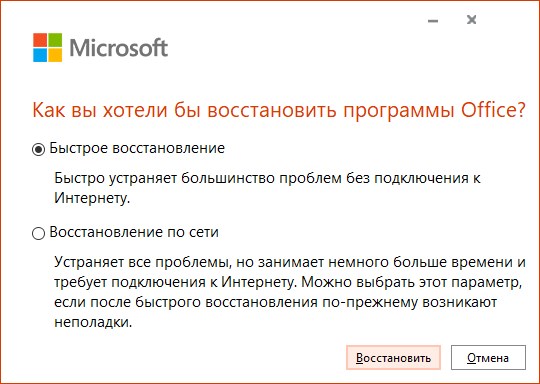
Быстрое или сетевое восстановление
Восстанавливается весь Office целиком, даже если сломан только Excel. Если у вас Office 2016 старого формата (установщик MSI), окно выглядит иначе: в нём выберите Восстановить и нажмите Продолжить.
Иногда Office исправен, а сломаны настройки Excel именно у вас. Проверка: войдите в Windows под другим пользователем и откройте тот же файл. Под другим пользователем всё работает, значит сбрасываем настройки Excel в вашем профиле.
Что потеряется: параметры Excel, список подключённых надстроек Excel и список последних файлов. Вернуть всё как было можно двойным щелчком по сохранённому файлу .reg. Ветка 16.0 общая для Excel 2016, 2019, 2021, 2024 и Microsoft 365. На рабочем компьютере, которым управляет администратор, реестр не трогайте, а передайте ему результат проверки под другим пользователем.
Антивирусы встраиваются в Office, чтобы проверять открываемые файлы, и эта интеграция иногда мешает Excel работать. Обновите антивирус и отключите в его настройках интеграцию с Office или его надстройку в Excel (её видно в списке надстроек COM). Не добавляйте в исключения антивируса всю папку Office: файлы в ней перестанут проверяться.
Если подозреваете другую фоновую программу (переключатель раскладки, менеджер буфера обмена, запись экрана, оверлей видеокарты), сделайте чистую загрузку Windows: в окне msconfig на вкладке Службы поставьте флажок Не отображать службы Майкрософт, нажмите Отключить все, затем на вкладке Автозагрузка откройте диспетчер задач и отключите всё, что там есть. После перезагрузки проверьте Excel, а потом включайте программы группами, пока не найдёте мешающую. По окончании верните обычную загрузку.
Если Excel падает или пишет о нехватке памяти только на больших книгах, проверьте разрядность: Файл → Учетная запись → О программе Excel, в первой строке указано «32-разрядная» или «64-разрядная». 32-разрядный Excel 2016 и новее на 64-разрядной Windows использует до 4 ГБ памяти, сколько бы её ни стояло в компьютере. 64-разрядному такой предел не мешает. Перейти на 64-разрядную версию можно только переустановкой Office, и старые 32-разрядные надстройки после этого перестанут работать, так что сначала проверьте, есть ли у них 64-разрядные версии.
И помните, что «Не отвечает» в заголовке не всегда означает зависание. Посмотрите на строку состояния внизу окна: если там идёт «Вычисление» с процентами или сохранение, Excel занят и закончит сам. Долгий макрос останавливают клавишами Ctrl + Break.
Дистрибутивы: Microsoft Excel 2024, Microsoft Office 2024 Home, Microsoft Office 2021 Professional Plus.
Excel завис, как его закрыть и не потерять данные?
Сначала подождите несколько минут, если в строке состояния идёт вычисление или сохранение. Если ничего не меняется, нажмите Ctrl + Shift + Esc, выберите Excel в диспетчере задач и нажмите «Снять задачу». При следующем запуске Excel предложит открыть автоматически сохранённые копии в панели «Восстановление документов». Сохраните нужную копию под новым именем.
Почему Excel вылетает только при открытии одного файла?
Значит, проблема в самой книге или в месте, где она лежит. Скопируйте файл на свой диск, откройте его при ручном пересчёте формул, а если не поможет, через «Открыть и восстановить». Книгу с макросами откройте через «Файл → Открыть → Обзор», удерживая Shift при нажатии кнопки «Открыть».
Стоит ли откатывать Microsoft 365 на прошлую версию?
Только если вылеты начались сразу после обновления, на новой сборке не прошли, а без проблемных файлов не обойтись. После отката отключите обновления и не забудьте включить их снова, когда Microsoft выпустит исправление, иначе компьютер останется без исправлений безопасности.
Excel падает даже в безопасном режиме. Что дальше?
Надстройки тогда ни при чём. Проверьте под другим пользователем Windows: если там работает, сбросьте настройки Excel в реестре. Если падает у всех, сделайте быстрое, а затем сетевое восстановление Office и обновите видеодрайвер.
Поможет ли переустановка Office?
Восстановление по сети и есть переустановка, только проще. Полная переустановка ничего не даст, если сбой в самой сборке: Office поставится в той же версии и будет падать так же. Поэтому сначала определите причину по безопасному режиму и журналу событий.
Полезная статья?
Ваша оценка поможет нам стать лучше
Все варианты в каталоге: Microsoft Office 2021, Microsoft Office 2024



Попробуйте ещё раз. Если не получится — напишите нам в онлайн-чат, мы на связи.
Менеджер свяжется с вами в ближайшее время и выставит счёт по реквизитам компании.
Код DISTR10 даёт −10% на первый заказ. Добавьте товар в корзину, и скидка применится при оформлении.
Проверяем ссылку…


