


Microsoft Excel 2024 — бессрочный ключ с привязкой
6 070 ₽5 970 ₽

Каталог
Магазин
Полезное
Покупка и помощь
Пишем о технологиях

В Excel выделили ячейки, нажали Ctrl+C и Ctrl+V, а в месте вставки ничего не появилось: ни ошибки, ни звука, исходный диапазон так и остаётся выделенным. Если это началось в сентябре 2026 года после обновления Office 2016–2024, проверьте сначала сборку: Microsoft официально признала такой сбой. К 23 сентября Microsoft отметила его как исправленный во всех затронутых версиях, так что лечится он свежим обновлением. Переустанавливать Office и покупать новый ключ не нужно.
Обновлено 14 октября 2026 года. Статус на странице Microsoft не менялся с 23 сентября: «Исправлено». Октябрьские обновления от 13 октября (Office LTSC 2024 сборка 17932.21056, Office LTSC 2021 сборка 14334.20974) новее исправленных и тоже содержат исправление. Для Office LTSC 2021 сборка 14334.20974 последняя на 14 октября: 13 октября 2026 года закончилась поддержка Office LTSC 2021 и розничного Office 2021. Номер своей сборки смотрите в Excel: «Файл → Учётная запись», блок «Сведения о продукте». Если он равен номеру из таблицы или больше, исправление у вас есть.
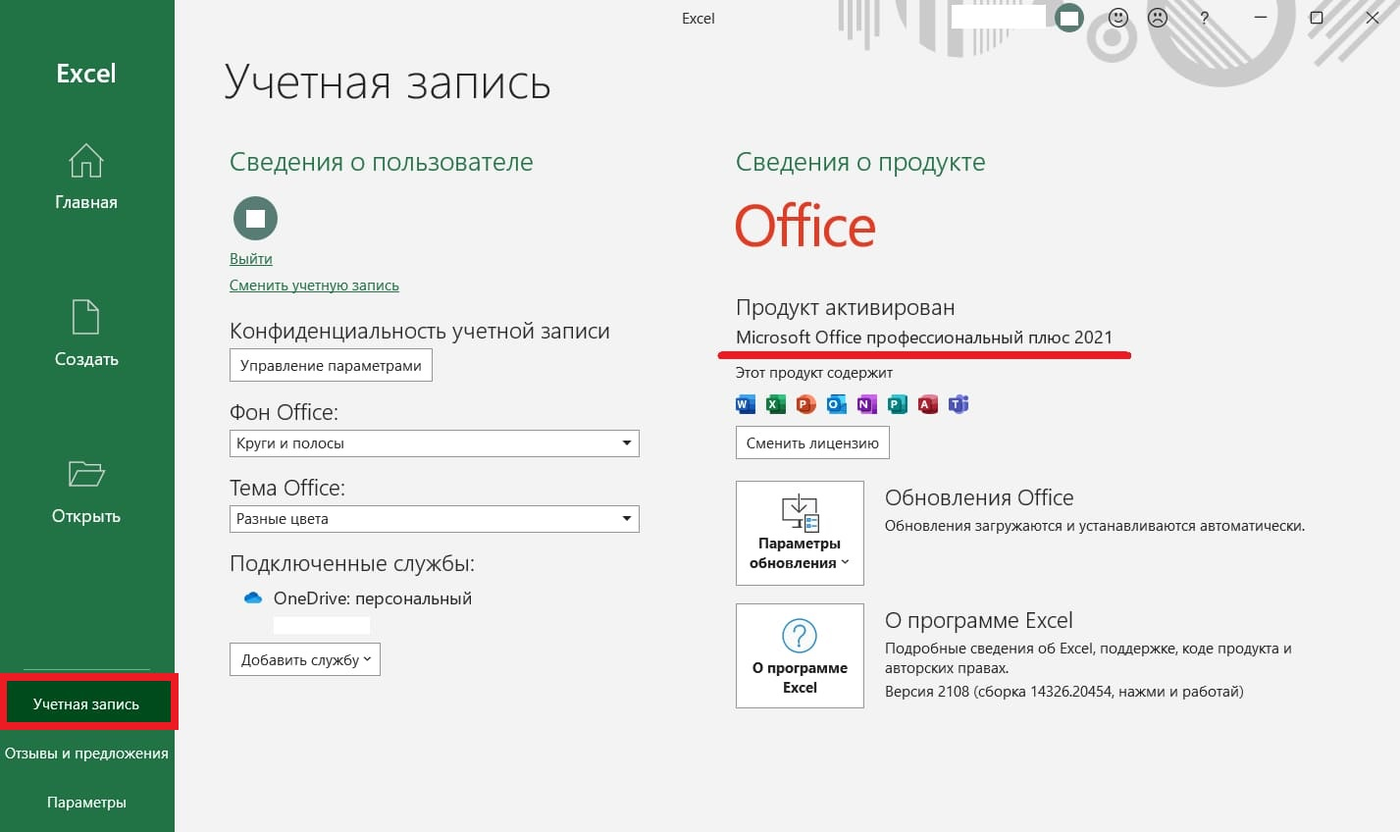
Где смотреть сборку Excel
Сборки перечислены на странице Microsoft об этом сбое, даты выпуска взяты из журналов обновлений Office 2024, Office 2021 и Office 2019. Важная оговорка от самой Microsoft: исправление может не установиться автоматически. Поэтому не ждите, пока Office обновится сам: запустите обновление вручную и после него снова посмотрите номер сборки. Если он меньше указанного в таблице, обновление не встало.
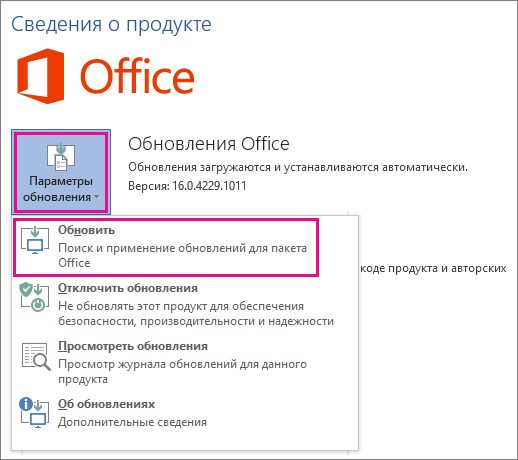
Параметры обновления → Обновить
С Excel 2016 из MSI есть подвох. Первая версия пакета KB5002665 чинила сбой не до конца: в книгах с условным форматированием вставка продолжала молча отказывать. Microsoft перевыпустила пакет, и если вы ставили его до перевыпуска, скачайте и установите его ещё раз.
Microsoft предлагает обход через специальную вставку. Скопируйте диапазон, встаньте в нужную ячейку, на вкладке «Главная» нажмите стрелку под кнопкой «Вставить» и выберите «Специальная вставка». В окне отметьте то, что нужно перенести: «формулы», «формулы и форматы чисел», «значения» или «значения и форматы чисел». Если данные должны ссылаться на исходник, нажмите кнопку «Вставить связь».
Для рабочей модели выбирайте «формулы»: так расчёты останутся живыми. «Значения» переносят только результат: если в A1 стоит 10, в B1 стоит 20, а в C1 формула =A1+B1, то C1, вставленная как «значения» в D1, станет просто числом 30 и после правки A1 или B1 уже не пересчитается (параметры вставки в справке Microsoft). То же окно открывается сочетанием Ctrl+Alt+V, это быстрее, если переносить приходится часто. После переноса сверьте число строк и итоговые суммы с исходником.
В описании обновления KB5002914 от 8 сентября Microsoft указала известную проблему: после его установки вставка может молча не выполняться. На странице о сбое Microsoft перечисляет затронутые Excel 2024, 2021, 2019 и 2016. Исходная область остаётся выделенной, целевая не меняется, сообщения об ошибке или звукового сигнала нет. Тот же сбой был в Excel Online на Office Online Server, для него вышло исправление KB4461632. К 23 сентября Microsoft перевела проблему в статус «Исправлено».
Сам пакет KB5002914 предназначен только для Excel 2016 с установкой MSI, как и исправляющий его KB5002665. К Excel 2021, 2024 и другим версиям Click-to-Run эти пакеты отношения не имеют: для Office LTSC исправление пришло с обычными обновлениями Office. Искать и удалять KB5002914 на компьютере с Excel 2024 бессмысленно.
Microsoft 365 и Excel для Mac в списке затронутых версий нет. Если вставка не работает у них, причина другая, и ниже есть проверки, которые помогут её сузить.
Работайте с копией книги под другим именем. Если открытая таблица содержит несохранённые изменения, попробуйте сохранить их до закрытия Excel. Не завершайте процесс принудительно ради «очистки буфера»: так можно потерять работу, которая существует только в памяти.
Когда книга уже пропала или после перезапуска открылась старая версия, нужен другой порядок действий. Инструкция как восстановить файл Excel помогает искать несохранённые книги, удалённые файлы и предыдущие копии. Исправление вставки само по себе потерянные изменения не возвращает.
Название «Режим ограниченной функциональности» тоже требует уточнения. Обычно оно говорит о совместимости старого документа, с лицензией это не связано. Разницу между предупреждениями и их расположением показывает разбор режима ограниченной функциональности Word и Excel. Молчащий Ctrl+V с активацией никак не связан.
Проверки ниже для настольного Excel на Windows. Они нужны, если сборка уже свежая, а вставка всё равно молчит: так вы получите воспроизводимый пример для себя или администратора.
excel /safe и нажмите Enter. Создайте пустую книгу и повторите перенос 123 из A1 в C1. Для выхода закройте приложение и откройте его обычным способом.Безопасный режим Excel запускает приложение с ограничением некоторых расширений и настроек. Это отдельный режим Office, а не загрузка Windows в безопасном режиме. Если в нём вставка заработала, сравнение помогает сузить диагностику надстроек. Оно не называет виновное расширение автоматически и не отменяет проверку сборки.
Не отключайте все надстройки навсегда после одного удачного теста. Сначала сохраните список подключённых компонентов и выясните, какие нужны для отчётности, обмена с 1С или корпоративной системы. На рабочем месте такие изменения лучше проводить с ответственным за Office. Если оба режима дают одинаковый сбой, не тратьте время на бесконечное повторение запуска.
Теперь, когда исправление вышло, откат тем более не нужен: он вернёт вас на сборку без исправления и без сентябрьских заплаток безопасности. Путь вперёд короче: поставить обновление из таблицы выше.
У администратора должен быть точный номер проблемной сборки и проверенный сценарий. Сравните одинаковый тест на затронутом ПК и на другом разрешённом рабочем месте, запишите результаты, затем согласуйте временное решение. Скачивание старой сборки из неизвестного источника и отключение обновлений на неопределённый срок не дают контролируемого результата.
Переустановка тоже ничего не лечит: без обновления после неё встанет та же сборка. Если установка повреждена и поддержка рекомендует восстановление или переустановку, заранее найдите свою лицензию и правильный дистрибутив. Не заменяйте корпоративную редакцию домашней только из-за похожего названия. Общий порядок для розничной поставки разобран в инструкции установки и активации Office 2024; параметры вашей лицензии проверяйте отдельно.
Если Excel уже активирован и перестал вставлять данные после обновления, новый ключ не исправит код программы: сбой лечит обновление. Новая лицензия нужна в другом случае, например для нового компьютера без Office или когда Excel понадобился впервые. Чем отличаются выпуски, показывает обзор версий Microsoft Excel. Если нужен только Excel без остального Office, посмотрите, как купить и установить его отдельно.
Достаточно короткого описания: «После обновления от такой-то даты Excel не вставляет 123 из A1 в C1 в новой книге. Ctrl+V: результат такой-то. Кнопка на ленте: такой-то. Безопасный режим: такой-то». Добавьте название продукта, номер сборки, разрядность и сведения о том, работает ли перенос между книгами.
Приложите обезличенный тестовый файл, если он нужен для воспроизведения. Полный ключ продукта, пароль и рабочую книгу с персональными данными отправлять в публичное обсуждение не нужно. После предложенного решения повторите исходный тест, затем проверьте копию реального документа: вставку формул, сохранение оформления и перенос диапазона между листами. Если работа зависит от автозаполнения, копирования целого листа или макроса, отдельно повторите именно эту операцию. Успешная вставка числа 123 не заменяет такую проверку. К основной книге возвращайтесь после сравнения результатов с исходником.
Дистрибутивы: Microsoft Excel 2024, Microsoft Office 2024 Home, Microsoft 365 Персональный (Personal).
Исправила ли Microsoft сбой вставки в Excel?
Да, к 23 сентября 2026 года проблема получила статус «Исправлено». Исправление есть в сборках Office LTSC 2024 17932.21000, Office LTSC 2021 14334.20918, Office LTSC 2019 10417.20211 и в последней версии KB5002665 для Excel 2016 MSI, а также во всех более новых. Само оно может не установиться, поэтому запустите обновление вручную.
Почему Excel ничего не вставляет и не показывает ошибку?
Так выглядел сентябрьский сбой после обновления Office. Сверьте сборку с таблицей исправлений и обновите Office; до обновления вставляйте через «Специальную вставку».
Нужно ли устанавливать KB5002914 в Office 2024?
Нет. KB5002914 и исправляющий его KB5002665 относятся только к Excel 2016 с установкой MSI. Office 2024 обновляется через «Параметры обновления → Обновить».
Как запустить Excel в безопасном режиме?
После сохранения файлов закройте Excel, нажмите Win+R и выполните excel /safe. Для возврата к обычной работе закройте приложение и запустите его без этой команды.
Почему нет команды «Обновить»?
Если обновления выключены, сначала выберите «Параметры обновления → Включить обновления». В организации обновлениями может управлять администратор. Отсутствие команды не говорит о нелегальной лицензии и не требует покупать другую редакцию.
Поможет ли покупка нового ключа, если Excel уже активирован?
Нет, ключ не меняет код программы, а сбой исправляет обновление. Сначала проверьте текущую установку и используйте действующую лицензию; отдельная покупка нужна при самостоятельной потребности в новых правах.
Полезная статья?
Ваша оценка поможет нам стать лучше


Попробуйте ещё раз. Если не получится — напишите нам в онлайн-чат, мы на связи.
Менеджер свяжется с вами в ближайшее время и выставит счёт по реквизитам компании.
Код DISTR10 даёт −10% на первый заказ. Добавьте товар в корзину, и скидка применится при оформлении.


