
Каталог


Магазин
Полезное
Покупка и помощь
Пишем о технологиях
Как восстановить файл Excel: несохранённый, удалённый или изменённый

Чтобы восстановить файл Excel, сначала поймите, что именно пропало. После сбоя Excel сам покажет панель «Восстановление документов». Несохранённую новую книгу ищите в «Файл» → «Сведения» → «Управление книгой» → «Восстановить несохранённые книги». Удалённый файл ищите в корзине Windows или OneDrive, а испорченные правки откатывайте через журнал версий.
Вернуть можно только то, что где-то записалось: файл на диске, копию автовосстановления, облачную версию или резервную копию.
Содержание10 разделов
Что делать в первую очередь
Пока не нашли нужное, не переустанавливайте Office, не чистите временные папки и не сохраняйте новую книгу поверх старой. Всё найденное складывайте в отдельную папку на другом диске или флешке. Если Excel ещё открыт и данные видны, сразу нажмите «Файл» → «Сохранить как» и сохраните копию под новым именем.
Как вернуть книгу после сбоя Excel
Запустите Excel снова. Если копии автовосстановления сохранились, слева откроется панель «Восстановление документов» со списком файлов и временем их записи. Откройте каждый вариант, проверьте листы и сразу сохраните подходящий через «Сохранить как» с новым именем, например «Отчёт_восстановлено_1430».
Остальные варианты не удаляйте, пока не сверите их: в одном может остаться введённая сумма, в другом ещё живой лист, который вы потом удалили. Если панели нет, это не значит, что книга пропала: откройте её обычным способом через «Файл» → «Открыть» и посмотрите, какие правки сохранились.
Если Excel закрывается не в первый раз, после спасения данных найдите причину: как вычислить надстройку, книгу или сборку Office, которая роняет программу, показано на странице «Excel вылетает или закрывается сам».
Как найти книгу, которую не сохранили
Для новой книги, у которой ещё не было имени, по справке Microsoft о восстановлении предыдущих версий файла Office путь такой:
- Откройте в Excel «Файл» → «Сведения» → «Управление книгой» → «Восстановить несохранённые книги».
- В открывшейся папке выберите файл по дате и нажмите «Открыть».
- Проверьте листы и данные, затем на жёлтой панели нажмите «Сохранить как» и сохраните книгу в обычную папку.
Ту же папку можно открыть без Excel. Нажмите Win+R, вставьте строку ниже и нажмите Enter:
Обычно это файлы с расширением .xlsb: к имени книги Excel добавляет пометку в скобках с длинным номером. Скопируйте нужный в другую папку и откройте копию в Excel. Если папка пуста, Excel не успел сделать копию, и штатно эти данные не вернуть.
Если закрыли через «Не сохранять» книгу, у которой уже было имя, откройте её и посмотрите «Файл» → «Сведения» → «Управление книгой»: там появляется версия с пометкой о закрытии без сохранения, если Excel успел записать копию.
Где лежат файлы автовосстановления
Папку, куда Excel пишет копии для восстановления после сбоя, видно в «Файл» → «Параметры» → «Сохранение», в поле «Каталог данных для автовосстановления». По умолчанию это папка в профиле пользователя:
Если панель восстановления не появилась, а Excel закрылся аварийно, откройте эту папку через Win+R, отсортируйте содержимое по дате изменения и скопируйте свежие файлы в отдельную папку, прежде чем открывать их. На той же странице параметров проверьте три настройки:
- «Автосохранение каждые … мин» включено. Интервал 5 минут вместо стандартных 10 уменьшает потерю при сбое.
- «Сохранять последнюю автоматически восстановленную версию при закрытии без сохранения» включено.
- Путь в поле «Каталог данных для автовосстановления» указывает на существующую папку.
Автовосстановление (AutoRecover) и автосохранение (AutoSave) работают по-разному.
Автовосстановление пишет копию на диск каждые несколько минут на случай сбоя. Автосохранение записывает каждое изменение прямо в файл в OneDrive или SharePoint, пока переключатель «Автосохранение» в заголовке окна включён; оно есть в Excel из подписки Microsoft 365. В бессрочном Excel 2024 и Office 2024 автосохранения в облако нет, есть только автовосстановление.
Как найти и восстановить удалённую книгу
Сначала поищите файл по имени в Проводнике: в «Документах», «Загрузках» и на рабочем столе. Если имени не помните, введите в поиске *.xlsx и отсортируйте по дате изменения; старые книги ищите как *.xls, книги с макросами как *.xlsm.
Дальше корзина. В корзине Windows щёлкните книгу правой кнопкой и выберите «Восстановить». Файл из OneDrive ищите ещё и в корзине на сайте onedrive.live.com под той учётной записью, где он хранился: по справке Microsoft, в личной учётной записи удалённые файлы хранятся там 30 дней.
Если корзина пуста, а файл был на диске компьютера, попробуйте бесплатную программу Microsoft Windows File Recovery. Она работает в Windows 10 версии 2004 и новее и в Windows 11, ставится из Microsoft Store и запускается из командной строки от имени администратора. Восстанавливать файлы нужно на другой диск, иначе они затрут то, что вы ищете. Пример для книг Excel, удалённых недавно с диска C, с записью найденного на флешку E:
Если обычный режим ничего не нашёл, запустите тщательный поиск по папке документов пользователя, подставив своё имя вместо Имя:
Найденное программа складывает в папку Recovery_дата_время на диске E. Чем меньше вы пишете на диск после удаления, тем больше шансов: на SSD шансов меньше: из-за функции TRIM освободившееся место может быть уже очищено, о чём Microsoft отдельно предупреждает.
Как откатить ошибочные изменения
Если книга лежит в OneDrive или SharePoint, откройте её в Excel и выберите «Файл» → «Сведения» → «Журнал версий» или щёлкните имя файла в заголовке окна и выберите «Журнал версий». По справке Microsoft, откроется список сохранённых состояний: выберите версию до ошибки и откройте её в отдельном окне.
Не восстанавливайте старую версию целиком сразу. Сначала сохраните текущую копию отдельно: в ней могут быть нужные правки на других листах. Когда испорчен один столбец, проще скопировать значения из старой версии в текущую и проверить итоговые суммы.
Для файла на диске компьютера откройте Проводник, щёлкните правой кнопкой папку, где лежала книга, и выберите «Свойства» → «Предыдущие версии». Список будет не пустым, только если заранее была включена «История файлов» или на диске создавались точки восстановления. Откройте подходящую версию, скопируйте книгу в другое место и только потом сравнивайте.
Если файл есть, но Excel его не открывает
Повреждённая книга требует другого подхода.
Сделайте копию файла и работайте с ней. По справке Microsoft о повреждённых книгах:
- В Excel откройте «Файл» → «Открыть» → «Обзор» и выделите копию книги.
- Нажмите стрелку рядом с кнопкой «Открыть» и выберите «Открыть и восстановить».
- Нажмите «Восстановить». Если не получилось, повторите и выберите «Извлечь данные»: Excel вернёт значения и формулы без части оформления.
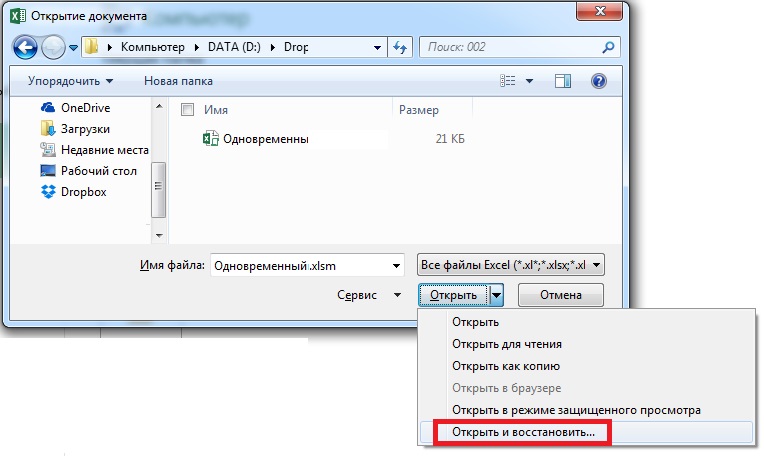
Команда «Открыть и восстановить»
Не меняйте расширение .xls на .xlsx вручную: структура файла от этого не исправится. Если Excel ругается не на книгу, а на лицензию, это другая задача: шаги на странице «Сбой активации продукта в Word и Excel».
Как восстановить файл в Excel для Mac
В Excel для Mac после сбоя программа при запуске сама открывает восстановленные книги: сохраните их сразу. Если выбрать «Не сохранять», копия автовосстановления удаляется. Сами копии лежат в скрытой папке, путь к которой Microsoft приводит в справке для Mac. Откройте Finder, нажмите Cmd+Shift+G и вставьте:
Путь вставляйте целиком, вместе с пробелом в «Application Support». Скопируйте файлы оттуда в другую папку и откройте копии в Excel.
Как не потерять таблицу в следующий раз
Проверьте интервал автовосстановления и включите сохранение последней версии при закрытии без сохранения, как показано выше. Важные книги держите в OneDrive: тогда работают журнал версий и корзина на 30 дней. Для файлов на диске включите «Историю файлов» в Windows на внешний диск. Перед массовой заменой данных сохраните контрольную копию с понятным именем, например «Отчёт_до_сверки».
Если на компьютере нет рабочего Excel, а таблицы нужны каждый день, выбирайте по тому, как вы работаете. Microsoft 365 даёт автосохранение и журнал версий в OneDrive, бессрочные Excel 2024 и Office 2024 работают без подписки, но без облачного автосохранения. Чем отдельный Excel отличается от пакета, видно на странице про отдельный Excel, а про личное облако на странице про OneDrive на 1 ТБ.


Дистрибутивы: Microsoft 365 Персональный (Personal), Microsoft Excel 2024, Microsoft Office 2024 Home.
Часто задаваемые вопросы
Как восстановить несохранённый файл Excel?
Откройте в Excel «Файл» → «Сведения» → «Управление книгой» → «Восстановить несохранённые книги» и выберите файл по дате. Ту же папку открывает команда %localappdata%\Microsoft\Office\UnsavedFiles в окне Win+R. Найденную книгу сразу сохраните через «Сохранить как».
Можно ли вернуть файл Excel, который ни разу не сохраняли?
Да, если Excel успел создать копию автовосстановления: она появится в списке несохранённых книг. Если копии нет и данные нигде не записаны, штатного способа вернуть книгу нет.
Где Excel хранит файлы автовосстановления?
В папке из поля «Каталог данных для автовосстановления» в «Файл» → «Параметры» → «Сохранение», по умолчанию в %appdata%\Microsoft\Excel. Несохранённые новые книги лежат в %localappdata%\Microsoft\Office\UnsavedFiles.
Как восстановить удалённый файл Excel, если корзина пуста?
Если файл был в OneDrive, проверьте корзину на сайте OneDrive: там файлы хранятся 30 дней. Для файла на диске попробуйте Windows File Recovery, например командой winfr C: E:\ /regular /n *.xlsx, и сохраняйте найденное на другой диск.
Как вернуть предыдущую версию файла Excel?
Для книги в OneDrive или SharePoint откройте «Файл» → «Сведения» → «Журнал версий». Для файла на диске откройте свойства папки и вкладку «Предыдущие версии»: она работает, только если заранее была включена «История файлов» или другая резервная копия.
Есть ли автосохранение в Excel 2024?
Облачного автосохранения в бессрочном Excel 2024 нет, оно есть в Excel из подписки Microsoft 365 для файлов в OneDrive и SharePoint. Автовосстановление после сбоя работает в обоих вариантах.
Полезная статья?
Ваша оценка поможет нам стать лучше

- 12 сентября 2026
- 1 093 просмотра

- 24 октября 2026
- 229 просмотров

- 19 октября 2026
- 622 просмотра

- 17 октября 2026
- 195 просмотров
