Microsoft Excel 2024 — бессрочный ключ с привязкой
6 090 ₽5 990 ₽

 Денис Самойлов
Чтобы шапка таблицы не уезжала при прокрутке, откройте вкладку Вид, нажмите Закрепить области и выберите Закрепить верхнюю строку. Этого хватает, когда шапка занимает одну первую строку. Шапка в две-три строки, столбец с названиями слева, печать на каждой странице и знак $ в формуле закрепляются по-другому, и всё это разобрано ниже.
Инструкция написана для Excel 2016, 2019, 2021, 2024 и Microsoft 365 на Windows. Отличия Excel для Mac и браузерной версии собраны в отдельном разделе. Названия команд проверены 3 октября 2026 года.
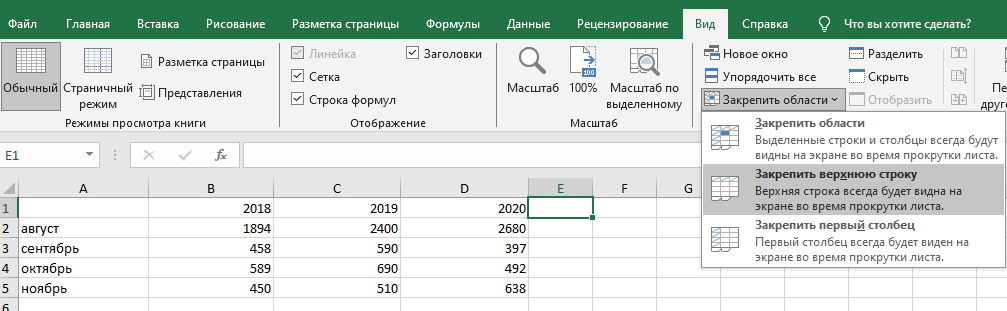
Меню «Закрепить области»
Под первой строкой появится тонкая серая линия. Прокрутите лист колесом мыши: строка 1 стоит на месте, остальное едет под ней.
Первый шаг важнее, чем кажется. Excel закрепляет ту строку, что стоит вверху окна, и номер у неё не обязательно 1. Если лист был прокручен и наверху стояла, допустим, строка 40, закрепится она, а всё, что выше, спрячется и не прокрутится обратно, пока закрепление не снять.
Здесь работает одно правило: Excel закрепляет всё, что находится выше выделенной ячейки и левее неё. Поэтому выделять нужно не саму шапку, а первую строку под ней.
Частая ошибка: выделить ячейку не в столбце A, а, скажем, B3. Тогда вместе со строками 1–2 закрепится и столбец A, потому что он оказался левее выделения. Если слева появилась лишняя вертикальная линия, снимите закрепление и повторите с ячейкой из столбца A или с целой строкой.
Закрепить вторую или третью строку отдельно от первой нельзя: закреплённая часть всегда начинается с верхнего края окна. Если первая строка мешает, её проще скрыть (правый щелчок по номеру строки → Скрыть), а потом закрепить то, что осталось наверху.
Первый столбец: Вид → Закрепить области → Закрепить первый столбец. Перед этим тоже нажмите Ctrl + Home, иначе закрепится тот столбец, что сейчас виден у левого края.
Несколько столбцов закрепляются по тому же правилу, что и строки. Чтобы при прокрутке вправо не уезжали столбцы A и B, выделите столбец C целиком (щелчок по букве C) и выберите Вид → Закрепить области → Закрепить области.
Пункты «Закрепить верхнюю строку» и «Закрепить первый столбец» не складываются: второй заменяет первый. Чтобы закрепить и шапку, и столбец с названиями, нужна одна команда «Закрепить области» и правильно выбранная ячейка.
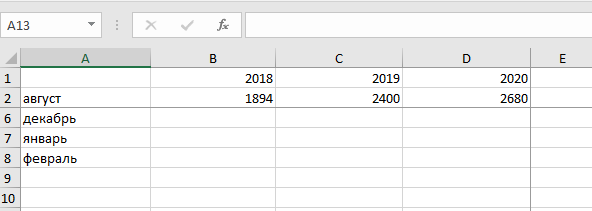
Закреплены строки 1–2 и столбцы A–D
Появятся две линии: горизонтальная под шапкой и вертикальная справа от столбцов. Прокрутите вниз и вправо, чтобы проверить обе.
Откройте Вид → Закрепить области. Когда на листе что-то закреплено, первый пункт меню меняется на Снять закрепление областей. Он снимает всё сразу: и строки, и столбцы.
Снять только строку, оставив столбец, этим пунктом нельзя. Если должен остаться один первый столбец, выберите «Закрепить первый столбец»: он заменит прежнее закрепление. Чтобы передвинуть границу, тоже сначала снимите закрепление, а потом закрепите заново по новой ячейке. Сочетание Ctrl + Z закрепление не отменяет, только этот пункт меню.
Закрепление работает отдельно для каждого листа и сохраняется вместе с файлом. Открыли книгу и не понимаете, почему верх не прокручивается, проверьте этот пункт меню: закрепление часто оставляет тот, кто присылал файл.
Кнопка серая и не нажимается. Чаще всего лист открыт в режиме «Разметка страницы», где видны поля и листы бумаги. Переключитесь на Вид → Обычный и закрепите снова. Вторая причина: вы ещё редактируете ячейку, в ней мигает курсор. Нажмите Enter или Esc, и лента оживёт.
Закрепилась строка из середины, а верх таблицы пропал. Лист был прокручен в момент закрепления. Снимите закрепление, нажмите Ctrl + Home и повторите.
Закрепился лишний столбец или лишние строки. Выделенная ячейка стояла не там. Вспомните правило: закрепляется всё выше и левее выделения. Для одной строки без столбцов выделяйте ячейку в столбце A.
Закрепилось посередине экрана или Excel просит выбрать другую ячейку. Перед командой «Закрепить области» была выделена A1, и выше и левее неё ничего нет. Выделите ячейку под шапкой, например A2 или B2.
Лист поделён серыми полосами, и у частей свои полосы прокрутки. Это разделение окна, и вместе с закреплением оно не работает: если нажать «Закрепить области» при разделённом окне, граница встанет по линии разделения, куда бы вы ни поставили курсор. Нажмите Вид → Разделить, чтобы убрать разделение, потом выделите нужную ячейку и закрепите.
Кнопка серая в файле, который прислали коллеги. Загляните в Рецензирование → Защитить книгу. В старых версиях Excel и в Excel для Mac книгу можно защитить вместе с окнами, и тогда закрепление недоступно, пока защиту книги не снимут (если она поставлена с паролем, его придётся узнать у автора файла). Обычная защита листа закреплению не мешает.
Нет вкладки «Вид». Так выглядит Excel Starter, урезанная бесплатная версия, которую ставили на ноутбуки около 2010 года: закрепления областей в ней нет. Нужен полноценный Excel, например отдельное приложение Excel или любой выпуск Office.
Если данные оформлены как таблица (Главная → Форматировать как таблицу или Ctrl + T), Excel подменяет буквы столбцов A, B, C названиями из шапки, как только шапка уходит вверх за край экрана. Работает это, только пока выделенная ячейка стоит внутри таблицы: щёлкнули за её пределами, и снова видны буквы.
Для длинного списка, по которому вы ходите курсором, этого хватает. Если шапка в две строки или над таблицей стоят название отчёта и даты, удобнее обычное закрепление: вместо букв Excel покажет только одну строку заголовков, а закрепление держит на экране всё, что выше границы.
Закрепить что-то кроме верхних строк и левых столбцов Excel не умеет. Итоговую строку внизу или блок посередине держат другим способом.
Разделение окна. Выделите ячейку, по которой нужно разрезать лист, и нажмите Вид → Разделить. Лист разобьётся на две или четыре части, и каждая прокручивается отдельно: в верхней можно оставить итоги, в нижней листать данные. Границы перетаскиваются мышью, повторное нажатие «Разделить» убирает разбивку.
Второе окно той же книги. Вид → Новое окно, затем Упорядочить все → Рядом. Получатся два окна одной книги: в одном держите нужный фрагмент, во втором работайте. Правки сразу видны в обоих окнах, потому что файл один.
Закрепление областей на печать не влияет: на бумаге шапка останется только на первой странице. Для печати есть отдельная настройка.
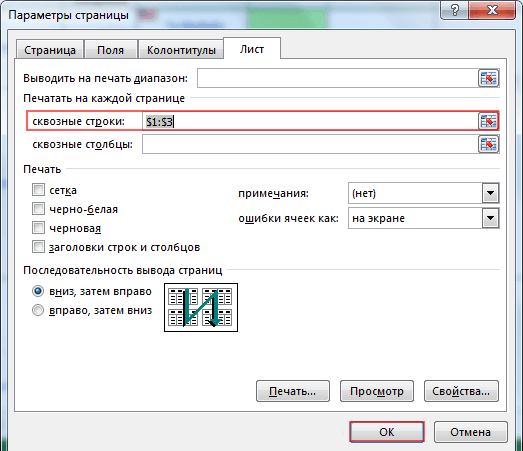
Поле «сквозные строки»
Кнопка «Печатать заголовки» бывает неактивной, если вы редактируете ячейку, на листе выделена диаграмма или в системе не установлен ни один принтер. А если поля в окне серые, у вас выделено сразу несколько листов: щёлкните правой кнопкой по ярлычку листа и выберите Разгруппировать листы.
Это другое «закрепление», и ищут его почти так же часто. Когда формулу протягивают вниз, ссылки в ней сдвигаются: =B2/B10 в следующей строке превращается в =B3/B11. Знак $ запрещает сдвиг.
Встаньте в строке формул на ссылку и нажмите F4. Каждое нажатие переключает вариант по кругу:
Пример: доля каждой строки от итога в B10. В C2 пишете =B2/$B$10 и протягиваете вниз. B2 станет B3, B4 и так далее, а итог останется $B$10. На ноутбуке, где верхний ряд клавиш по умолчанию управляет громкостью и яркостью, нажимайте Fn + F4. На Mac, кроме F4, работает и Cmd + T. Знак $ можно и просто напечатать руками в английской раскладке (Shift + 4).
Если ссылки в протянутых формулах сдвинулись правильно, а во всех строках одно и то же число, скорее всего, в книге включён ручной пересчёт. Как его вернуть, разобрано в статье почему Excel не считает формулы.
В Excel 2024 и Microsoft 365 картинку можно вставить прямо внутрь ячейки: Вставка → Рисунки → Разместить в ячейке, затем выберите файл. Рисунок становится содержимым ячейки, как число или текст, и уже не висит поверх листа. Если картинка уже вставлена обычным способом, выделите её и на вкладке Формат рисунка нажмите ту же кнопку «Разместить в ячейке». В Excel 2021 и более ранних версиях этой функции нет.
В старых версиях рисунок привязывают к ячейке настройкой: правый щелчок по картинке → Размер и свойства → раздел Свойства → Перемещать и изменять объект вместе с ячейками. Тогда картинка поедет вместе со строкой при вставке строк и изменении высоты, а при сортировке, если целиком помещается внутри своей ячейки. Отдельным объектом поверх листа она всё равно останется.
Mac. На вкладке Вид закрепление разложено на отдельные кнопки: Закрепить верхнюю строку, Закрепить первый столбец и Закрепить области. Правило выделения то же: для шапки и первого столбца выделяете B2. Если кнопки неактивны, переключитесь на Вид → Обычный. Снимает всё кнопка Снять закрепление областей.
Excel в браузере. Закрепление тоже на вкладке Вид, под кнопкой со стрелкой. Варианты те же: верхняя строка, первый столбец и области по выделенной ячейке.
iPad и iPhone. На iPad: Вид → Закрепить области и нужный вариант. На iPhone лента спрятана: нажмите кнопку с многоточием, переключите вкладку «Главная» на Вид и прокрутите список до Закрепить области. Снимается закрепление там же, повторным нажатием на отмеченный вариант.
Дистрибутивы: Microsoft Excel 2024, Microsoft Office 2024 Home, Microsoft 365 Персональный (Personal).
Есть ли горячие клавиши, чтобы закрепить строку?
Одного сочетания нет, но до команды можно дойти с клавиатуры. Нажмите Alt, и на ленте появятся буквы-подсказки: по ним откройте вкладку «Вид» и кнопку «Закрепить области». В выпавшем меню буква З закрепляет области, Х верхнюю строку, Й первый столбец. В английском интерфейсе вся цепочка такая: Alt, W, F и затем F, R или C.
Можно ли закрепить строку внизу, например итоги?
Нет, закрепляются только верхние строки и левые столбцы. Итоги внизу держат разделением окна (Вид → Разделить) или переносят строку итогов над шапкой таблицы и закрепляют вместе с ней.
Закрепление сохранится, если отправить файл коллеге?
Да, закрепление хранится в книге отдельно для каждого листа, и у коллеги в Excel оно будет тем же. Чтобы его убрать, достаточно Вид → Закрепить области → Снять закрепление областей.
Почему при печати шапка есть только на первой странице, хотя строка закреплена?
Закрепление действует только на экране. Для печати укажите строки шапки в поле «сквозные строки»: Разметка страницы → Печатать заголовки.
Полезная статья?
Ваша оценка поможет нам стать лучше
Все варианты в каталоге: Подписка Microsoft 365 (Office 365), Microsoft Office 2024


Попробуйте ещё раз. Если не получится — напишите нам в онлайн-чат, мы на связи.
Менеджер свяжется с вами в ближайшее время и выставит счёт по реквизитам компании.
Код DISTR10 даёт −10% на первый заказ. Добавьте товар в корзину, и скидка применится при оформлении.
Проверяем ссылку…