
Microsoft Office 2024 Home — бессрочный ключ с привязкой
12 990 ₽11 990 ₽

 Денис Самойлов
Содержание в Word руками не набирают. Программа сама собирает его из заголовков, сама ставит точки и номера страниц и пересчитывает их после правок. Условие одно: заголовки оформлены стилями. Крупный жирный шрифт Word заголовком не считает. Порядок на всю работу такой:
Ниже разобрано, на чём спотыкаются чаще всего: пропавшие главы, номера страниц, которые не совпадают с текстом, шрифт, слетающий после обновления, и требования ГОСТ к листу «СОДЕРЖАНИЕ». Шаги сверены 3 октября 2026 года со справкой Microsoft и ГОСТ 7.32-2017 и подходят для Word 2016–2024 и Microsoft 365 на Windows. Mac и браузерная версия в конце.
Word строит содержание не по виду строки, а по её стилю. Название главы, набранное полужирным 16-м кеглем, для программы остаётся обычным абзацем, и в содержание оно не попадёт. Поэтому сначала разметка:
Стандартный «Заголовок 1» синий и набран не тем шрифтом, который требует методичка. Не перекрашивайте каждый заголовок отдельно: щёлкните правой кнопкой по стилю в коллекции, выберите «Изменить...» и один раз задайте шрифт, размер, цвет и выравнивание. Все заголовки этого уровня поменяются сразу. Там же, через «Формат» → «Абзац» → вкладку «Положение на странице», можно поставить флажок «с новой страницы»: тогда каждая глава сама начнётся с нового листа, и ручные разрывы перед главами не понадобятся.
Проверить разметку можно до вставки содержания. На вкладке «Вид» поставьте флажок «Область навигации» (или нажмите Ctrl + F и откройте вкладку «Заголовки»). Слева появится дерево документа: всё, что в нём есть на первых трёх уровнях, попадёт в стандартное содержание. Главы, которой в дереве нет, Word заголовком не считает: выделите её и назначьте стиль. Названия глав держите обычными абзацами: заголовки внутри надписей и таблиц область навигации не показывает.
Обычно содержание идёт сразу после титульного листа. Поставьте курсор в начало строки «ВВЕДЕНИЕ» и нажмите Ctrl + Enter: перед введением появится чистый лист. Поднимитесь на него и вставьте содержание:
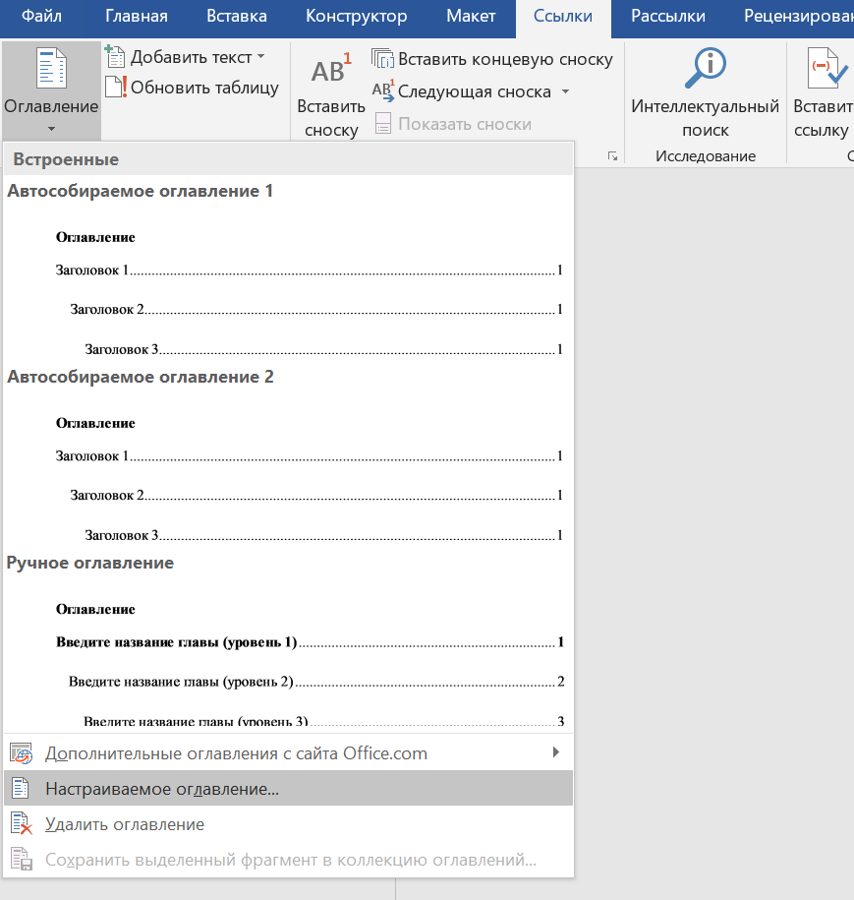
Меню «Оглавление» на вкладке «Ссылки»
Word выведет главы и параграфы с точками и номерами страниц. Над списком будет надпись «Оглавление». Это обычный текст: если методичка требует «СОДЕРЖАНИЕ», просто перепишите его. В сам список надпись не попадёт, у неё свой стиль «Заголовок оглавления».
Каждый пункт работает как ссылка на свою главу: удерживайте Ctrl и щёлкните по нему.
Пункт «Ручное оглавление» в том же меню не берите для работы, которая ещё будет меняться. Это заготовка с текстом-заполнителем: названия и номера страниц в неё вписывают руками, обновить её Word не сможет.
Если вместо списка появилась строка «Элементы оглавления не найдены.», в документе нет ни одного абзаца со стилем заголовка. Вернитесь к разметке из предыдущего раздела и обновите содержание.
Почти всегда дело в стиле конкретного абзаца.
Главы нет. Поставьте курсор в её название и посмотрите на коллекцию стилей: подсвечен «Обычный», значит, Word её не видит. Назначьте нужный «Заголовок» и обновите содержание целиком. Если стиль правильный, а пункта всё равно нет, скорее всего, это четвёртый уровень: стандартное содержание показывает три. Откройте «Ссылки» → «Оглавление» → «Настраиваемое оглавление» и увеличьте число в поле «Уровни:».
Лишняя строка. Стиль заголовка случайно достался обычному абзацу, подписи к рисунку или пустой строке (тогда в содержании висит пустой пункт с номером страницы). Часто его приносит текст, вставленный из браузера или справочной системы: вместе с текстом приезжают чужие стили. Поставьте курсор в эту строку в тексте документа и нажмите Ctrl + Shift + N, это стиль «Обычный». Если строку нужно оставить заметной, но без пункта в содержании, выделите её и выберите «Ссылки» → «Добавить текст» → «Не включать в оглавление».
В содержании само слово «СОДЕРЖАНИЕ». Его оформили стилем «Заголовок 1» вместе с главами. Уберите его из списка тем же «Не включать в оглавление» или дайте ему стиль «Обычный» и выровняйте по центру вручную.
Удалять лишний пункт прямо в содержании бесполезно: при следующем обновлении он вернётся.
Содержание в Word устроено как поле: оно помнит, откуда брать данные, но пересчитывается только по команде. Обновить его можно тремя способами:
Word спросит, что обновлять. Вариант «обновить только номера страниц» годится, если вы дописывали текст внутри глав, а названия не трогали. Если главу добавили, удалили, переименовали или поменяли ей уровень, выбирайте «обновить целиком».
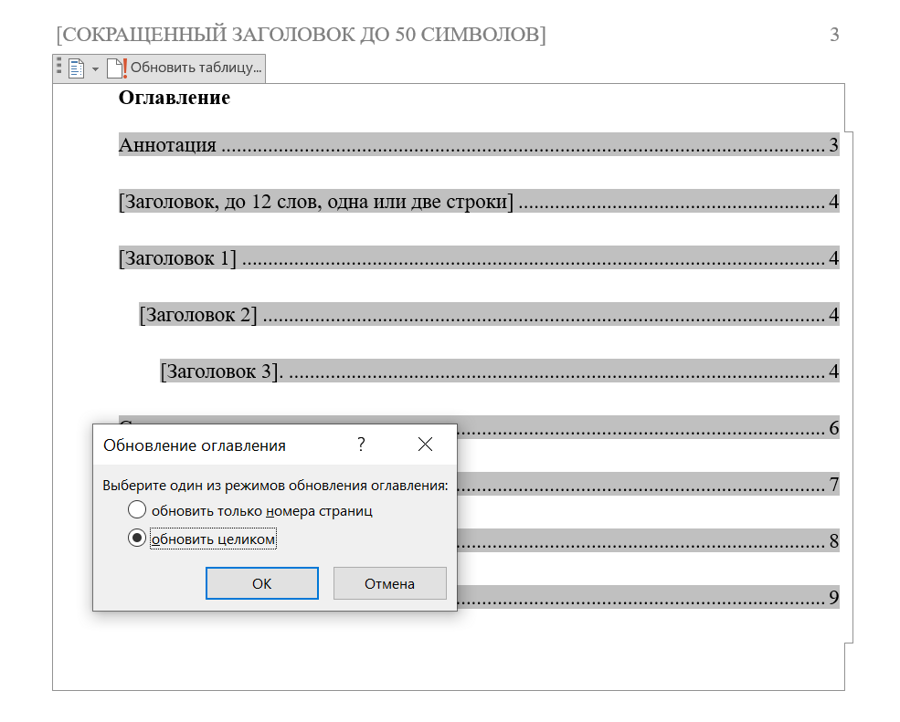
Выбираем «обновить целиком»
При полном обновлении Word собирает список заново и стирает всё, что правили прямо в содержании: другой шрифт, исправленную букву, удалённую строку. Названия исправляйте в тексте документа, а вид содержания задавайте стилями уровней, тогда он переживёт любое обновление:
Длинное содержание после вставки нередко само занимает лишний лист и сдвигает главы на страницу вперёд, а номера в нём тут же устаревают. Поэтому после первой вставки обновите его ещё раз.
Сначала обновите содержание целиком: чаще всего номера просто устарели после правок.
Если и после обновления цифры кажутся неверными, проверяйте нумерацию страниц. Содержание показывает ровно те номера, которые Word ставит на страницы, с учётом всех настроек колонтитулов. Скрыли номер на титульном листе, а вторая страница по требованиям должна быть первой? Это задаётся в «Формат номеров страниц»: отметьте «начать с:» и впишите 0. Нумерация с третьей страницы через разделы тоже отражается в содержании как есть. Как настроить оба варианта, разобрано в статье про нумерацию страниц в Word.
Номера в содержании появятся и без нумерации в колонтитулах: Word считает страницы сам. Но проверяющий будет сверять их с цифрами внизу листа, поэтому нумерацию поставьте до финального обновления.
На ГОСТ 7.32-2017 ссылается большинство вузовских методичек. К содержанию он требует вот что:
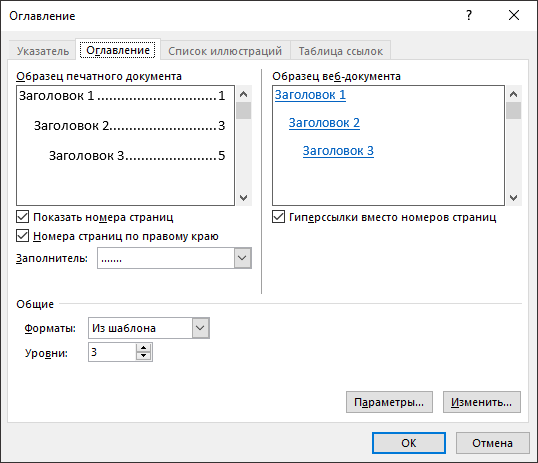
Точки, номера страниц и уровни
Точки и номера справа автособираемое содержание ставит само. Остаётся переписать надпись над списком на «СОДЕРЖАНИЕ» и выровнять её по центру, а шрифт и отступы задать через стили «Оглавление 1» и «Оглавление 2» (как это сделать, в разделе выше). Отступ подразделов меняется в том же окне изменения стиля: «Формат» → «Абзац», первое поле в группе «Отступы». Если пунктов с названиями нет, поставьте в «Настраиваемом оглавлении» «Уровни: 2», чтобы лишнее не попало в список.
Когда методичка кафедры расходится с ГОСТ, делайте по методичке: проверять будут по ней.
Номера глав не набирайте руками в начале заголовка: переставите главы, и цифры перепутаются. Пусть их ставит Word. Выделите первый заголовок главы, на вкладке «Главная» нажмите «Многоуровневый список» и выберите образец, где рядом с цифрами написано «Заголовок 1», «Заголовок 2». Главы и параграфы пронумеруются сами, а номера перейдут в содержание вместе с названиями. По ГОСТ номер пишется без точки: «1», «1.1».
Номер при этом получат все абзацы со стилем «Заголовок 1», включая ВВЕДЕНИЕ и ЗАКЛЮЧЕНИЕ. Разделами основной части они не являются, номер им не нужен. Поставьте курсор сразу после номера у «ВВЕДЕНИЯ» и нажмите Backspace: цифра исчезнет, а стиль заголовка останется, и строка по-прежнему попадёт в содержание. Если надпись после этого сместилась от центра, выровняйте её заново.
Иногда содержание приходится набирать самому: заголовки в чужом файле не размечены, а времени разбираться нет. Тогда не ставьте точки с клавиатуры: при любом изменении шрифта или номера строки разъедутся. Сделайте табуляцию с заполнителем:
Такой список сам не обновится, после каждой правки номера придётся сверять глазами. Для курсовой или диплома, которые ещё будут меняться, надёжнее потратить десять минут на стили заголовков и вставить автособираемое содержание.
«Ошибка! Закладка не определена.» Каждый пункт содержания ссылается на скрытую закладку у своего заголовка. Если заголовок удалили или перенабрали, а потом обновили только номера страниц, ссылка ведёт в пустоту. Выберите «Обновить таблицу» → «обновить целиком». Если ошибка вылезла сразу после обновления, нажмите Ctrl + Z: Word вернёт прежний текст.
Бывает, что содержание нужно заморозить в нынешнем виде. Тогда выделите его целиком и нажмите Ctrl + Shift + F9: поле превратится в обычный текст. Обновлять такое содержание уже нельзя, поэтому делайте это на копии файла.
Серый фон. Он виден только на экране и на печать не выходит: Word так подсвечивает поля. Если мешает, откройте «Файл» → «Параметры» → «Дополнительно» и в разделе «Показывать содержимое документа» в списке «Затенение полей:» выберите «Никогда».
Вместо списка строка вида { TOC \o "1-3" \h \z \u }. Включён показ кодов полей. Нажмите Alt + F9 (на Mac Option + F9), и список вернётся.
Откройте «Ссылки» → «Оглавление» → «Удалить оглавление». Заголовки и их стили останутся на месте, вставить содержание заново можно в любой момент. Если после удаления остался пустой лист, на нём стоит разрыв страницы: как его найти и убрать, есть в статье о том, как удалить страницу в Word.
Mac. Порядок тот же: стили заголовков (сочетания Cmd + Option + 1, 2, 3), затем «Ссылки» → «Оглавление». В галерее выбирайте автоматический вариант: ручной не обновляется. Обновление и настройка уровней тоже на вкладке «Ссылки».
Word в браузере. На вкладке «Ссылки» выберите «Вставить оглавление». Обновляется оно правым щелчком по содержанию. Настроек оформления там меньше, поэтому шрифт уровней и отступы удобнее довести в приложении Word на компьютере.
Дистрибутивы: Microsoft Office 2024 Home, Microsoft Word 2024, Microsoft 365 Персональный (Personal).
Чем содержание отличается от оглавления?
Для Word это одно и то же: команда называется «Оглавление». В учебных работах и отчётах по ГОСТ 7.32-2017 этот элемент называется «СОДЕРЖАНИЕ», поэтому надпись над списком переименуйте.
Как убрать номер страницы с листа, где стоит содержание?
Это делается в нумерации страниц, содержание здесь ни при чём. Если без номера должны остаться титульный лист и лист содержания, документ делят на два раздела, подробно в статье про нумерацию страниц в Word.
Почему между названием и номером страницы нет точек?
В настройках выбран пустой заполнитель. Откройте «Ссылки» → «Оглавление» → «Настраиваемое оглавление», в поле «Заполнитель:» выберите точки и нажмите «ОК».
Будут ли ссылки содержания работать в PDF?
Да, если сохранить файл в PDF из самого Word: «Файл» → «Сохранить как» и тип файла PDF. В «Параметрах» этого окна можно включить создание закладок по заголовкам, тогда в PDF появится ещё и боковое меню глав.
Полезная статья?
Ваша оценка поможет нам стать лучше
Все варианты в каталоге: Подписка Microsoft 365 (Office 365), Microsoft Office 2024


Попробуйте ещё раз. Если не получится — напишите нам в онлайн-чат, мы на связи.
Менеджер свяжется с вами в ближайшее время и выставит счёт по реквизитам компании.
Код DISTR10 даёт −10% на первый заказ. Добавьте товар в корзину, и скидка применится при оформлении.
Проверяем ссылку…


