


Microsoft Excel 2024 — бессрочный ключ с привязкой
6 090 ₽5 990 ₽

Каталог
Магазин
Покупка и помощь


Новая строка в Excel всегда встаёт над выделенной, а новый столбец слева от выделенного. Поэтому сначала решите, перед какой строкой нужна пустая, и выделяйте именно её. Быстрее всего так: правая кнопка мыши по номеру строки и «Вставить». С клавиатуры: Shift + Пробел, затем Ctrl + Shift + =.
Ниже всё остальное, что спрашивают про строки: как добавить сразу десять или сто, как сделать пустую строку через одну, как вставить скопированные строки и не затереть данные, как добавить строку в умную таблицу. Отдельный раздел про случай, когда Excel отказывается вставлять и пишет про непустые ячейки за пределами листа. Названия команд сверены с русской справкой Microsoft и русской сборкой Excel 7 октября 2026 года.
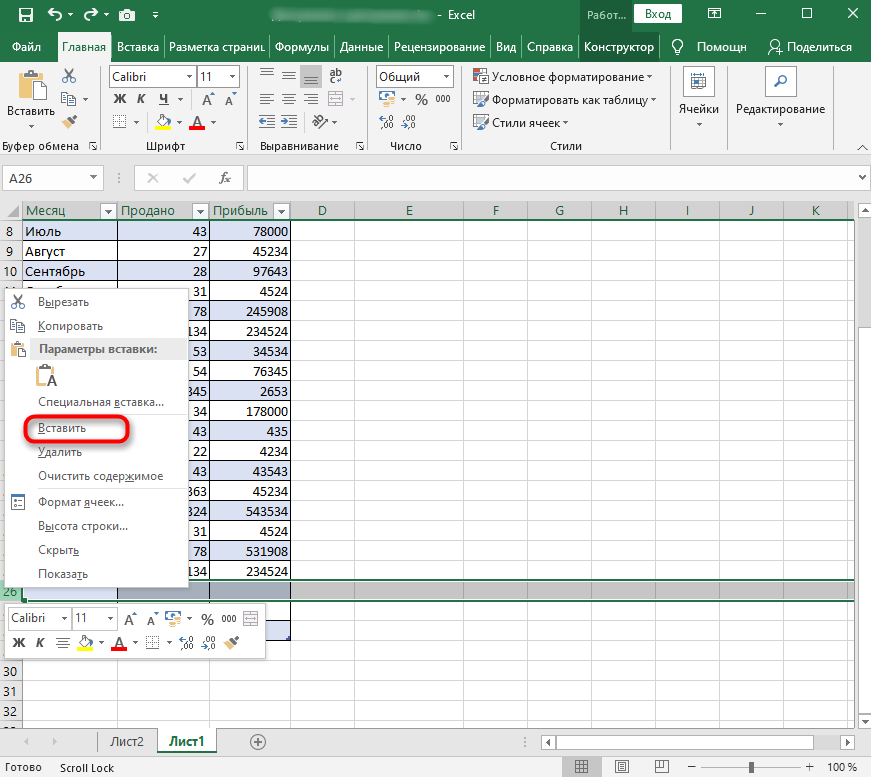
Вставка строки через меню
То же самое через ленту: Главная → Вставить (группа «Ячейки») → «Вставить строки на лист». Эта команда срабатывает, даже если выделена всего одна ячейка в строке.
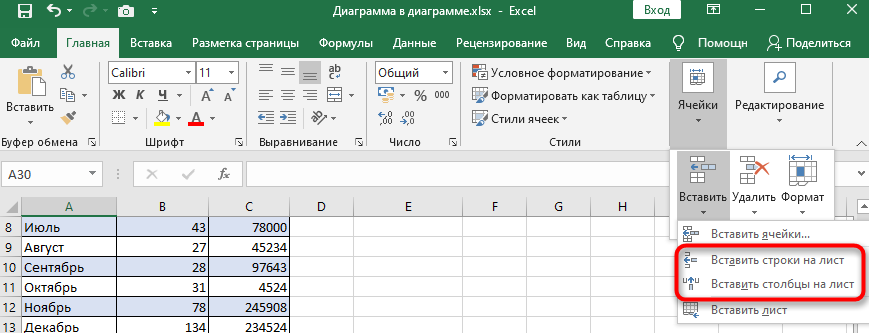
Команды вставки на ленте
Если щёлкнуть правой кнопкой не по номеру, а по ячейке и выбрать «Вставить…», Excel откроет окно «Добавление ячеек». Поставьте переключатель «строку» и нажмите «ОК». Вариант «ячейки, со сдвигом вниз» сдвинет только один столбец, и данные в таблице разъедутся по строкам: это частая причина «перепутанных» строк.
Новая строка берёт оформление строки сверху: заливку, шрифт, границы. Если у соседних строк есть оформление, рядом появится маленькая кнопка с кисточкой «Параметры добавления», в ней можно выбрать «Форматировать как сверху», «Форматировать как снизу» или «Очистить формат». Кнопка исчезает после следующего действия, так что выбирайте сразу.
Shift + Пробел не сработает, пока в ячейке мигает курсор: Excel решит, что вы печатаете, и поставит пробел. Сначала нажмите Esc или Enter.
Excel вставляет ровно столько строк, сколько выделено. Нужно пять пустых, значит выделите пять строк.
В выделенных строках могут быть данные, их это не заденет: они просто съедут вниз вместе со всем, что ниже.
Сто строк и больше. Протягивать мышью долго, проще через поле «Имя» (окошко с адресом ячейки слева от строки формул). Введите туда диапазон строк, например 10:109, нажмите Enter: выделятся сто строк, с 10-й по 109-ю. Теперь Ctrl + Shift + =, и над десятой строкой появится сто пустых.
Встроенной кнопки «вставить строку после каждой» в Excel нет. Работает приём с сортировкой, на тысяче строк он занимает минуту.
Сортировка переставляет строки, поэтому формулы, которые ссылаются на соседнюю строку (например, нарастающий итог), после неё посчитают не то. Если такие есть, делайте на копии листа.
Всё так же, только новый столбец появляется слева от выделенного. Щёлкните букву столбца, правой кнопкой → «Вставить». Чтобы вставить столбец между B и C, выделяйте C. Несколько столбцов: выделите столько букв подряд, сколько нужно новых. С клавиатуры: Ctrl + Пробел, затем Ctrl + Shift + =. Через ленту: Главная → Вставить → Вставить столбцы на лист.
Если данные оформлены как таблица (полосатая заливка, стрелки фильтра в заголовках, вкладка «Конструктор таблиц» при щелчке внутри, в Excel 2016 и 2019 она называется «Конструктор»), строки добавляются проще.
У вставки строки таблицы есть плюс, ради которого таблицу и стоит заводить. Вставляется строка только внутри таблицы: данные справа от неё на листе остаются на месте. А формулы вычисляемых столбцов таблица сама протягивает в новую строку.
Обычное Ctrl + V вставляет поверх, и строка, на которую вы встали, пропадёт. Чтобы скопированные строки раздвинули таблицу:
Мышью тоже можно. Выделите строку, зажмите Shift и тащите её за край рамки выделения: между строками появится толстая линия, отпустите кнопку, и строка переедет туда, раздвинув соседние. С Ctrl + Shift так же вставляется копия. Клавиши держите до того, как отпустите кнопку мыши, иначе строка заменит данные.
Причины по порядку, от самой частой.
Целиком сообщение начинается так: «Microsoft Excel не удается вставить новые ячейки, так как это приведет к сдвигу непустых ячеек за пределы листа». На листе 1 048 576 строк, и если в последней что-то есть, сдвигать вниз некуда. Обычно это не данные, а мусор: формула или оформление, протянутые до последней строки, пробел в ячейке в самом низу листа.
Та же ошибка часто появляется в старых файлах .xls: в заголовке окна написано «[Режим совместимости]», а на листе всего 65 536 строк и 256 столбцов. Сохраните книгу заново: Файл → Сохранить как, тип «Книга Excel (*.xlsx)». После повторного открытия лимит станет обычным.
Команды вставки серые, а при попытке Excel пишет, что лист защищён. Откройте Рецензирование → Снять защиту листа и при необходимости введите пароль. Если пароль знает только автор файла, попросите его при защите поставить флажок «вставку строк»: тогда строки можно будет добавлять и на защищённом листе.
В ячейке мигает курсор, вы её редактируете, а лента почти вся серая. Нажмите Enter или Esc, чтобы закончить ввод, и вставляйте.
Файл пришёл по почте или скачан из интернета, и над листом жёлтая полоса «Защищенный просмотр»: Excel открыл его только для чтения. Если доверяете отправителю, нажмите на полосе «Разрешить редактирование».
Excel сообщает о недопустимой операции: вставка сдвинула бы ячейки таблицы на листе. Так бывает, когда вставляются отдельные ячейки и сдвиг задевает часть умной таблицы. Выделите строку по номеру слева и вставляйте её целиком. Если таблица случайно растянута на весь столбец до конца листа, щёлкните в ней, откройте Конструктор таблиц → Размер таблицы и укажите только реальный диапазон данных.
Мешают картинки, фигуры или примечания у края листа, особенно когда объекты скрыты. Нажмите Ctrl + 6: это сочетание включает и выключает показ объектов. Объекты появились, вставляйте строки.
Это уже не про строки. Неактивированный Excel переходит в режим, где файл можно открыть и распечатать, но нельзя изменить. Как это выглядит и что с этим делать, разобрано в статьях про сбой активации продукта в Word и Excel и режим ограниченной функциональности.
Если нужна не строка таблицы, а перенос текста внутри одной ячейки, дважды щёлкните ячейку (или нажмите F2), поставьте курсор в место переноса и нажмите Alt + Enter. На Mac: Control + Option + Return. Если текст после этого виден не целиком, проверьте, не задана ли строке точная высота.
Mac. Выделите номер строки, щёлкните его с зажатой Control (или правой кнопкой) → «Вставить». Окно для ячейки называется «Вставка», в нём те же варианты: «Строку», «Столбец», сдвиг вниз или вправо.
Excel в браузере. Правой кнопкой по номеру строки → «Вставить строки». Для нескольких строк выделите столько же номеров.
Дистрибутивы: Microsoft Excel 2024, Microsoft Office 2024 Home, Microsoft 365 Персональный (Personal).
Почему новая строка появляется выше, а мне нужна ниже?
Excel всегда вставляет над выделенной строкой. Нужна пустая под 7-й строкой, выделяйте 8-ю.
Как вставить строку, чтобы формулы протянулись сами?
В умной таблице (Ctrl + T) формулы вычисляемых столбцов появляются в новой строке автоматически. В обычном диапазоне выделите ячейку с формулой над новой строкой и пустую ячейку под ней и нажмите Ctrl + D: формула скопируется вниз.
Сколько строк можно вставить?
На листе Excel 1 048 576 строк и 16 384 столбца, в формате .xls 65 536 строк и 256 столбцов. Вставка сдвигает данные вниз, поэтому добавить можно столько строк, сколько осталось пустых до конца листа.
Как вставить строку формул, если она пропала?
Строка формул над листом включается на вкладке Вид: флажок «Строка формул».
Полезная статья?
Ваша оценка поможет нам стать лучше


Попробуйте ещё раз. Если не получится — напишите нам в онлайн-чат, мы на связи.
Менеджер свяжется с вами в ближайшее время и выставит счёт по реквизитам компании.
Код DISTR10 даёт −10% на первый заказ. Добавьте товар в корзину, и скидка применится при оформлении.


