


Microsoft Word 2024 — бессрочный ключ с привязкой
6 970 ₽5 970 ₽

Каталог
Магазин
Полезное
Покупка и помощь
Пишем о технологиях


Перевести JPG в PDF можно без отдельной программы. В Windows снимки печатают на виртуальный принтер «Microsoft Print to PDF», на Mac их выделяют в Finder и выбирают «Быстрые действия» → «Создать PDF», на iPhone документ собирают приложения «Файлы» и «Просмотр», а в любом браузере, в том числе на телефоне, это делает страница «JPG в PDF». Каждая картинка становится отдельной страницей одного документа.
До сборки решите три вещи: порядок страниц, нужен ли лист A4 для печати и сколько файл может весить. У почты и форм на сайтах есть предел размера вложения, а десяток фотографий с телефона его легко превышает.
Снимки на телефоне соберите в PDF там же, в браузере или в «Файлах» на iPhone.
На рабочем компьютере, куда нельзя ставить программы, выручают встроенный принтер «Microsoft Print to PDF» из Windows 10 и 11 и та же страница в браузере. Обоим способам не нужны права администратора.
Если документ пойдёт на печать, берите способ с листом A4: браузерную страницу (A4 у неё по умолчанию) или печать в Windows, где размер бумаги выбирается в окне. Finder на Mac и «Файлы» на iPhone делают страницу по размеру снимка.
Отдельный случай: в PDF нужен поиск по тексту или копирование. Обычный PDF из фотографий состоит из картинок, текста в нём нет, пока его не распознать. Распознавание умеют приложение «Просмотр» на iPhone с iOS 27, Adobe Acrobat и страница «Распознать текст» в браузере. А если к снимкам нужны подписи, титульный лист или пояснения, собирайте документ в Word и сохраняйте в PDF оттуда.
Страница «JPG в PDF» на digi-keys.ru собирает картинки в документ прямо в браузере, без регистрации. Она принимает JPG, PNG, WebP и снимки iPhone в формате HEIC (проверено 11 ноября 2026 года). Файлы на сервер не уходят: код страницы мы проверяли 30 октября и 11 ноября 2026 года, отправки файлов в нём нет, а модуль чтения HEIC браузер скачивает с самого сайта при первом таком снимке.
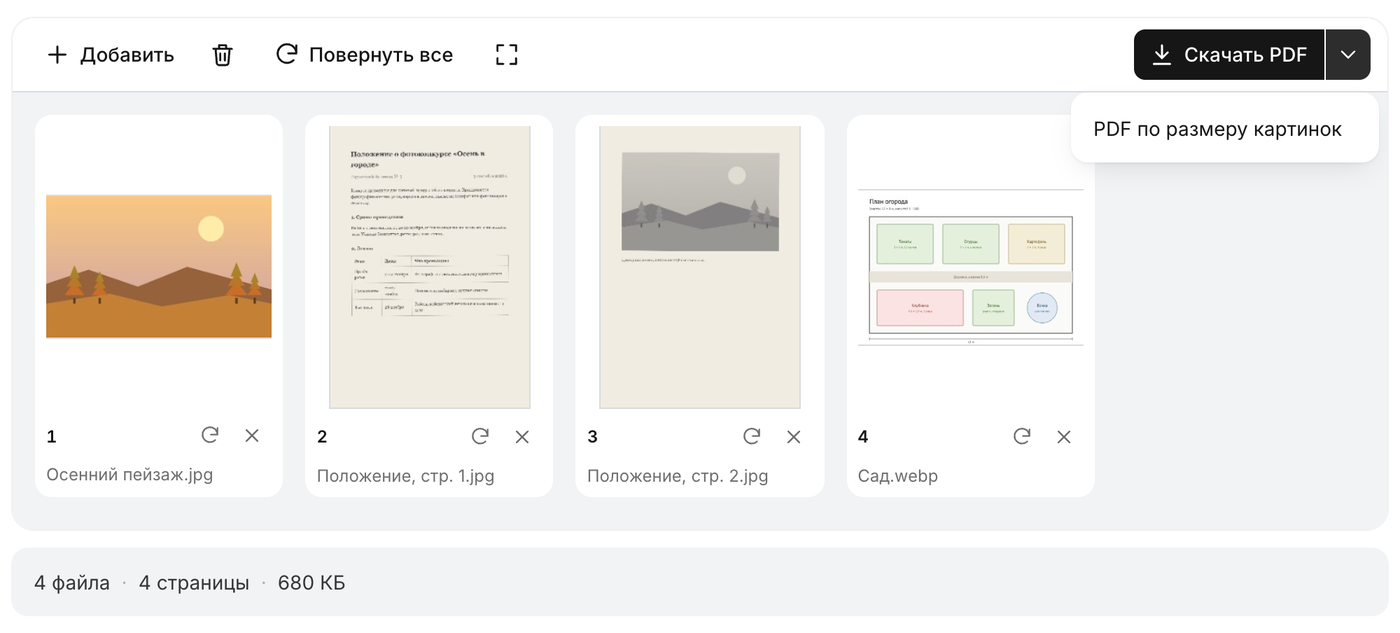
Сборка PDF из снимков в браузере
По умолчанию каждая картинка ложится на лист A4 с полями 10 мм, а горизонтальный снимок встаёт на альбомный лист. Для схем и плакатов, где важны исходные пропорции, выберите в меню рядом с кнопкой пункт «PDF по размеру картинок»: лист получится по размеру снимка, без полей.
Нужно добавить к фото готовый PDF, например бланк? Возьмите объединение PDF.
В Windows 10 и 11 встроен виртуальный принтер «Microsoft Print to PDF»: всё, что на него отправлено, сохраняется файлом PDF.
Флажок из четвёртого шага стоит по умолчанию и растягивает снимок на весь лист. Если пропорции снимка и листа не совпадают, лишнее по краям срезается, а на фото документа вместе с краем уходит и текст, если он близко к краю. Без флажка снимок целиком вписывается в лист, с белыми полосами по краям.
Если принтера «Microsoft Print to PDF» в списке нет, выключен компонент Windows или повреждён его драйвер. Включите компонент «Печать в PDF (Майкрософт)» и повторите печать. Для этого нужны права администратора.
На Mac один PDF из снимков делает Finder. Откройте папку с фотографиями и выделяйте их, удерживая Command, в том порядке, в каком они должны идти: в таком же порядке встанут страницы. Затем, удерживая Control, нажмите на выделенные файлы и выберите «Быстрые действия» → «Создать PDF». Новый файл появится в той же папке с именем, похожим на имя первого снимка. Та же команда есть кнопкой «Создать PDF» внизу панели просмотра в окне Finder; если панели не видно, включите её через «Вид» → «Показать окно просмотра». Тяжёлые снимки можно заранее уменьшить там же: в быстрых действиях есть «Преобразовать изображение» с выбором формата и размера (в macOS 27 этот пункт открывается через «Еще»).
На iPhone приложение из App Store не нужно.
Первый встроенный способ работает через «Файлы». Сохраните снимки из «Фото» в «Файлы» (кнопка «Поделиться» → «Сохранить в Файлы»), откройте эту папку, нажмите «…» → «Выбрать», отметьте нужные фото и в меню «…» в правом нижнем углу выберите «Создать PDF». Страницы встанут по алфавиту имён файлов, а не в порядке отметки, поэтому для своей очерёдности заранее переименуйте снимки: «01», «02», «03». Новый PDF появится в той же папке.
С iOS 26 на iPhone есть и приложение «Просмотр». Откройте в нём первый снимок, рядом с именем файла нажмите меню, выберите «Экспортировать», формат PDF и сохраните файл. Откройте получившийся PDF, покажите миниатюры страниц (в iOS 26 для этого нажмите на число страниц), удерживайте палец на миниатюре и выберите «Вставить из файла», чтобы добавить остальные фото. В iOS 27 у экспорта в PDF есть то, чего нет у остальных встроенных способов: параметр «Встроить текст» распознаёт текст на снимках, и по готовому PDF работает поиск, а «Оптимизировать изображения для экрана» уменьшает файл. Чтобы они подействовали на все страницы, экспортируйте собранный документ в PDF ещё раз с этими параметрами.
На Android откройте снимок в Google Фото, в меню «⋮» выберите «Печать», в списке принтеров вверху поставьте «Сохранить как PDF» и нажмите значок PDF. Так получается документ из одного снимка. Несколько фото в один PDF удобнее собрать на странице «JPG в PDF» в Chrome на том же телефоне.
PDF из фотографий остаётся набором картинок: подписать снимок, добавить титульный лист или абзац пояснений в нём нельзя. Если документ нужно дооформить, соберите его в Word. На вкладке «Вставка» нажмите «Рисунки» → «Это устройство» и добавьте снимки, между ними поставьте разрыв страницы (Ctrl+Enter) и подпишите их. Затем выберите «Файл» → «Сохранить как» → «Обзор» и в списке «Тип файла» выберите PDF. Для письма отметьте в том же окне «Минимальный размер (публикация в Интернете)», для печати оставьте «Стандартная (публикация в Интернете и печать)». Word есть в любой редакции Office, отдельно продаётся Word 2024.
Adobe Acrobat Standard и Pro превращают картинку в PDF командой «Создать PDF», а несколько снимков сводят в один документ через «Объединить файлы», туда добавляются и изображения. Acrobat полезен, когда из сканов нужен PDF с распознанным текстом: Standard делает такой скан доступным для поиска, а исправлять распознанный текст умеет только Pro. Бесплатный Acrobat Reader без подписки PDF из картинок не создаёт.
PDF весит примерно столько же, сколько снимки внутри него. Десять фото по 3–4 МБ дадут документ на 30–40 МБ.
Уменьшать можно до сборки и после. До сборки на Mac пригодится «Преобразовать изображение» с меньшим размером, а на iPhone с iOS 27 при экспорте в «Просмотре» включите «Оптимизировать изображения для экрана». Готовый PDF пропустите через сжатие PDF: оно пересжимает только картинки внутри документа, поэтому PDF из фотографий уменьшается заметно, а текст, если он распознан, остаётся текстом. В Word размер задаёт «Минимальный размер» при сохранении.
Страница «PDF в JPG» сохраняет каждую страницу документа отдельной картинкой, 150 dpi для экрана и писем или 300 dpi для печати. Несколько страниц скачиваются архивом ZIP с номером страницы в имени каждой картинки. Для чертежей и таблиц с тонкими линиями выбирайте PNG: он сохраняет картинку без потерь. На iPhone PDF в JPEG экспортирует и «Просмотр», а в iOS 27 при этом задаётся разрешение в пикселях на дюйм.
Дистрибутивы: Microsoft Word 2024, Microsoft Office 2024 Home.
Как из нескольких JPG сделать один PDF?
Добавьте все снимки сразу: в браузере на странице «JPG в PDF», в Windows выделите их и напечатайте на «Microsoft Print to PDF», на Mac выберите «Быстрые действия» → «Создать PDF». Каждый снимок станет страницей одного документа.
Как перевести в PDF фото с iPhone в формате HEIC?
Страница «JPG в PDF» принимает HEIC так же, как JPG, а на самом iPhone PDF собирают «Файлы» и «Просмотр». Чтобы просто открыть HEIC в Windows, нужны «Расширение для изображений HEIF» и пакет HEVC из Microsoft Store.
Почему при печати фото в PDF обрезаются края?
В окне «Печать изображений» включён флажок «Изображение по размеру кадра». Снимите его, и снимок целиком впишется в лист, с белыми полосами по краям.
Можно ли искать текст в PDF из фото?
Нет, пока текст не распознан: такой PDF состоит из картинок. PDF с поиском дают «Просмотр» на iPhone с iOS 27 (параметр «Встроить текст»), Acrobat и страница «Распознать текст», которая принимает JPG и PNG.
Полезная статья?
Ваша оценка поможет нам стать лучше
Чертежи, модели и документы открываются прямо в браузере, без установки программ. Файлы не уходят на сервер.


Попробуйте ещё раз. Если не получится — напишите нам в онлайн-чат, мы на связи.
Менеджер свяжется с вами в ближайшее время и выставит счёт по реквизитам компании.
Код DISTR10 даёт −10% на первый заказ. Добавьте товар в корзину, и скидка применится при оформлении.


