
Каталог


Магазин
Полезное
Покупка и помощь
Пишем о технологиях
Как разделить PDF на страницы или несколько файлов


Разделить PDF значит сохранить часть его страниц новым файлом и оставить исходный документ как был. Без установки программ это делается в браузере: на странице «Разделить PDF» вы отмечаете нужные листы и скачиваете их одним файлом или каждую страницу отдельно. Из программ то же умеют Adobe Acrobat («Систематизировать страницы» → «Разделить»), бесплатный PDF24 Creator для Windows и «Просмотр» на Mac.
Способ зависит от задачи. Отправить две страницы из скана договора можно из браузера или печатью в PDF. Разрезать отчёт на куски по 10 страниц или по главам браузерный инструмент не умеет, тут понадобятся Acrobat, PDF24 Creator или командная строка.
Содержание9 разделов
Как разделить PDF в браузере без программ
Страница «Разделить PDF» на digi-keys.ru работает в браузере компьютера и телефона, регистрация не нужна. Документ читает сам браузер. 31 октября 2026 года мы разделили на ней пример и посмотрели все сетевые запросы страницы: ни файл, ни его название на сервер не ушли, поэтому сюда можно класть и договоры, и сканы паспортов.
- Откройте страницу, перетащите PDF в окно или нажмите «Выбрать файл». Страницы появятся миниатюрами с номерами.
- Отметьте нужные страницы щелчком по миниатюре. В длинном документе удобнее ввести номера в поле «Страницы» на панели, например «1-3, 8»: инструмент отметит их сам.
- Нажмите «Скачать выбранные». Число в скобках на кнопке показывает, сколько страниц попадёт в файл. Новый PDF сохранится в загрузки с припиской «_выбранные» к имени.
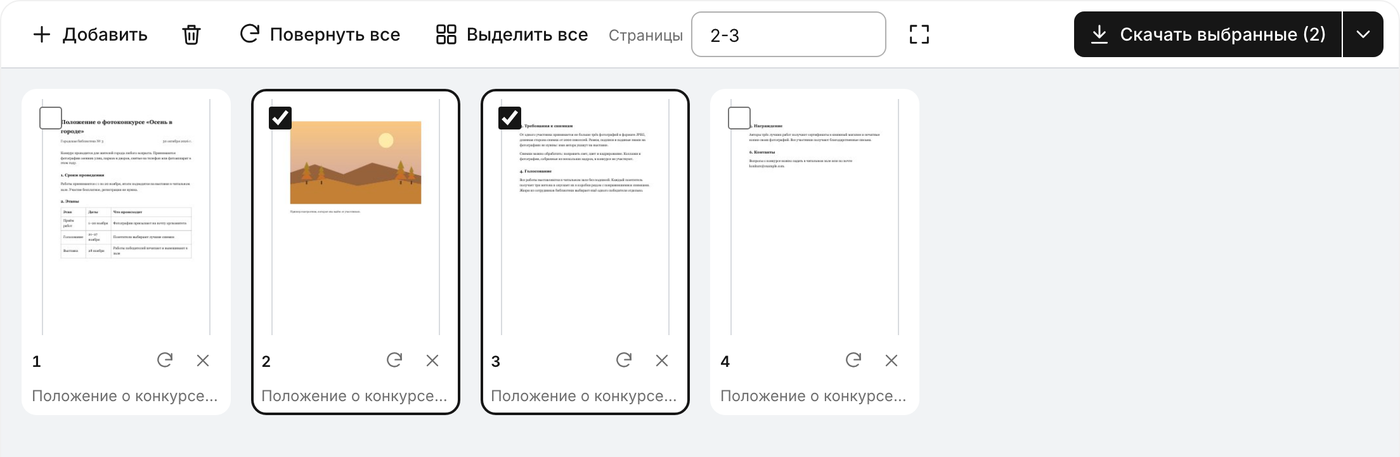
Выбор страниц диапазоном
Чтобы разрезать документ на отдельные страницы, нажмите «Выделить все», затем стрелку рядом с кнопкой «Скачать выбранные» и пункт «Каждую страницу отдельным PDF (ZIP)». Браузер сохранит архив, где у каждой страницы свой файл с номером: «…_стр-001.pdf», «…_стр-002.pdf» и дальше. Без отмеченных страниц этот пункт ничего не делает. Если отметить только часть листов, в архив попадут только они.
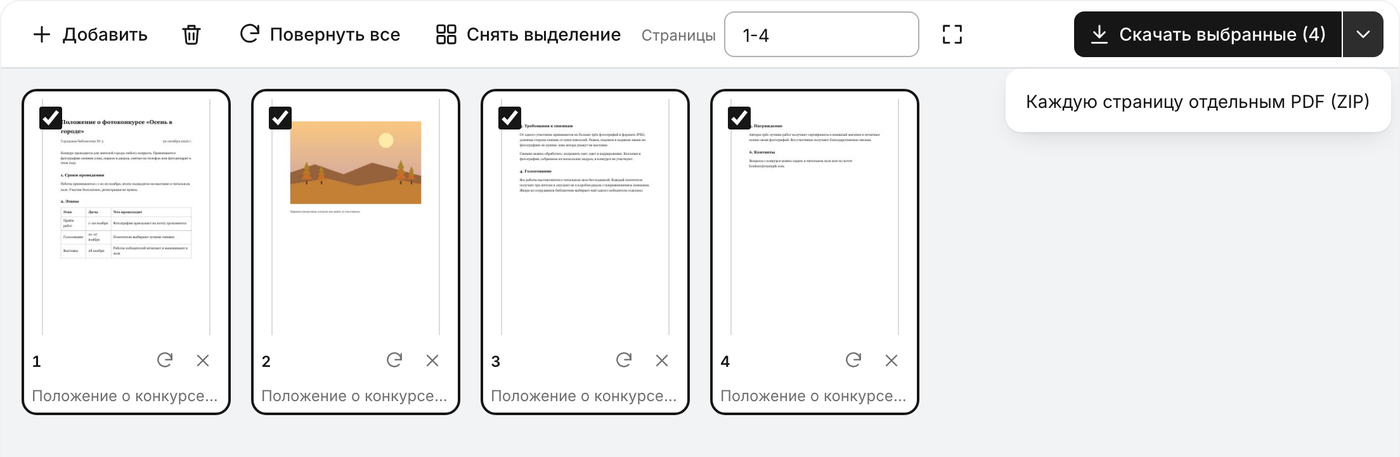
Каждая страница отдельным файлом
Перевёрнутый скан поверните кнопкой на миниатюре до сохранения. Страницы копируются как есть: текст в них остаётся текстом, его можно выделить и найти поиском. Закладки оглавления в новый файл не переходят. PDF с паролем на открытие страница не примет и покажет «Файл не добавлен: защищён паролем, сначала снимите его». Если пароль вы знаете, снимите защиту на странице «Снять пароль с PDF» и возвращайтесь.
Делить документ «каждые N страниц», по главам или по размеру файла страница не умеет. Это умеют программы. А если части нужно потом собрать в другом порядке, откройте инструкцию по объединению PDF.
Как вытащить страницы из PDF через печать в Windows
Печать в PDF есть в Edge, Chrome и самой Windows 10 и 11, ничего ставить не нужно. Файл она не режет, а «печатает» выбранные страницы в новый PDF. Для одного-двух фрагментов этого хватает.
- Откройте PDF в Edge или Chrome и нажмите Ctrl + P.
- В поле «Принтер» выберите «Сохранить как PDF». Подойдёт и принтер «Microsoft Print to PDF» (в русской справке Microsoft он назван «Печать в PDF (Майкрософт)»), который Microsoft включила в Windows 10 и Windows 11.
- В разделе «Страницы» выберите свой набор (в Chrome пункт называется «Свой вариант», в Edge «Пользовательский») и введите номера: «5-10» или «1, 3, 7».
- Нажмите «Сохранить» (у Microsoft Print to PDF кнопка «Печать») и укажите имя и папку нового файла.
Для следующей части повторите печать с другим диапазоном.
У способа есть цена. Печать собирает документ заново, поэтому закладки в нём пропадают, так что для скана договора способ годится, а справочник с оглавлением лучше делить инструментом, который копирует страницы целиком.
Как разделить PDF на части в PDF24 Creator
PDF24 Creator нужен, когда документ режут по правилу: по N страниц в каждом файле, чётные и нечётные отдельно, развороты пополам. Программа бесплатна, в том числе для компаний, работает без интернета и ставится только на Windows 10 и 11. Мы смотрели страницу загрузки 31 октября 2026 года: там версия 11.31.1, сборки для x64, Arm64 и x86.
После установки откройте PDF24 Toolbox, выберите «Разделить PDF» и добавьте файл. Режим задаётся переключателем: «Страниц в PDF», «Четные/Нечетные», «Разрежьте страницы пополам» или «Пользовательский», где вы сами ставите точки разреза. Онлайн-версия PDF24 умеет то же, но загружает документы на серверы в Германии и удаляет их через час, так что внутренние бумаги организации надёжнее резать в программе.
На Mac и Linux похожие режимы, включая деление по закладкам и по размеру файла, есть в бесплатной PDFsam Basic.
Как разделить PDF на Mac в «Просмотре»
В macOS страницы выносит встроенное приложение «Просмотр», отдельная программа не нужна. Оно сохраняет изменения автоматически, поэтому перед удалением страниц сделайте копию через «Файл» → «Дублировать».
- Откройте PDF в «Просмотре» и включите «Вид» → «Миниатюры».
- Выделите нужные страницы на боковой панели, несмежные выбирайте с нажатой клавишей Command.
- Перетащите выделенные миниатюры на рабочий стол. Там появится новый PDF только с этими страницами.
Второй путь удобнее, когда лишних страниц меньше, чем нужных. В копии выделите лишние миниатюры и нажмите Delete. Готово.
Как разделить PDF в Adobe Acrobat
В Acrobat Pro разделение самое гибкое: по числу страниц, по размеру файла и по закладкам верхнего уровня, то есть по главам. Есть ли инструмент «Разделить» в Acrobat Standard, Adobe прямо не пишет, поэтому для деления по главам берите Pro. Шаги ниже соответствуют справке Adobe по разделению PDF.
- Откройте PDF и выберите «Все инструменты» → «Систематизировать страницы».
- На панели слева нажмите «Разделить».
- В списке «Разделить по» выберите «Количество страниц», «Размер файла» или «Закладки верхнего уровня» и задайте значение.
- В «Параметрах вывода» укажите папку и правило имён новых файлов, затем нажмите «Разделить».
Если нужны конкретные страницы, а не равные куски, выделите их миниатюры в том же разделе и нажмите «Извлечь страницы». Acrobat предложит два флажка, «Удалить страницы после извлечения» и «Извлечь страницы как отдельные файлы». Оставьте оба пустыми, и получится новый PDF, а исходник не изменится. По справке Adobe об извлечении страницы переносят поля форм, комментарии и ссылки, а закладки остаются в исходном файле. Пачку документов Acrobat режет за один раз: «Разделить на несколько файлов» → «Добавить файлы».
Как разделить PDF на телефоне
На Android проще всего открыть страницу «Разделить PDF» в Chrome: миниатюры отмечаются касанием, готовый файл сохраняется в загрузки. Есть и встроенный путь через печать. Откройте PDF в приложении Google Files, нажмите «Ещё» → «Распечатать», вверху выберите «Сохранить как PDF», задайте нужные страницы и сохраните файл.
На iPhone страницы убирает встроенное приложение «Просмотр». Откройте PDF, нажмите кнопку рядом с именем файла и выберите «Дублировать»: так исходник останется целым. В копии откройте миниатюры, коснитесь лишней страницы и удерживайте её, затем выберите «Удалить страницу». Порядок шагов есть в руководстве Apple для iPhone.
Как разделить много PDF командой qpdf
Если документов десятки или резать их нужно по одному правилу, удобнее бесплатная утилита qpdf для Windows, macOS и Linux. Команды вводят в Терминале на macOS и Linux или в командной строке Windows, открытой в папке с PDF. Эта команда делит файл на части по 10 страниц и кладёт их в ту же папку, части получат имена «часть-01-10.pdf», «часть-11-20.pdf» и так далее:
Без числа после знака равенства каждая страница станет отдельным файлом. Закладки при таком делении не сохраняются, это прямо сказано в руководстве qpdf. Чтобы собрать в один PDF страницы 1, 3 и с пятой до последней, перечислите их через запятую, буква z означает последнюю страницу. Получится новый файл «выбранные.pdf», исходник не изменится:
Когда для PDF нужна платная программа
Все способы выше только выбирают и сохраняют страницы, содержимое в них не меняется. Исправить в скане реквизиты, дату или цифру в таблице они не помогут. Для правки нужен редактор: Word из Microsoft Office открывает PDF как обычный документ и сохраняет результат снова в PDF, хотя сложная вёрстка при этом может сдвинуться. Adobe Acrobat правит текст прямо в PDF, а Acrobat Pro вдобавок делит документ по главам. Если сомневаетесь, что выбрать под свою задачу, сравните варианты в разборе PDF-редакторов.


Дистрибутив: Microsoft Office 2024 Home.
Часто задаваемые вопросы
Как разделить PDF на две части?
Отметьте первую половину страниц на странице «Разделить PDF» и скачайте, затем так же вторую. В Acrobat Pro выберите «Разделить по» → «Количество страниц» и укажите половину документа.
Как сохранить каждую страницу PDF отдельным файлом?
Нажмите «Выделить все» и выберите «Каждую страницу отдельным PDF (ZIP)»: страницы придут архивом. В Acrobat для этого есть флажок «Извлечь страницы как отдельные файлы», в qpdf ключ --split-pages.
Теряется ли качество при разделении PDF?
Нет, если страницы копируются: так делят наш инструмент, Acrobat, PDF24 и qpdf. Печать в PDF собирает документ заново, после неё пропадают закладки.
Можно ли разделить PDF по главам?
Да, если в документе есть закладки. Acrobat Pro делит по закладкам верхнего уровня, бесплатная PDFsam Basic тоже. Браузерный инструмент и печать в PDF по закладкам не режут.
Почему PDF не разделяется?
Проверьте, не стоит ли на файле пароль на открытие: такой PDF браузерный инструмент не примет. Снимите пароль, если знаете его, затем делите. Если документ не открывается ни в одной программе, скорее всего, он повреждён.
Полезная статья?
Ваша оценка поможет нам стать лучше
Открыть и перевести файлы бесплатно
Чертежи, модели и документы открываются прямо в браузере, без установки программ. Файлы не уходят на сервер.


- 10 сентября 2026
- 561 просмотр

- 3 июня 2026
- 997 просмотров

- 3 июня 2026
- 625 просмотров

- 30 октября 2026
- 35 просмотров
